
Как получать уведомления от Nest, если сломался котёл или кондиционер
Зачем это нужно
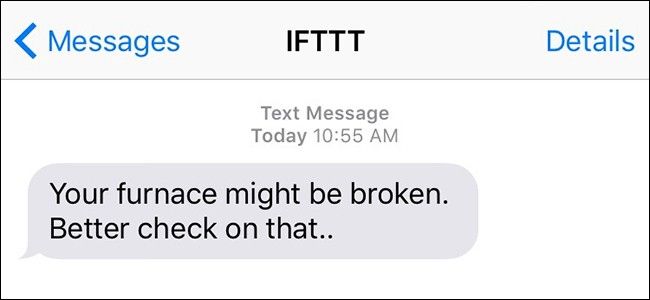
Поломка котла или кондиционера — не только неудобство. При отключении отопления зимой есть риск замерзания и разрыва труб, при отказе кондиционера летом в доме может быть опасно для животных и чувствительной техники. Nest Thermostat постоянно измеряет температуру в помещении; при помощи IFTTT можно превратить эти измерения в уведомления на телефон.
Важно: для работы этого способа нужен аккаунт IFTTT и подключённый к нему Nest Thermostat. Для SMS-повещаний также потребуется подключение канала SMS в IFTTT или альтернативный канал уведомлений (push, email, webhook).
Короткая схема решения
- Создаёте аккаунт на IFTTT и подключаете Nest Thermostat.
- Создаёте два рецепта: один реагирует на повышение температуры выше порога (лето), другой — на падение ниже порога (зима).
- В качестве действия выбираете отправку SMS, push-уведомление или webhook.
- Тестируете рецепт и корректируете пороги.
Что потребуется
- Nest Thermostat, настроенный и привязанный к вашему аккаунту Nest.
- Аккаунт IFTTT (ifttt.com).
- Подключённый канал уведомлений: SMS, мобильный push (IFTTT), Email или Webhook.
- Представление о нормальной рабочей температуре вашего дома (например, 20–24 °C для отопления или 22–25 °C для кондиционирования).
Шаг за шагом: как создать рецепт в IFTTT
Перейдите на главную страницу IFTTT и откройте раздел «My Recipes» или «Create» — это точка старта для создания автоматизаций.
Нажмите на «Create a Recipe» и затем выберите компонент «this», чтобы задать триггер.
В поиске найдите сервис Nest Thermostat и выберите его.
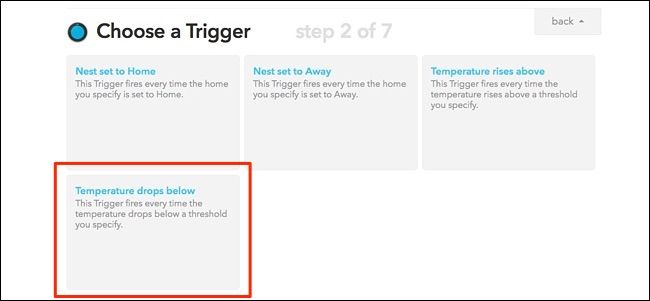
- На странице выбора триггера выберите тип «Temperature rises above» для летнего рецепта или «Temperature drops below» для зимнего рецепта.

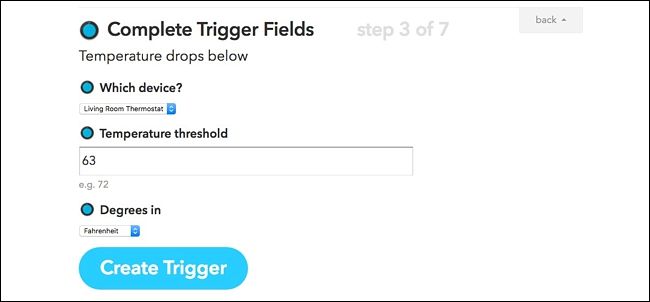
- Укажите устройство (ваш Nest Thermostat), пороговую температуру и единицы измерения (°F или °C). Подсказка по выбору порога: для летнего рецепта установите число на 3–4 градуса выше настроенной температуры кондиционера; для зимнего рецепта — на 3–5 градусов ниже настроенной температуры отопления.
- Нажмите на «that», чтобы задать действие (action). В поиске выберите канал уведомлений — SMS, Notifications (IFTTT app), Email или Webhooks.

Если вы используете SMS, выберите «Send me an SMS» и введите текст сообщения, который хотите получать. Затем нажмите «Create Action» и «Create Recipe».
Повторите те же шаги для второго рецепта (те же настройки, но другой тип триггера: «Temperature drops below» для зимы).
Как выбрать пороги: мини‑методология
- Определите обычную опорную температуру термостата (например, 21 °C).
- Для отопления: порог = опорная температура − 3…5 °C.
- Для кондиционирования: порог = опорная температура + 3…4 °C.
- Если в доме есть хрупкие объекты или животные, уменьшите допуск до 1–2 °C.
Критерий приёмки: при тестовой имитации превышения/понижения температуры вы должны получить уведомление в течение 1–5 минут.
Альтернативные подходы и каналы уведомлений
- Push‑уведомления через мобильное приложение IFTTT: не зависит от оператора SMS, быстрее и удобнее.
- Email: удобно для владельцев нескольких объектов или для записи истории уведомлений.
- Webhook → ваш собственный сервер или сервис мониторинга (например, у вас есть панель управления арендуемыми объектами).
- Интеграция с платформами «умного дома» (Home Assistant, SmartThings) — если Nest или IFTTT не подходят, можно настроить локальные правила.
Когда это может не сработать (контрпримеры и ограничения)
- Пропала связь Wi‑Fi или Nest временно отключён — триггеры не будут отправляться.
- Ограничения SMS в IFTTT: если канал требует подтверждения номера или имеет квоты, сообщения могут не доходить.
- Изменения в политиках API Nest или IFTTT (редко, но бывает) могут временно отключить интеграцию.
- Датчик Nest установлен в нехарактерном месте (на солнце, возле вентиляции) и даёт искажённые показания — результат неверный триггер.
Важно: всегда тестируйте рецепты сразу после создания и время от времени — особенно перед отъездом на длительный срок.
Роль‑ориентированные контрольные списки
Для владельца дома:
- Подключить Nest к IFTTT.
- Настроить SMS или push-уведомления.
- Установить пороги и протестировать.
- Оповестить соседей/друзей, кто может заглянуть в дом.
Для управляющего недвижимостью:
- Создать уведомления на email или webhook, которые интегрируются в систему управления.
- Настроить резервные контакты (сервисный инженер, владелец).
- Проверять логи уведомлений раз в неделю.
Критерии приёмки
- Уведомление приходит при искусственном повышении/понижении температуры за выбранный порог.
- Канал уведомления доставляет сообщение владельцу в течение 5 минут.
- Для критических объектов задан резервный контакт.
Тестовые сценарии
- Летний рецепт: установите порог на 4 °C выше установленной температуры кондиционера, вручную повысите температуру в комнате или временно измените настройки Nest — ожидается уведомление.
- Зимний рецепт: установите порог на 4 °C ниже установленной температуры отопления, понизьте температуру — ожидается уведомление.
- Проверка отказа сети: отключите Wi‑Fi на Nest — убедитесь, что уведомления не приходят и вы получили уведомление о потере связи через интерфейс Nest (если есть).
Что делать после получения уведомления
- Свяжитесь с человеком, который может проверить дом (сосед, друг, сервисный инженер).
- Если доступен удалённый контроль Nest, проверьте текущие показания и состояние HVAC.
- При необходимости отключите питание оборудования и вызовите мастера.
Полезные советы по надёжности
- Разместите термостат в центральной части дома, подальше от потоков воздуха и прямых солнечных лучей.
- Держите контакты для экстренного доступа у доверенных людей.
- Периодически проверяйте работоспособность интеграции IFTTT и обновляйте пароли.
Краткая глоссарная справка
- Nest Thermostat — интеллектуальный термостат для управления отоплением и кондиционированием.
- IFTTT — онлайн‑сервис для создания автоматизаций «если это — то то» (IF This Then That).
- Триггер — условие, которое запускает действие (например, температура выше порога).
- Action (действие) — то, что выполняется при срабатывании триггера (SMS, push, webhook).
Резюме
- Подключение Nest к IFTTT и создание двух простых рецептов даёт надёжный механизм раннего оповещения о проблемах с отоплением или кондиционированием.
- Выберите подходящие пороги, протестируйте уведомления и настройте резервные каналы и контакты.
- Эта автоматизация помогает предотвратить серьёзные последствия поломок, такие как замёрзшие трубы или перегрев дома.
Important: если вы управляете удалённой собственностью, комбинируйте уведомления с планом действий — кто приедет, кому звонить и какие работы нужно разрешить выполнять.
Сводка действий: подключить Nest → создать летний и зимний рецепты в IFTTT → выбрать канал уведомлений → протестировать → настроить резерв.

Похожие материалы

Несколько аккаунтов Skype: Multi Skype Launcher

Журнал для работы: повысить продуктивность

Персональные звуки уведомлений на Android

Скачивание шоу Hulu для офлайн‑просмотра

Microsoft Start: персонализированная новостная лента
