
Как исправить ошибку «Critical Process Died» в Windows 11

Быстрое содержание
- Почему появляется ошибка «Critical Process Died»
- Пошаговые способы устранения (от простого к сложному)
- Проверки оборудования и дополнительные инструменты
- Методология поиска причины, чеклисты ролей и план действий
- Когда ошибка не исправляется: варианты отката и переустановки
Почему Windows 11 показывает ошибку «Critical Process Died»
Ошибка «Critical Process Died» — это синий экран смерти (BSOD), означающий, что один из критичных системных процессов завершился аварийно. Типичные причины:
- Неисправное или несовместимое внешнее устройство (USB-камеры, принтеры, внешние диски и т. п.).
- Повреждённые системные файлы Windows.
- Устаревшие, повреждённые или конфликтующие драйверы устройств.
- Вредоносное ПО, вмешивающееся в работу ядра или системных служб.
- Проблемы с аппаратной частью: оперативная память, диск, контроллеры.
Важно: сама формулировка ошибки не указывает точную причину — это повод пройти системную проверку.
Подготовка перед началом работ
- Если компьютер загружается, создайте резервную копию важных данных перед изменениями.
- Запишите модель ПК и версию Windows 11 (Параметры > Система > О программе). Это пригодится при поиске драйверов.
- При работе с BIOS/UEFI и прошивками следуйте инструкциям производителя.
Порядок действий — общий план (мини-методология)
- Упростить окружение: отключить внешние устройства.
- Попробовать автоматическое восстановление загрузки.
- Запустить безопасный режим и обновить драйверы / удалить подозрительные приложения.
- Проверить систему на вирусы и запустить восстановление системных файлов (DISM + sfc).
- Проверить аппаратную часть (память, диск).
- Если всё не помогло — восстановление системы или чистая установка.
Эта методология сужает область поиска от наименее инвазивных к наиболее радикальным мерам.
Подробные шаги по устранению
1. Отключите ненужные устройства от ПК
Отключите все внешние устройства, кроме клавиатуры и мыши: USB-накопители, внешние диски, принтеры, веб-камеры, док-станции. Перезагрузите компьютер и проверьте, исчезла ли ошибка.
Если после отключения проблема исчезла — подключайте устройства по одному и определите проблемный компонент.
Important: иногда проблема проявляется только при определённой последовательности подключений или при использовании USB-концентраторов.
2. Запустите средство восстановления при загрузке (Startup Repair)
Если Windows не загружается нормально, используйте среду восстановления.
- Автоматически: Windows попытается запустить восстановление после нескольких неудачных загрузок.
- Вручную: загрузитесь с загрузочной флешки Windows 11, выберите “Далее” > “Восстановление системы” (Repair your computer) > “Поиск и устранение неисправностей” > “Дополнительные параметры” > “Восстановление при загрузке”.
Средство может автоматически исправить ошибки, связанные с загрузчиком и критическими системными файлами.
Если восстановление при загрузке не помогло, загрузитесь в безопасном режиме:
- В среде восстановления выберите “Поиск и устранение неисправностей” > “Дополнительные параметры” > “Параметры загрузки” > “Перезагрузить”. Затем выберите “Включить безопасный режим с загрузкой в сеть”.
3. Обновите или откатите драйверы устройств
Устаревшие или повреждённые драйверы — частая причина BSOD.
- Откройте Диспетчер устройств (правый клик по Пуску > Диспетчер устройств).
- Разверните категории, правой кнопкой кликните устройство и выберите “Обновить драйвер“.
- Выберите “Автоматический поиск драйверов”.

Если после обновления драйвера появилась ошибка, попробуйте откатить драйвер к предыдущей версии: в свойствах устройства — вкладка “Драйвер“ > “Откатить”.
Notes: для критичных устройств (видеоадаптер, дисковый контроллер, сетевой адаптер) рекомендуется скачивать драйверы с веб‑сайта производителя.
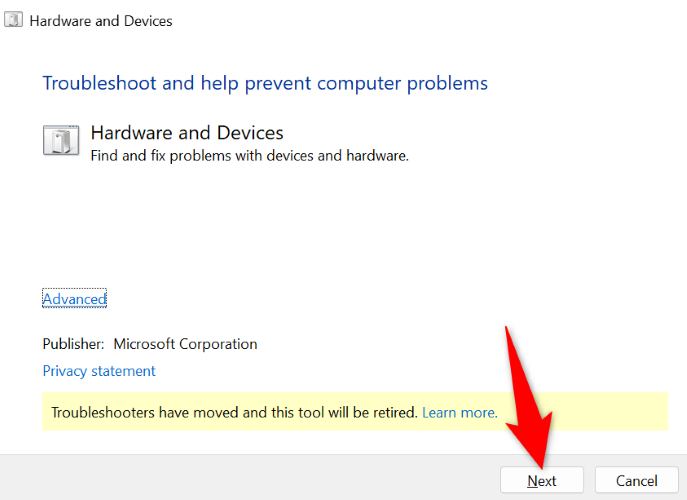
4. Встроенное средство устранения неполадок “Оборудование и устройства”
Откройте окно Выполнить (Win + R) и выполните команду:
msdt.exe -id DeviceDiagnosticСледуйте мастеру: он просканирует подключённые устройства и предложит исправления.
5. Проверьте систему на вирусы и вредоносные программы
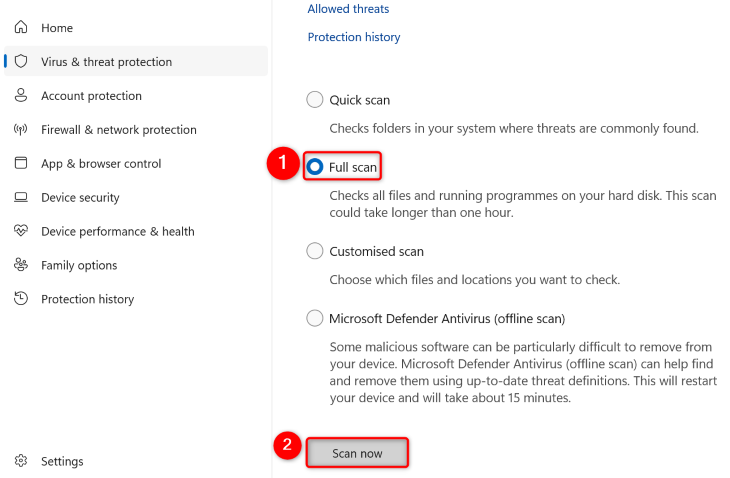
Вредоносное ПО может повредить системные процессы. Запустите полное сканирование Windows Security или другой антивирус.
Путь в Windows Security: “Защитник Windows” > “Защита от вирусов и угроз” > “Параметры сканирования” > выбрать “Полное сканирование” > “Выполнить сейчас”.
Если обнаружено ПО, удалите или поместите угрозы в карантин и перезагрузите систему.
6. Восстановите повреждённые системные файлы (DISM + SFC)
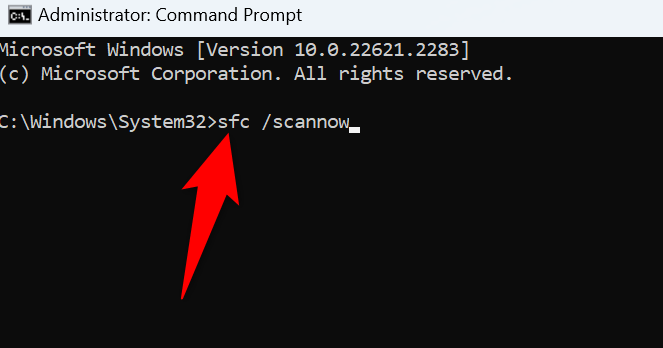
Чтобы исправить повреждения в компонентах Windows, выполните команды в командной строке от имени администратора.
Откройте Командную строку как администратор и выполните по очереди:
DISM.exe /Online /Cleanup-image /RestorehealthЗатем:
sfc /scannowЭти утилиты проверят целостность образа Windows и системных файлов; при необходимости попытаются восстановить файлы.
После завершения перезагрузите компьютер.
7. Удалите недавно установленные приложения
Если ошибка появилась после установки конкретной программы, удалите её:
- Откройте Параметры (Win + I) > Приложения > Установленные приложения.
- Найдите приложение, нажмите три точки и выберите “Удалить”.

Перезагрузите систему после удаления.
8. Проверка диска и памяти
Аппаратные ошибки тоже приводят к BSOD.
- Проверка диска: в Командной строке с правами администратора выполните:
chkdsk C: /f /rСистема предложит выполнить проверку при следующей перезагрузке — подтвердите и перезагрузитесь.
- Тест памяти: выполните средство проверки памяти Windows (Win + R -> mdsched.exe) и перезагрузитесь для запуска теста. Если есть ошибки, замените планки оперативной памяти.
9. Откат системы или восстановление из точки восстановления
Если ранее создана точка восстановления, её можно использовать:
- В среде восстановления выберите “Восстановление системы” и выберите точку восстановления до появления ошибки.
Это вернёт системные файлы и драйверы к прежнему состоянию, не затрагивая личные файлы.
10. Чистая установка Windows как крайний шаг
Если ничто не помогло и проблема явно системная, выполните резервное копирование и переустановку Windows 11.
- Создайте установочную флешку с помощью Media Creation Tool.
- Загрузитесь с флешки и выберите “Установить Windows”. При выборе типа установки — рекомендуется «Выборочная: только Windows (чистая установка)».
Important: чистая установка удалит приложения и настройки. Сохраните данные заранее.
Диагностическое дерево принятия решения (Mermaid)
flowchart TD
  A[BSOD: Critical Process Died] --> B{Компьютер загружается?}
  B -- Да --> C[Отключить внешние устройства]
  B -- Нет --> D[Запустить восстановление при загрузке]
  C --> E{Проблема решена?}
  D --> E
  E -- Да --> Z[Готово]
  E -- Нет --> F[Загрузить в безопасном режиме]
  F --> G[Обновить/откатить драйверы]
  G --> H[Запустить антивирусное сканирование]
  H --> I[DISM + sfc]
  I --> J{Ошибки аппаратуры?}
  J -- Да --> K[Проверка памяти и диска]
  J -- Нет --> L[Откат системы / Переустановка]
  K --> L
  L --> Z
Чеклисты по ролям
Чеклист для домашнего пользователя:
- Отключить все внешние устройства.
- Перезагрузить и попытаться автоматическое восстановление.
- Зайти в безопасный режим и удалить последнее приложение.
- Выполнить полное сканирование антивирусом.
- Запустить sfc /scannow и DISM.
- При отсутствии успеха — сделать резервную копию и обратиться к специалисту.
Чеклист для системного администратора:
- Проверить журналы событий Windows (Event Viewer) на ID ошибок и образцы дампов.
- Собрать minidump файлы для анализа (если есть).
- Проверить драйверы, подписанные ли они, и совместимость с версией Windows.
- Протестировать аппаратную часть (memtest86, диагностика дисков производителя).
- Обновить BIOS/UEFI и контроллеры, если есть указание производителя.
Когда предложенные шаги не помогают — варианты и контрпример
Контрпример: если ошибка возникает только при выполнении специфического приложения с доступом к низкоуровневому оборудованию (например, драйвер для виртуализации или низкоуровневый софт для контроля устройств), стандартные инструменты (sfc, DISM, очистка USB) могут не помочь. В таком случае:
- Ищите вендора проблемного ПО обновления или совместимую версию.
- Отключите службу/драйвер этого ПО и проверьте систему.
- Используйте анализ дампов (WinDbg) для идентификации модуля, приводящего к падению.
Риски и смягчение последствий
- Риск потери данных при восстановлении или переустановке. Смягчение: всегда делать резервную копию.
- Риск повреждения оборудования при некорректном обновлении BIOS. Смягчение: следовать инструкциям производителя и питаться от стабильного источника.
- Риск повторного появления ошибки при подключении проблемного устройства — маркируйте и заменяйте неисправный компонент.
Советы по безопасности и конфиденциальности
- При удалении вредоносного ПО используйте проверенные антивирусные решения и запускайте полное сканирование в безопасном режиме.
- Если вы предоставляете лог-файлы специалистам, проверьте их на персональные данные.
- После очистки системы смените пароли, особенно если был обнаружен банковский троян или кейлоггер.
Критерии приёмки
- Система загружается до рабочего стола без BSOD в течение 24 часов типичной работы.
- Предыдущая ошибка «Critical Process Died» не воспроизводится при тех же действиях и подключённых устройствах.
- Логи системы не содержат повторяющихся критических ошибок, связанных с тем же процессом.
Быстрая памятка (cheat sheet)
- Восстановление при загрузке: среда восстановления > Поиск и устранение неисправностей > Восстановление при загрузке.
- Безопасный режим: Параметры загрузки > Включить безопасный режим с сетью.
- DISM: DISM.exe /Online /Cleanup-image /Restorehealth
- SFC: sfc /scannow
- Проверка диска: chkdsk C: /f /r
- Проверка памяти: mdsched.exe
Совместимость, миграция и примечания по локализации
- Драйверы скачивайте с официальных сайтов производителей (Intel, AMD, NVIDIA, Realtek и т. д.).
- Для ноутбуков используйте драйверы и BIOS от производителя ноутбука (Dell, HP, Lenovo и т. п.), а не универсальные версии.
- Если вы используете корпоративные образы Windows, проконсультируйтесь с ИТ-отделом перед обновлением драйверов или BIOS.
Краткое резюме
- Ошибка “Critical Process Died” обычно вызвана драйверами, повреждёнными системными файлами, вредоносным ПО или оборудованием.
- Начните с простых мер: отключение устройств, автоматическое восстановление, безопасный режим.
- Используйте DISM и sfc для восстановления системных файлов, проверяйте диск и память, сканируйте на вирусы.
- Если всё остальное не помогло — откат к точке восстановления или чистая установка Windows.
Спасибо за внимание — при необходимости пришлите логи (события Windows или дампы), и я подскажу возможные следующие шаги.

Похожие материалы

Несколько аккаунтов Skype: Multi Skype Launcher

Журнал для работы: повысить продуктивность

Персональные звуки уведомлений на Android

Скачивание шоу Hulu для офлайн‑просмотра

Microsoft Start: персонализированная новостная лента
