
Как выйти в интернет без браузера
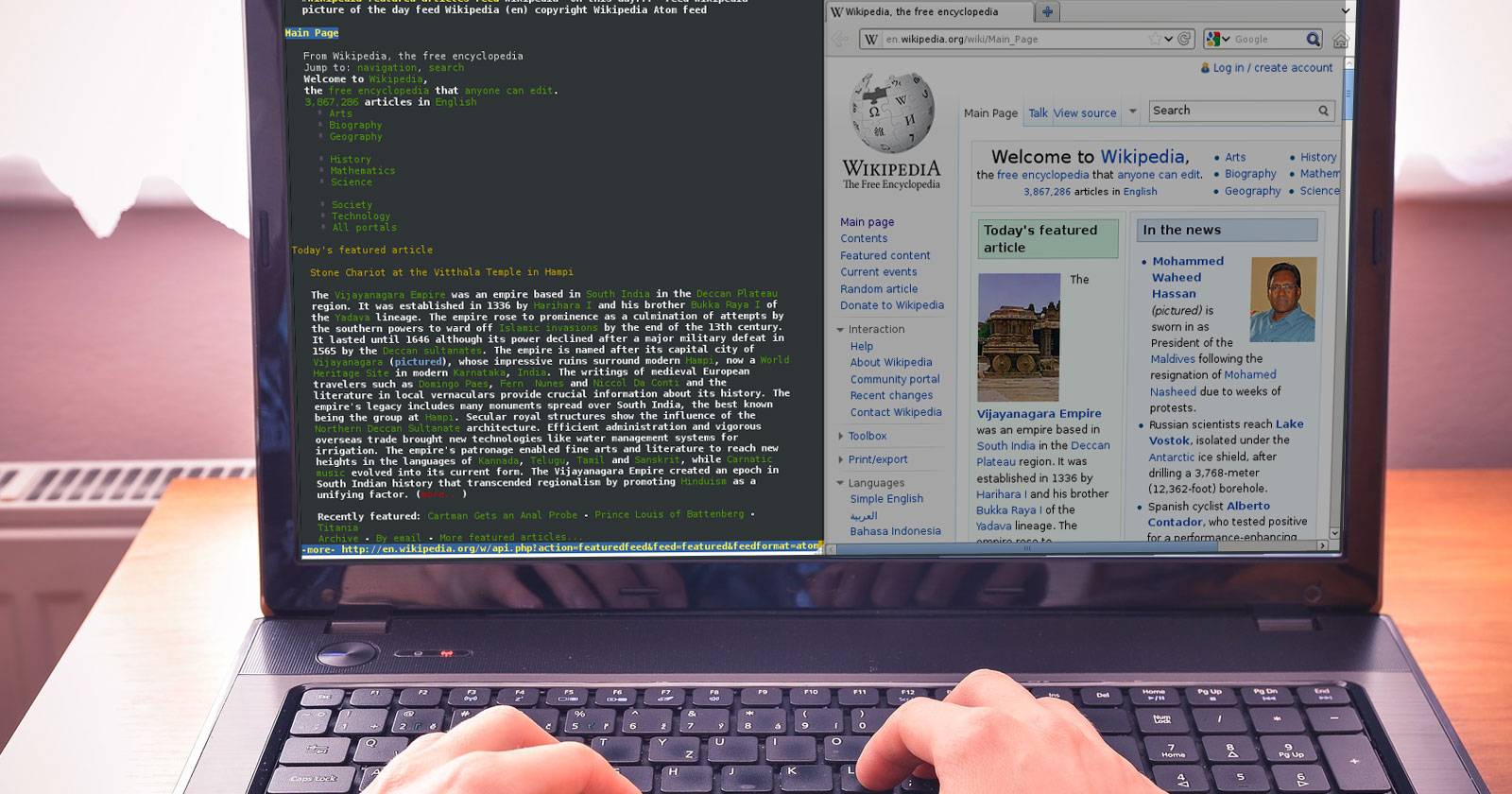

Вы читаете эту статью в веб‑браузере. Но что если нужно подключиться к сети без браузера? Возможно ли это? И зачем вообще так делать?
Вкратце: веб‑браузеры удобны и универсальны, но Интернет как сеть существовал задолго до современных графических браузеров. Существует множество протоколов и инструментов, которые позволяют получить доступ к ресурсам и данным без графического браузера — от классического FTP до командных утилит вроде wget и cURL.
Зачем выходить в сеть без браузера
Причины могут быть разными — от ограничения доступа до требований производительности или безопасности. Ниже — наиболее типичные сценарии, когда обход браузера оправдан:
- Безопасность и приватность. Если система скомпрометирована, вредоносное ПО может ограничивать доступ браузера либо перехватывать сессии. Использование отдельных инструментов уменьшает поверхность атаки.
- Нет браузера на устройстве. Он мог быть удалён, не установлен на минимальной установке ОС или не поддерживаться на старом устройстве.
- Браузер заблокирован. В корпоративной сети или на публичном компьютере браузер может быть ограничен политиками или фильтрами.
- Медленное соединение. Графические страницы с рекламой и тяжёлыми скриптами долго загружаются; иногда нужно только скачать файл, а не весь HTML‑интерфейс.
- Старый компьютер. Современные веб‑страницы могут не отображаться на устаревшем железе — легче загрузить нужный файл напрямую.
Важно: соблюдайте правила места работы и правовую сторону вопросов. Инструкции в статье — технические рекомендации; использование в обход родительского контроля или корпоративной политики несёт ответственность пользователя.
Скачивание файлов без браузера
Если у вас нет браузера, но нужен файл (например, установщик), доступны несколько надёжных способов. Часто достаточно знать точный URL или адрес FTP‑сервера.
FTP
FTP (File Transfer Protocol) — один из самых старых способов передачи файлов. Его можно использовать через GUI‑клиенты (FileZilla, WinSCP) или через командную строку.
На Windows PowerShell достаточно ввести команду ftp, затем подключиться:
open ftp.domain.nameПри запросе учётных данных укажите логин и пароль. Команды put и get перемещают файлы на сервер и обратно.
В Linux‑терминале подключение выглядит так:
ftp domain.nameМожно использовать IP‑адрес или форму с указанием пользователя:
ftp user@ftpdomain.nameПосле подключения используйте навигацию по файловой структуре обычными командами, установите локальную директорию:
lcd /home/user/yourdirectorynameИ загрузите файл:
get filenameСоветы:
- Если сервер поддерживает SFTP (SSH File Transfer), предпочтительнее использовать sftp или scp — они шифруют трафик.
- Если передача больших файлов прерывается, повторные попытки и поддержка возобновления (resume) могут потребоваться.
wget
wget — стандартный инструмент в Linux для загрузки файлов и страниц. На macOS и Windows его можно установить через пакеты (Homebrew, Chocolatey и т.д.).
Пример использования:
wget www.url-here.com/filename.fileextПолезные опции:
- -r — рекурсивная загрузка сайта
- -A — фильтр по расширениям (например, -A pdf,jpg)
- -c — продолжить прерванную загрузку
Подробнее о возможностях wget можно найти в справочном руководстве по утилите.
PowerShell (Windows)
Windows PowerShell умеет скачивать файлы напрямую. Откройте PowerShell и выполните:
$WebClient = New-Object System.Net.WebClient
$WebClient.DownloadFile("https://url-here/file","C:\path\file")
Если нужна аутентификация, можно использовать Invoke‑WebRequest:
Invoke-WebRequest -Uri https://www.url-here.com/ -OutFile C:"\path\file" -Credential "yourUserName"При выполнении вызова появится диалог для ввода пароля. Загрузки будут работать при успешной аутентификации.
BitTorrent
BitTorrent подходит для больших распределённых загрузок и часто используется официальными поставщиками ПО для дистрибутивов Linux и крупных образов.
Процедура:
- Получите .torrent‑файл или magnet‑ссылку (через один из методов выше).
- Установите клиент BitTorrent (Transmission, qBittorrent и т.п.).
- Откройте .torrent и начните загрузку.
Важно: проверяйте подлинность раздачи и хэши, чтобы избежать подмены образов.
cURL
cURL — универсальная утилита для работы с URL, доступна в Linux и в современных Windows (через PowerShell).
Сохранить файл с исходным названием:
curl -O https://url-here.com/file.nameСохранить под другим именем:
curl -o myfile.name https://url-here.com/file.nameПодключиться к FTP с логином:
curl ftp://ftp.url-here.com --user username:passwordcURL поддерживает множество протоколов, заголовков и аутентификаций, поэтому часто заменяет wget в скриптах.
Установка программ без браузера
Если нужно установить программное обеспечение, но вы не знаете точный URL, используйте системные магазины и пакетные менеджеры.
Магазин приложений
Windows Store и macOS App Store позволяют устанавливать приложения прямо из ОС при входе в учётную запись. Это безопасный способ получить проверенное ПО без браузера.
Пакетный менеджер
В Linux основным способом установки остаётся пакетный менеджер. Он даёт текстовый доступ к репозиториям и позволяет быстро устанавливать пакеты по имени.
Примеры команд:
apt install package-nameyum install package-namerpm -ivh package-nameДля дистрибутивов с поддержкой snap, flatpak или pacman команды другие — но принцип тот же: знать имя пакета и доверять репозиторию.
Советы:
- Используйте официальные репозитории или подписанные пакеты.
- Если нужен бинарник с сайта, скачайте его заранее и проверьте подпись/хэш.
Общение и уведомления без браузера
Многие сервисы, которые вы используете через браузер, имеют альтернативы:
Электронная почта
Почтовый клиент (Thunderbird, Outlook, Apple Mail) подключается к серверам IMAP/POP3/SMTP и синхронизирует письма без браузера. Достаточно ввести адрес, пароль и параметры сервера.
Группы новостей (Usenet)
Usenet остаётся актуален для нишевых сообществ. Для доступа нужен новостной клиент и NNTP‑сервер. Thunderbird поддерживает NNTP; есть и специализированные клиенты.
RSS
RSS‑ридеры (Feedly, Liferea, QuiteRSS) позволяют получать обновления с сайтов и подкастов. Иногда нужно знать адрес RSS‑ленты, но многие ридеры умеют автоматически её обнаруживать.
Чат‑клиенты
Многие мессенджеры предлагают отдельные приложения (Telegram, Signal, Skype, Slack, Mattermost). Они общаются напрямую с серверами мессенджеров и не зависят от браузера.
Просмотр веб‑страниц без графики
Иногда нужно получить текст страницы или найти ссылку для загрузки — и для этого подойдут текстовые браузеры и сетевые утилиты.
Lynx
Lynx — текстовый браузер для терминала. Лёгкий и быстрый, он не выполняет JavaScript и не поддерживает мультимедиа, но позволяет просматривать структуру страниц и находить прямые ссылки на файлы.
Установка и запуск:
apt install lynx
lynx
Внутри нажмите G для ввода URL.
Telnet и HTTP‑запросы вручную
Через telnet можно отправлять простые HTTP‑запросы. В Linux и macOS клиент доступен по умолчанию; в Windows его нужно включить через компоненты системы.
Пример запроса к google.com:
telnet google.com 80
GET / HTTP/1.0
Host: google.com
Сервер вернёт текст ответа HTTP. Это полезно, когда нужно получить «сырые» данные или проверить доступность хоста.
Когда методы не сработают
Понимание ограничений важно для выбора подхода:
- HTTPS с самоподписанным сертификатом может помешать wget/cURL без дополнительных опций (–no-check-certificate). Это увеличивает риски безопасности.
- Сайты, требующие сложной авторизации через JavaScript (OAuth через SPA), трудно автоматизировать без браузера. В таких случаях можно использовать API сервиса, если он доступен.
- Контент, защищённый DRM или динамически генерируемый на клиенте (через JS), часто недоступен для текстовых браузеров.
SOP: Как скачать и установить браузер без браузера (практическая инструкция)
- Оцените ситуацию. Определите ОС и доступные средства (PowerShell, терминал, FTP, USB‑накопитель).
- Попробуйте пакетный менеджер (apt/yum/rpm/snap/winget). Если доступен, выполните установку по имени пакета.
- Если пакетного менеджера нет или нужен конкретный установщик — используйте wget или cURL с проверенным URL.
- Если URL неизвестен — найдите .torrent или образ в репозитории дистрибутива и скачайте через BitTorrent.
- После загрузки проверьте цифровую подпись или SHA‑хэш, если он доступен.
- Установите приложение и проверьте обновления через штатные механизмы.
Критерии приёмки:
- Файл успешно скачан и проверен по контрольной сумме.
- Приложение запускается и не вызывает ошибок целостности.
- Система не получила подозрительных изменений в конфигурации.
Контроль безопасности и приватность
Несколько правил, которые уменьшают риски при работе без браузера:
- Скачивайте только из доверенных источников и проверяйте подписи/хэши.
- Предпочитайте зашифрованные протоколы (SFTP, HTTPS). При использовании FTP трафик передаётся в открытом виде.
- Не вводите учётные данные в небезопасные клиентские программы; по возможности используйте одноразовые токены или приложения с поддержкой OAuth.
- Храните пароли в менеджере паролей, а не в открытых скриптах.
Примечание по GDPR и приватности: при обработке персональных данных используйте шифрование в пути и хранении, а также минимизируйте сбор метаданных.
Таблица совместимости — базовые рекомендации
- Windows 10/11: PowerShell, cURL, WinSCP, пакетный менеджер winget, Microsoft Store.
- macOS: curl, sftp, Homebrew для установки отсутствующих утилит, App Store.
- Linux: wget, curl, ftp, sftp, пакетные менеджеры (apt, yum, dnf, pacman и т.п.), text‑браузеры (lynx, w3m).
Совет по миграции: если вы администратор и нацелены на массовую установку браузеров, используйте встроенные менеджеры конфигурации (Ansible, Puppet, SCCM) для распределённой установки.
Роли и чек‑листы
Чек‑лист для домашнего пользователя:
- Есть ли доступ к другому устройству? Если да — скачайте установщик туда и перенесите через USB.
- Попробуйте магазин приложений ОС.
- Используйте wget/cURL по прямому URL.
Чек‑лист для системного администратора:
- Есть ли репозиторий с подписанными пакетами? Если нет — загрузите с проверенной зеркальной точки.
- Используйте автоматизацию (Ansible/Chocolatey) для развёртывания.
- Проверьте политики безопасности и журналы после установки.
Чек‑лист для журналиста/полевого сотрудника:
- Используйте текстовые инструменты (lynx, curl) для экономии трафика.
- Проверяйте источники и сохраняйте метаданные скачанных файлов.
Чек‑лист для разработчика:
- Используйте API, если сайт поддерживает его, вместо парсинга HTML.
- Автоматизируйте загрузки в CI с помощью cURL/wget и секретных менеджеров.
Мини‑методология выбора метода
- Нужен ли вам только файл? — wget/cURL/FTP.
- Нужно установить пакет из репозитория? — используйте пакетный менеджер.
- Нужен текст контента страницы? — lynx или telnet.
- Нужна защищённая передача? — sftp/HTTPS.
flowchart TD
  A[Нужен доступ к ресурсу] --> B{Что нужно получить?}
  B -->|Файл| C[wget/cURL]
  B -->|Пакет из репозитория| D[Пакетный менеджер]
  B -->|Текст страницы| E[Lynx/Telnet]
  B -->|Образ/большой файл| F[BitTorrent]
  C --> G{Требуется аутентификация?}
  G -->|Да| H[FTP/SFTP или cURL с авторизацией]
  G -->|Нет| I[Прямая загрузка]
Частые ошибки и как их избегать
- Ошибка: скачивание прерывается на полпути. Решение: используйте флаг возобновления (-c у wget, –continue).
- Ошибка: соединение отклонено на порту 21 (FTP). Решение: проверьте блокировки сетевого брандмауэра и попробуйте SFTP (порт 22).
- Ошибка: сертификат HTTPS не доверен. Решение: проверьте цепочку сертификатов и при необходимости добавьте корневой сертификат в хранилище доверия.
Глоссарий (в одну строку)
- FTP: старый протокол передачи файлов; не шифрует трафик.
- SFTP: безопасная передача файлов поверх SSH.
- wget, cURL: утилиты командной строки для скачивания контента по URL.
- Lynx: текстовый браузер для терминала.
- BitTorrent: протокол распределённой загрузки больших файлов.
Когда лучше всё же использовать браузер
Браузер остаётся лучшим инструментом, когда необходимо:
- Работать с интерактивными веб‑приложениями, где логика на стороне клиента (JavaScript).
- Просматривать мультимедиа и сложные визуальные интерфейсы.
- Пользоваться формами OAuth и SSO без дополнительной настройки.
Если цель — «обычный пользовательский опыт», браузер упрощает задачу.
Краткое резюме
- Войти в интернет без браузера можно: для скачивания файлов, установки ПО, общения и просмотра простого контента.
- Инструменты: FTP/sftp, wget, cURL, PowerShell, Lynx, Telnet, BitTorrent и пакетные менеджеры.
- Всегда проверяйте подлинность загружаемых файлов и используйте шифрование при передаче данных.
Важно: при работе в обход привычных средств соблюдайте правила безопасности и локальные политики. Если вы уже сталкивались с подобными сценариями — поделитесь опытом в комментариях.

Похожие материалы

Несколько аккаунтов Skype: Multi Skype Launcher

Журнал для работы: повысить продуктивность

Персональные звуки уведомлений на Android

Скачивание шоу Hulu для офлайн‑просмотра

Microsoft Start: персонализированная новостная лента
