
Погодное приложение macOS Ventura — полное руководство
macOS раньше ограничивалась простым виджетом погоды, но появление полноценного Погодного приложения в Ventura заметно расширило возможности: теперь на Mac есть информативный, анимированный прогноз и карты, присутствующие у iPhone и iPad.
Как открыть Погодное приложение на Mac
Погодное приложение открывается как любая другая программа: через Launchpad или папку Программы. Самый быстрый способ — кликнуть виджет Погоды в Центре уведомлений или набрать “Weather” (или «Погода») в Spotlight.
Подсказка: нажмите Cmd + Space, начните вводить «Погода» и нажмите Enter для быстрого доступа.
Что показывает приложение и как читать интерфейс
Верхняя часть окна показывает текущую температуру (°C или °F — выбор в меню View/«Вид»), состояние неба и максимум/минимум с живым фоном: анимация меняется в зависимости от погоды (солнечно, дождь, снег и т. п.).
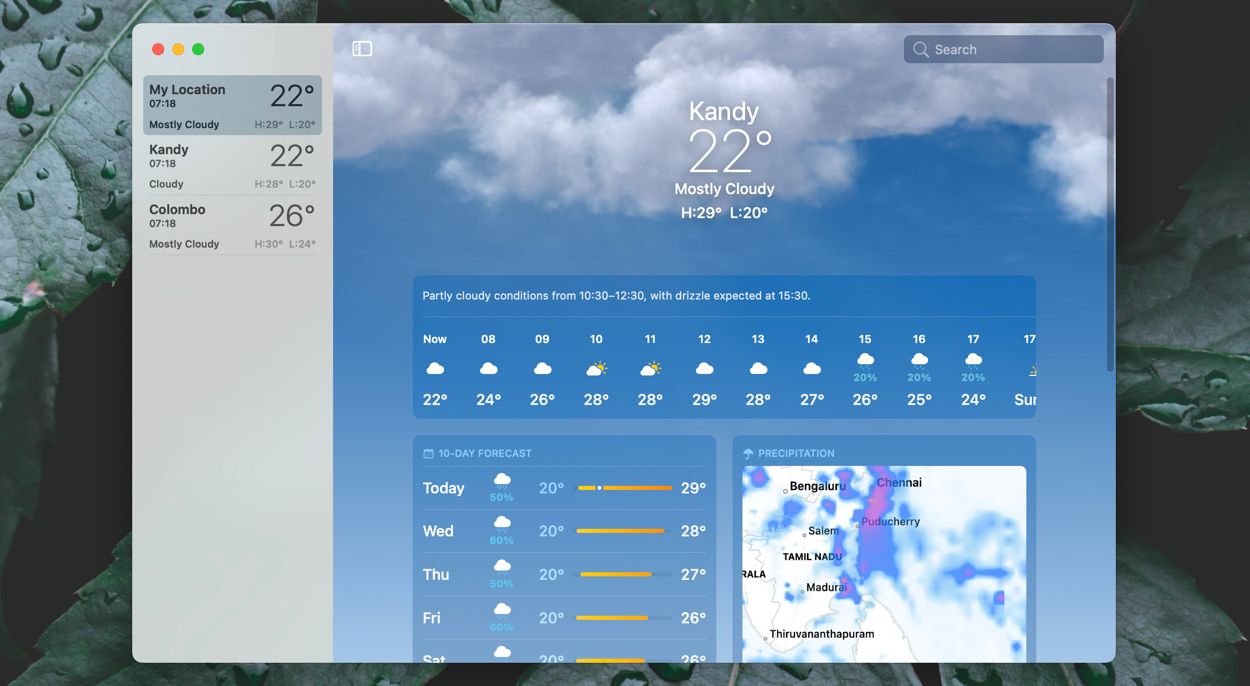
Под баннером располагается горизонтальная панель с прогнозом на 24 часа и блоки (модули) с дополнительной информацией:
- 10‑дневный прогноз: суммарный прогноз по дням с шансом осадков и максимумами/минимумами.
- Осадки: мини‑карта осадков (анимация) и детальная расширяемая карта.
- Качество воздуха: индекс AQI (0–500). 0–50 — безопасно, 51–100 — умеренно, 101+ — небезопасно.
- Индекс УФ: 0–2 — низкий, 3–7 — средний/высокий (защита от солнца требуется), 8+ — очень высокий риск ожогов при отсутствии защиты.
- Восход/заход солнца: время и продолжительность светового дня.
- Ветер: направление и скорость (км/ч или миль/ч в зависимости от настроек).
- Осадки за 24 часа: сколько выпало и ожидаемые осадки далее.
- Ощущается как: «feels like» — субъективная температура с учётом ветра и влажности.
- Влажность и точка росы.
- Видимость: в километрах или милях (обычно >10 км считается хорошей видимостью).
- Давление: атмосферное давление; резкие изменения часто предвещают смену погоды.
Важно: в отдельных регионах некоторые модули могут быть недоступны — это зависит от данных поставщиков для конкретной локации.
Взаимодействие с модулями
Клик по модулю открывает всплывающую панель с детальной информацией. Например, у мини‑карты осадков появится увеличенная карта с возможностью масштабирования, а также анимированная почасовая модель осадков и переключение между картой температуры и картой качества воздуха.
Как просматривать и добавлять новые места
Погодное приложение поддерживает города по всему миру. Введите название города в строку поиска и выберите результат.
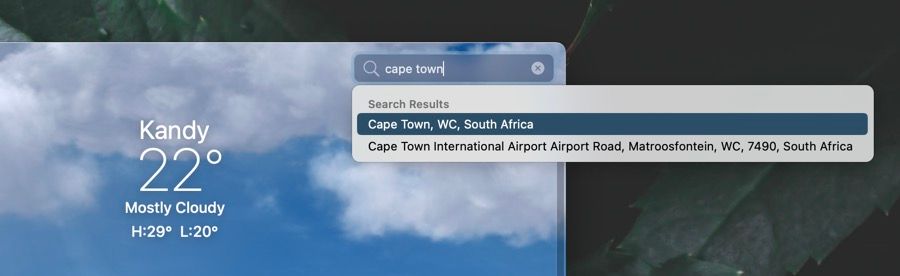
Чтобы не искать постоянно, нажмите кнопку «Добавить» и поместите город в список избранных в боковой панели.
Как переключаться между местами
Слева находится боковая панель со списком мест (включая «Моё местоположение» — My Location), которая позволяет быстро переключаться между сохранёнными регионами.
Если «Моё местоположение» показывает неправильное место: откройте Системные настройки (System Settings) → Конфиденциальность и безопасность → Службы геолокации и включите переключатель рядом с Weather/«Погода».
Вы можете скрыть или показать боковую панель кнопкой «Sidebar» (иконка вверху слева окна).
Как переупорядочивать и удалять места
За исключением «Моё местоположение», другие записи в боковой панели можно перетаскивать для изменения порядка. Чтобы удалить город, сделайте Control‑клик (правый клик) по нему и выберите «Delete» (Удалить).

Как включить предупреждения о сильной погоде
Приложение поддерживает предупреждения о сильной погоде (Severe Weather). Откройте Weather/«Погода» → Settings/«Настройки» в строке меню (или нажмите Cmd + ,) и поставьте галочку рядом с «Severe Weather».
Примечание: предупреждения доступны не везде; если опция отсутствует, значит для выбранного региона поставщик данных не предоставляет такие уведомления.
Как редактировать виджет Погоды в Центре уведомлений
Виджет остаётся быстрым способом получить текущую информацию. По умолчанию он показывает данные для текущего местоположения. Чтобы переключить город: Control‑клик по виджету → Edit Weather/«Редактировать погоду» и выберите нужный город.
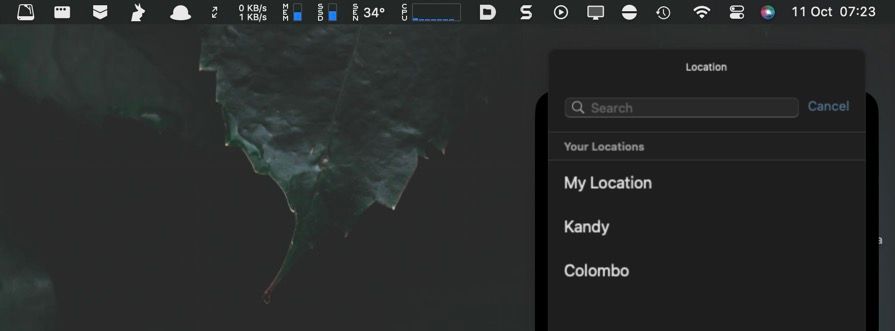
Если кликнуть по виджету, приложение откроется с уже выбранным в нём городом.
Когда приложение может «не работать» и альтернативы
Когда Weather не показывает ожидаемые данные, причины обычно следующие:
- Ограничения провайдера данных для конкретного региона.
- Отключён доступ к местоположению.
- Проблемы сети или временные сбои у поставщика карт/данных.
Альтернативы: сторонние приложения и сайты (например, официальные метеослужбы, Windy, MeteoGroup) дают более детальные карты ветра и модели осадков для профессиональных задач, но встроенное приложение удобно и интегрировано с macOS.
Советы по точной настройке и использованию
- Единицы измерения: переключите °C/°F и км/мли в меню «Вид» для соответствия региональным предпочтениям.
- Быстрые клавиши: Cmd + , — открывает настройки приложения; Cmd + Space → введите «Погода» для поиска.
- Отключайте/включайте боковую панель для компактного просмотра.
- Добавьте ключевые места (дом, работа, отпуск) в избранное, чтобы быстро переключаться.
Важно: для корректной работы предупреждений и «Моё местоположение» нужно дать приложению доступ к службам геолокации.
Устранение неполадок (короткое руководство)
- Проверьте подключение к интернету.
- Убедитесь, что в Системных настройках включены Службы геолокации для Weather.
- Обновите macOS до последней версии Ventura и перезапустите приложение.
- Если карта не загружается — откройте модуль осадков, увеличьте/уменьшите масштаб (иногда это перезапускает загрузку тайлов).
- Если данные постоянно некорректны — попробуйте удалить и добавить город снова.
Критерии приёмки (что проверить после настройки)
- Виджет показывает корректное местоположение и температуру.
- При выборе города в боковой панели приложение открывает корректный прогноз.
- Настройки единиц измерения отражаются везде (температура, скорость ветра, видимость).
- Если включены уведомления о сильной погоде — приходят тестовые/реальные оповещения при соответствующих событиях (проверяется в регионах с поддержкой).
Роли и чек‑листы: как использовать приложение в зависимости от задач
Путешественник:
- Добавьте места путешествия и домашний город в избранное.
- Проверьте 10‑дневный прогноз за 24–48 часов до поездки.
- Следите за индексом УФ и AQI для планирования прогулок и активностей.
Ежедневный commuter:
- Включите почасовой 24‑часовой прогноз.
- Добавьте город работы и дома; проверьте «Ощущается как» утром.
- Включите предупреждения о сильной погоде, если доступно.
Работник на открытом воздухе / фотограф:
- Отслеживайте карту осадков и скорость ветра.
- Используйте времена восхода/заката для планирования съёмок.
- Следите за видимостью и индексом УФ.
Ментальные модели и эвристики для принятия решений
- Если давление резко падает — ожидайте ухудшения погоды в ближайшие 6–12 часов.
- Небольшой диапазон между ощущаемой и фактической температурой: учитывайте ветер и влажность прежде, чем планировать длительное пребывание на улице.
- AQI >100 — минимизируйте длительные физические нагрузки на открытом воздухе.
Факты и пороговые значения (короткая памятка)
- AQI: 0–50 безопасно; 51–100 умеренно; 101+ — неблагоприятно.
- Индекс УФ: 0–2 низкий; 3–7 средний/высокий (защита нужна); 8+ очень высокий.
- Видимость: >10 км обычно считается хорошей.
Безопасность и конфиденциальность
Погодное приложение запрашивает доступ к службам геолокации только для определения «Моё местоположение» и персонализации прогноза. Вы контролируете доступ из Системных настроек → Конфиденциальность и безопасность → Службы геолокации.
Если вы предпочитаете не делиться местоположением, вручную добавьте города в избранное и используйте их вместо «Моё местоположение».
Когда стоит использовать альтернативы
- Нужны профессиональные метеомодели (для авиации, судоходства, точного прогнозирования ветра) — используйте специализированные сервисы (Windy, NOAA, ECMWF‑ориентированные инструменты).
- Если требуется офлайн‑доступ к картам — встроенное приложение не заменит офлайн‑решения.
Краткий итог
Погодное приложение macOS Ventura — это значительный шаг вперёд по сравнению с прежним виджетом: теперь на Mac доступен богатый набор модулей и карт, удобные списки мест и базовые предупреждения о стихии. Для большинства пользователей встроенного функционала достаточно, а для профессиональных задач можно комбинировать приложение с профильными сервисами.
Важно: настройте службы геолокации и уведомления, добавьте ключевые города и используйте виджет для быстрого обзора — так вы получите максимум пользы без лишних кликов.

Похожие материалы

Несколько аккаунтов Skype: Multi Skype Launcher

Журнал для работы: повысить продуктивность

Персональные звуки уведомлений на Android

Скачивание шоу Hulu для офлайн‑просмотра

Microsoft Start: персонализированная новостная лента
