
Как использовать Warp Stabilizer в Adobe Premiere Pro для качественной стабилизации видео
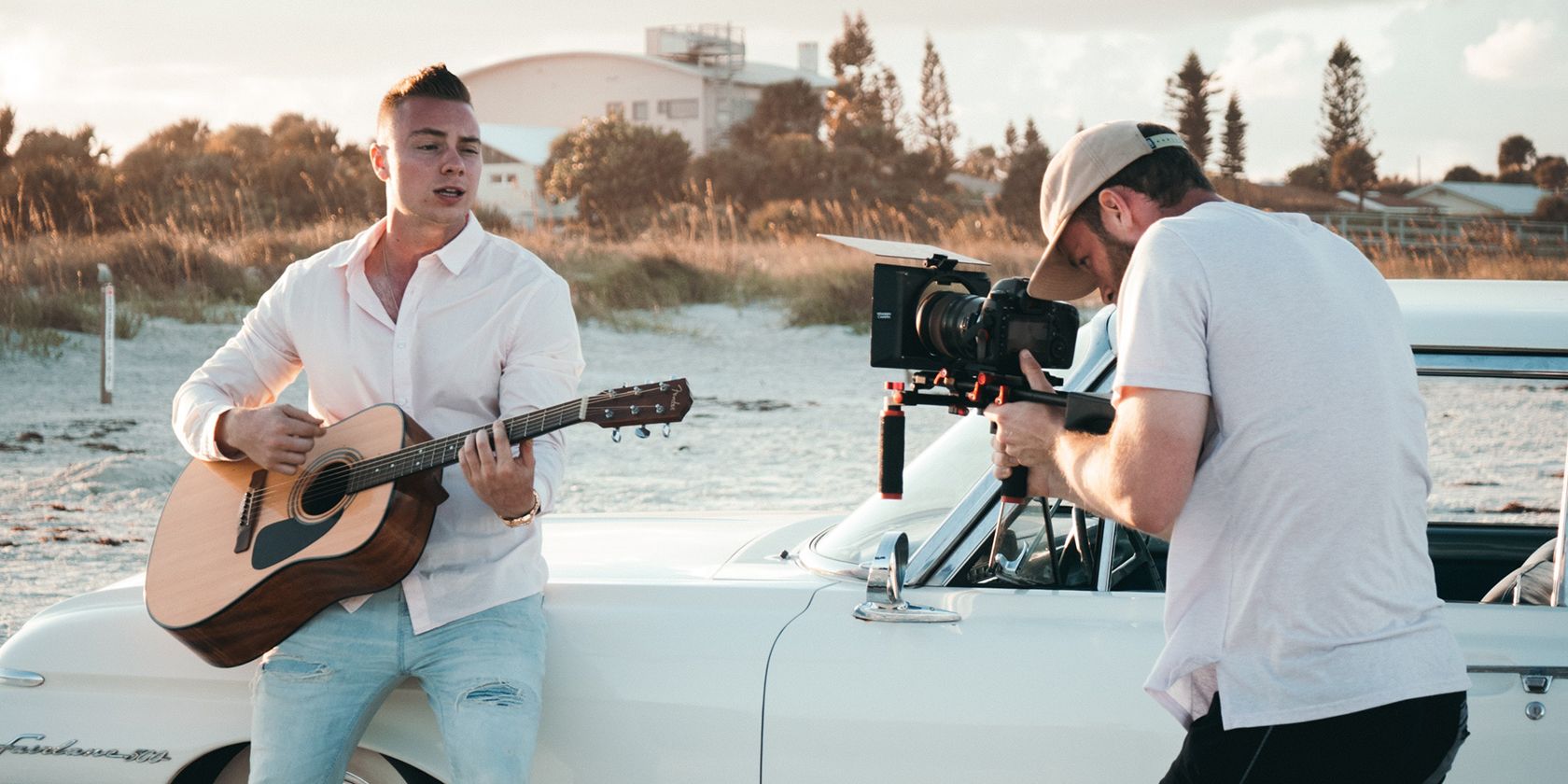
Видеоматериалы с тряской чаще всего не выглядят профессионально. С появлением компактных камер и смартфонов встречать такие кадры стало обычным делом. Warp Stabilizer — встроенный инструмент Premiere Pro — может помочь исправить умеренную тряску. Он анализирует пиксели и подстраивает кадры, чтобы компенсировать движение.
Краткое определение: Warp Stabilizer — автоматический эффект, который выравнивает кадр, сопоставляя движение пикселей между кадрами.
Когда стоит применять Warp Stabilizer
Важно понимать ограничения Warp Stabilizer прежде чем запускать его на всех ваших роликах. Этот эффект удаляет небольшие дрожания и сглаживает движения, но не заменяет хорошую съёмку. Не ждите «волшебного» результата для сильно разболтанных кадров.
Важно: если кадр заполнен множественными движущимися объектами, Warp Stabilizer может исказить перспективу или создать «плывущий» эффект, как будто картинка закреплена на гибкой холсте. В худших случаях материал невозможно восстановить без заметных артефактов.
Когда Warp Stabilizer подходит:
- Короткие ролики с умеренной тряской при панораме или небольшом дрожании рук.
- Кадры, где фон относительно прост (небольшое количество динамичных объектов).
Когда лучше не применять Warp Stabilizer:
- Очень резкие тряски с быстрыми перемещениями камеры.
- Сцены с множеством независимых движущихся объектов (люди, машины в разных планах).
Подготовка: оптимизация для слабого железа
Warp Stabilizer — ресурсоёмкий. На слабых компьютерах подготовьте файл заранее:
- Сделайте прокси (низкое разрешение) и работайте с прокси-клипом.
- Попробуйте «Render and Replace» для тяжёлых фрагментов.
- Если возможно, используйте более короткие фрагменты и стабилизируйте по частям.
Поиск эффекта Warp Stabilizer
Эффект находится в панели Effects: Video Effects > Distort. Перетащите его из панели на клип в таймлайне.
После добавления эффект автоматически начнёт анализировать кадр и применять стабилизацию. В зависимости от длины ролика и сложности кадра время анализа меняется. Пока идёт анализ, над воспроизведением в таймлайне появляется сообщение “Analyzing”.
Настройка Warp Stabilizer
Для демонстрации настроек используем примерный кусок стоковой съёмки: кадр с полем и оператором, который плавно панорамирует.
По умолчанию Warp Stabilizer часто даёт приемлемый результат. Но при панораме сверху и снизу могут появляться искажения. Дальше — разбор ключевых параметров в панели Effect Controls.
Result
В выпадающем списке Result доступны два варианта: Smooth Motion и No Motion.
- No Motion: подходит, если камера была стационарна, но кадр дрожал. Эффект попытается полностью устранить движение, как если бы камера стояла на штативе.
- Smooth Motion: подходит для съёмки с панорамой или преднамеренным движением камеры. Warp Stabilizer сгладит дрожание, сохранив общий характер движения.
Для примера с панорамой по полю выберите Smooth Motion.
Smoothness
Когда выбран Smooth Motion, параметр Smoothness определяет силу сглаживания. По умолчанию он установлен на 50%.
Как правило:
- Увеличение Smoothness делает движение более плавным, но усиливает риск искажений по краям и «плавающего» вида изображения.
- Уменьшение Smoothness снижает артефакты, но оставляет больше исходной тряски.
Совет: начинайте с 30–50%, затем уменьшайте, если появляются искажения. Для примера с полем снижение до 20% уменьшило видимое «волнообразное» искажение сверху.
Method
Параметр Method задаёт способ, которым эффект рассчитывает и применяет стабилизацию. Доступно четыре варианта: Subspace Warp, Perspective, Position, Scale, Rotation, Position.
Краткие пояснения:
- Subspace Warp: стандартный режим. Разделяет кадр на зоны и деформирует их для максимально гладкого результата. Может создавать локальные искажения.
- Perspective: использует «закрепление по углам» (corner pin) и даёт более глобальную коррекцию перспективы. Подходит при статичных сюжетах с небольшим количеством объектов.
- Position, Scale, Rotation: ограничивает трансформации позиционированием, масштабированием и поворотом. Обычно менее агрессивен, чем Subspace Warp.
- Position: самый щадящий режим — перемещает кадр по X/Y без масштаба или вращения. Оставляет границы очевидными, но минимизирует деформации.
Выбор метода зависит от конкретного кадра: если Subspace Warp даёт заметные артефакты — попробуйте Position, затем Position, Scale, Rotation, и только после этого Perspective.
Framing
Параметр Framing контролирует, как программа обходится с краями кадра после смещения.
Опции:
- Stabilize, Crop, Auto-Scale: по умолчанию. Premiere обрезает края и автоматически масштабирует картинку, чтобы скрыть пустоты.
- Stabilize Only: не трогает края. Вы увидите реальное движение кадра и сможете вручную кадрировать позже.
- Stabilize and Crop: обрезает края, но не масштабирует.
- Synthesize Edges: пытается «дорисовать» края исходя из содержимого кадра, похожа на Content-Aware fill. Работает лучше на простых фонах (небо, однотонная стена).
Используйте Synthesize Edges осторожно — при сложном фоне она может дать заметные артефакты.
Мини‑методика: пошаговое руководство
- Оцените кадр: много ли движущихся объектов? Насколько сильна тряска?
- Если система слабая — создайте прокси или вложите короткий фрагмент.
- Примените Warp Stabilizer из Effects.
- Дождитесь анализа. Посмотрите первые результаты с настройками по умолчанию.
- Выберите Result: Smooth Motion или No Motion.
- Настройте Smoothness: начните с ~30–50%, затем понизьте, если видны искажения.
- Переберите Method: от менее агрессивного к более (Position → Position, Scale, Rotation → Perspective → Subspace Warp).
- Настройте Framing: Stabilize Only для ручного кадрирования, либо Auto-Scale для быстрого результата.
- При необходимости вложите клип (nest) и применяйте стабилизацию к вложенному клипу.
- Отрендерьте и проверьте итог в полном разрешении.
Критерии приёмки
Принятый результат стабилизации должен соответствовать всем пунктам:
- Движение камеры сглажено до приемлемого уровня для проекта.
- Нет сильных локальных искажений (искажения перспективы, «плавающие» объекты).
- Основной объект сцены остаётся в фокусе и не деформируется.
- Качество кадра в финальном рендере не ухудшено (небольшой допустимый кроп и масштаб).
Типичные артефакты и способы их устранения
Артефакт: «плывущая» перспектива или волны вдоль краёв.
- Решение: уменьшите Smoothness; смените Method на Position или Position, Scale, Rotation.
Артефакт: заметные пустые края после стабилизации.
- Решение: оставьте Framing = Stabilize, Crop, Auto-Scale или используйте Synthesize Edges для простого фона.
Артефакт: движение фона расходится с передним планом.
- Решение: попробуйте стабилизацию на неликвидном (независимом) слое или вручную трекать ключевые объекты; возможно, Warp Stabilizer не подходит.
Если ничего не помогает — верните исходный клип, создайте дубль и экспериментируйте постепенно.
Альтернативные подходы
- Технические решения при съёмке
- Штатив, монопод, стедикам/гимбал, использование оптической стабилизации в камере.
- Другие инструменты в ПО
- Стабилизаторы в After Effects (тот же Warp Stabilizer с расширенными настройками), DaVinci Resolve, а также специализированные плагины (например, ReelSteady для роликов GoPro или плагины от сторонних вендоров).
- Комбинация методов
- Часто оптимальный результат даёт сочетание: снять максимально ровно, затем лёгкая стабилизация в Premiere, где нужно — ручная коррекция трекинга.
Роль‑ориентированные чек‑листы
Для оператора камеры:
- Проверить крепления и баланс: штатив, рукоять, гимбал.
- Включить оптическую стабилизацию, если она доступна.
- Съёмка медленными, плавными движениями; избегать резких рывков.
- Снимать с запасом кадра (чуть больше по углам) для возможного кропа.
Для монтажёра:
- Оценить силу тряски и сложность фона.
- Создать прокси при необходимости.
- Применить Warp Stabilizer и следовать мини‑методике.
- Тестировать разные Method и Smoothness.
- При артефактах — пробовать вложение, ручной трекинг или сторонние плагины.
Когда Warp Stabilizer не спасёт кадр
Контрпример: динамичная погоня или съёмка с сильной дрожью при быстром вращении камеры. В таких сценах деформация и потеря деталей будут заметны. Лучше исключить такие кадры из использования или заменить материал.
Практические советы и хитрости
- Для длинных медленных панорам дробите ролик на части и стабилизируйте по частям.
- Если артефакты появляются только в начале или конце, разрежьте клип и стабилизируйте проблемный участок отдельно.
- Используйте вложенные последовательности (Nest): создайте новую секвенцию с клипом, примените эффект и редактируйте границы, затем отрендерьте.
- Перед финальным рендером просмотрите материал в полном разрешении — артефакты могут быть незаметны в прокси.
Важно: не полагайтесь на синтезирование краёв при сложных фонах — результаты часто хуже, чем аккуратный кроп.
Факт‑бокс: ключевые параметры
- Значение Smoothness по умолчанию: 50%.
- Режимы Method: Subspace Warp (по умолчанию), Perspective, Position, Position, Scale, Rotation.
- Framing по умолчанию: Stabilize, Crop, Auto-Scale.
Эти параметры — отправная точка. На практике диапазон Smoothness для большинства задач лежит между 15% и 60%, но оптимальное значение определяется визуально.
Глоссарий (одно предложение на термин)
- Warp Stabilizer — автоматический эффект для сглаживания дрожания и смещений кадра.
- Smoothness — степень сглаживания движения; чем выше — тем ровнее, но больше риск искажений.
- Subspace Warp — метод, который деформирует отдельные участки кадра для выравнивания движения.
- Framing — набор правил по обращению с краями изображения после смещения.
- Synthesize Edges — попытка «дорисовать» края кадра на основе содержимого.
- Nest (вложение) — поместить клип в отдельную секвенцию для применения эффектов без разрушения исходного таймлайна.
Короткое резюме
Warp Stabilizer — мощный инструмент для быстрой стабилизации умеренно дрожащих кадров. Он экономит время, но требует осторожного применения: начните с минимально агрессивных настроек, тестируйте разные методы и не забывайте про качественную съёмку. В сложных случаях комбинируйте инструменты: ручной трекинг, вложение клипа и сторонние плагины.
Ключевые шаги для успешной стабилизации: правильная оценка кадра, прокси при слабом железе, применение эффекта, поэтапная настройка Result → Smoothness → Method → Framing, проверка результата в полном разрешении.

Похожие материалы

Несколько аккаунтов Skype: Multi Skype Launcher

Журнал для работы: повысить продуктивность

Персональные звуки уведомлений на Android

Скачивание шоу Hulu для офлайн‑просмотра

Microsoft Start: персонализированная новостная лента
