
Как пользоваться Walkie‑Talkie на Apple Watch
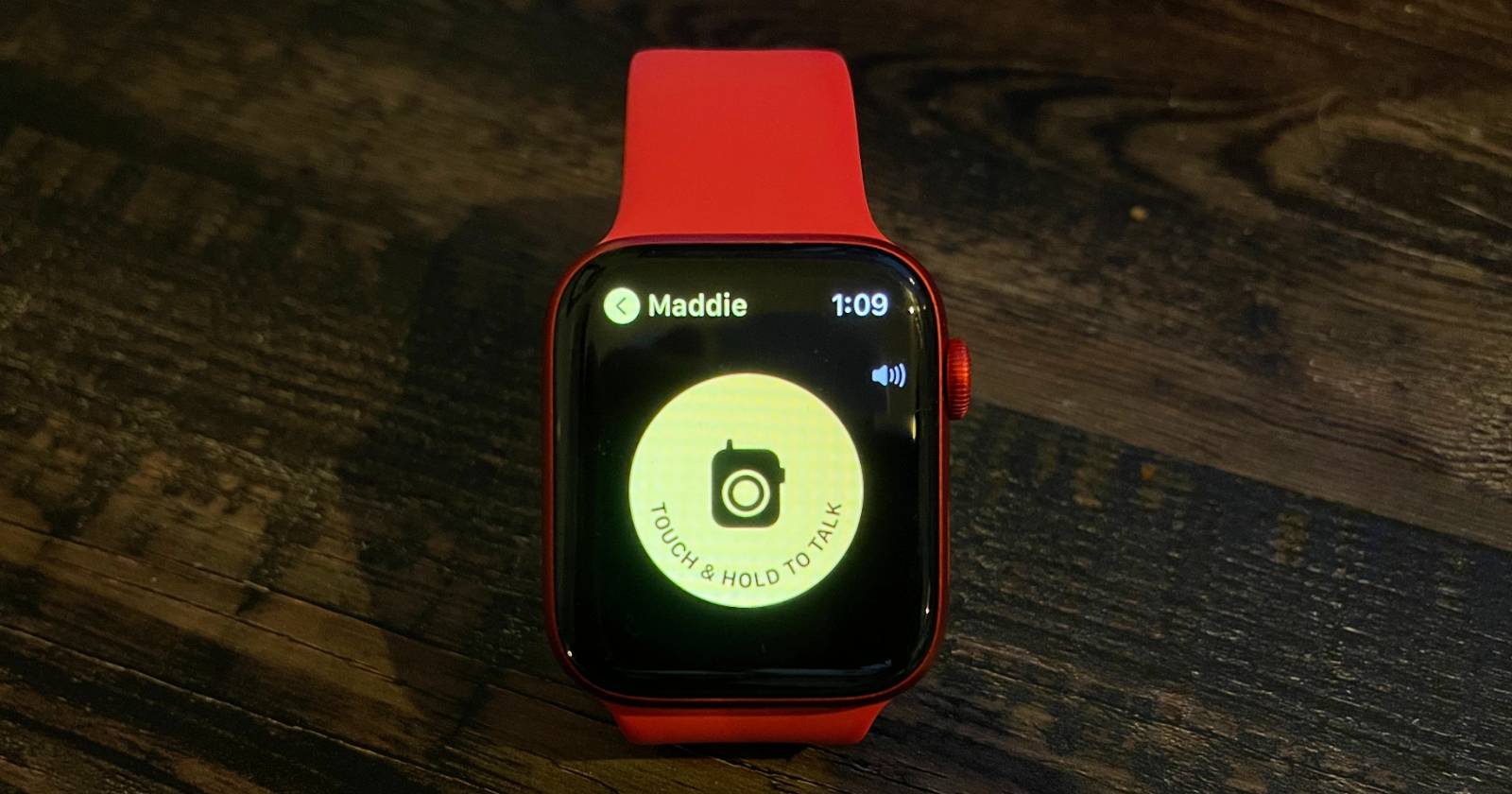

Walkie‑Talkie на Apple Watch имитирует рацию: вы удерживаете кнопку, говорите, собеседник слышит сообщение сразу. Это не замена для длительных разговоров — это инструмент для быстрых, коротких сообщений, когда нужно быстро найти человека или передать срочную информацию.
Что такое Walkie‑Talkie на Apple Watch
Walkie‑Talkie — приложение для мгновенной голосовой связи между двумя владельцами Apple Watch. Вы открываете приложение, выбираете контакт и, удерживая кнопку на экране, говорите. Собеседник слышит ваше сообщение через динамик часов и может ответить тем же способом. Только один человек может говорить в один момент — как в обычной рации.
Краткое определение: Walkie‑Talkie — это полудуплексный голосовой канал в приложении Apple Watch для быстрых аудиосообщений между двумя пользователями.
Требования и совместимость
- Apple Watch Series 1 или новее. Оригинальные первые часы не поддерживаются.
- watchOS 5.3 или новее.
- Для обычных настроек: подключённый iPhone с настроенным FaceTime (нужен для возможности звонков/аутентификации).
- Для детей или других пользователей можно включить Family Setup — Walkie‑Talkie работает и в этом режиме без отдельного iPhone.
- Оба пользователя должны находиться в стране, где Walkie‑Talkie поддерживается. Подробный список есть на сайте Apple.
Совет: если iPhone не рядом, Walkie‑Talkie всё равно работает через Wi‑Fi или при наличии сотовой связи на часах.
Пошаговая инструкция как начать пользоваться Walkie‑Talkie
- Откройте приложение Walkie‑Talkie на Apple Watch.
- Нажмите Add Friends.
- Выберите контакт из списка и отправьте приглашение.
- Друг получит уведомление на свои часы и должен подтвердить запрос. Пока приглашение не принято, карточка будет серой. После подтверждения карточка станет жёлтой.
- Чтобы говорить, откройте карточку контакта и удерживайте кнопку Touch & Hold to Talk.
- Отпустите кнопку — сообщение отправится, и собеседник услышит его сразу.
- Для регулировки громкости используйте Digital Crown на часах во время воспроизведения сообщения.
Краткий план действий для добавления и удаления контактов:
- Добавление: Walkie‑Talkie → Add Friends → выбрать контакт → дождаться активации карточки.
- Удаление на часах: смахните влево по карточке контакта → нажмите X.
- Удаление на iPhone: приложение Watch → вкладка My Watch → Walkie‑Talkie → Edit → нажать «‑» рядом с контактом.
Быстрое выключение и включение
Чтобы быстро стать недоступным для сообщений Walkie‑Talkie, откройте Control Center (смахните вверх от циферблата) и тапните по иконке Walkie‑Talkie. Повторный тап включит её обратно.
Important: значок должен быть жёлтым, когда функция активна. Если иконка серая — вы офлайн и не будете получать запросы.
Рекомендации по использованию и экономии заряда батареи
- Используйте короткие сообщения: Walkie‑Talkie рассчитан на быстрые фразы, а не на продолжительные разговоры.
- Отключайте экранный звук и уменьшайте яркость, если вы часто общаетесь в течение дня.
- Если часто используете аудиосвязь, переключайтесь на сотовую сеть на часах (если доступно) для стабильности.
- Регулярно обновляйте watchOS и iOS для лучшей оптимизации батареи и совместимости.
Типичные проблемы и как их решать
Проблема: приглашение не приходит.
Шаги: убедитесь, что у собеседника включены уведомления и FaceTime; проверьте подключение к сети; попросите повторно отправить приглашение.Проблема: нельзя услышать сообщение.
Шаги: проверьте громкость через Digital Crown; убедитесь, что звук не заглушён (режим «Не беспокоить» может блокировать звуки); перезагрузите часы и iPhone.Проблема: Walkie‑Talkie недоступен в стране.
Шаги: уточните список стран на сайте Apple; используйте обычные звонки или сообщения до возвращения в зону поддержки.Проблема: не принимаются приглашения через Family Setup.
Шаги: проверьте ограничения учётной записи ребёнка, убедитесь, что Family Setup настроен корректно и что у аккаунта есть разрешение на FaceTime.
Критерии приёмки:
- Участники получили и приняли приглашение.
- При удержании кнопки сообщение отправляется и воспроизводится на другом устройстве.
- Громкость можно регулировать Digital Crown.
Альтернативы Walkie‑Talkie и когда их использовать
- Телефонный вызов: используйте для длительных или конфиденциальных разговоров.
- Сообщения (iMessage, SMS): удобнее для текстовой передачи данных или когда нужна история переписки.
- Push‑to‑Talk приложения третьих сторон: полезны, если нужно общение в группе или на платформах, где Walkie‑Talkie не поддерживается.
Counterexample: если вам нужна групповая связь сразу с несколькими участниками, Walkie‑Talkie не подойдёт — он поддерживает только по одному собеседнику.
Практические сценарии и модели принятия решений
Когда использовать Walkie‑Talkie:
- Поисковая ситуация в многолюдном месте.
- Быстрое подтверждение встречи или местоположения.
- Краткая служебная координация между двумя людьми.
Когда не использовать:
- Длительные или конфиденциальные переговоры.
- Коммуникация с группой из трёх и более участников.
Ментальная модель: думайте о Walkie‑Talkie как о личной двусторонней радиостанции, где действие «удержание‑говор» заменяет поднятие кнопки рации.
Таблица совместимости
| Требование | Поддерживается | Примечание |
|---|---|---|
| Модель Apple Watch | Series 1 и новее | Оригинальные Apple Watch не поддерживаются |
| watchOS | 5.3 и выше | Обновите до последней версии для стабильности |
| Наличие iPhone | Рекомендуется для настройки FaceTime | Family Setup возможен без личного iPhone |
| Сеть | Wi‑Fi или сотовая связь | Работает без iPhone, если часы подключены |
Пакетная инструкция для родителей и администраторов устройств
Checklist для родителей при использовании Family Setup:
- Включить Family Setup в приложении Watch на вашем iPhone.
- Создать аккаунт ребёнка и настроить ограничения.
- Убедиться, что Walkie‑Talkie разрешён в настройках коммуникации.
- Обучить ребёнка удержанию кнопки для отправки сообщения.
Конфиденциальность и безопасность
Walkie‑Talkie использует аудио и сетевую передачу между устройствами. Управляйте доступом к контактам и уведомлениям. При необходимости проверьте настройки конфиденциальности FaceTime и общие настройки Apple ID. Если вы работаете с чувствительными данными, предпочтительнее использовать защищённые каналы связи и избегать голосовой передачи конфиденциальной информации через публичные сети.
Note: для юридических и политик конфиденциальности смотрите официальные документы Apple.
Краткое резюме
Walkie‑Talkie на Apple Watch — удобный инструмент для быстрых голосовых сообщений между двумя людьми. Он прост в настройке, работает через Wi‑Fi и сотовую связь и удобен в ситуациях, где важна скорость. Однако он не заменяет полноценные звонки и не подходит для групповых разговоров. Проверяйте совместимость устройств, настраивайте FaceTime и используйте контроль появления в Control Center, чтобы управлять доступностью.
Ключевые действия:
- Убедитесь в поддержке вашей модели и версии watchOS.
- Добавьте друга через Add Friends и дождитесь подтверждения.
- Для кратких сообщений удерживайте кнопку и говорите.
Если Walkie‑Talkie не работает, проверьте сеть, настройки FaceTime и состояние значка в Control Center.

Похожие материалы

Несколько аккаунтов Skype: Multi Skype Launcher

Журнал для работы: повысить продуктивность

Персональные звуки уведомлений на Android

Скачивание шоу Hulu для офлайн‑просмотра

Microsoft Start: персонализированная новостная лента
