
VSTACK и HSTACK в Excel: полное руководство
Перейти к разделам
- Синтаксис VSTACK и HSTACK
- Примеры использования VSTACK и HSTACK
- Комбинирование VSTACK и HSTACK
- Добавление массивов разного размера с помощью VSTACK и HSTACK
- Обработка пустых ячеек и нулей в VSTACK и HSTACK
- Добавление заголовков столбцов к результатам VSTACK
- Сортировка объединённых массивов VSTACK
- Альтернативные методы и советы по производительности
- Быстрый чеклист и шаблоны

Что такое VSTACK и HSTACK — одно‑предложение определения
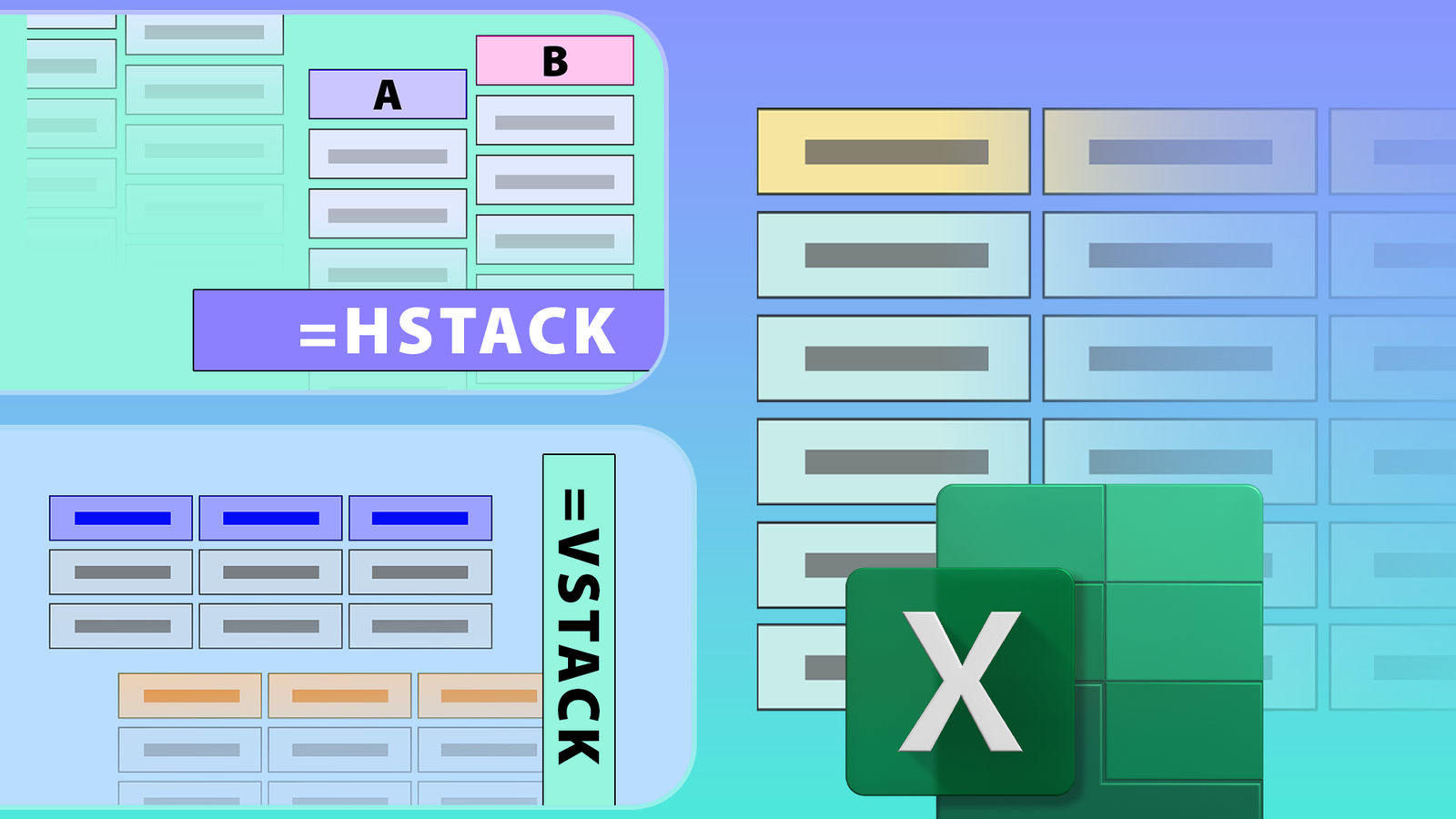
VSTACK объединяет массивы вертикально (один под другим), HSTACK — горизонтально (рядом друг с другом). Оба возвращают динамический массив, который «растекается» (spill) из ячейки с формулой.
Важно: эти функции доступны в Excel для Microsoft 365, Excel для веба и мобильных приложениях Excel.

Синтаксис VSTACK и HSTACK
VSTACK добавляет массивы вертикально:
=VSTACK(a,[b]...)Где аргумент a — массив, который окажется вверху, а b и последующие (до 253 дополнительных) будут добавлены ниже.

HSTACK добавляет массивы горизонтально:
=HSTACK(a,[b]...)Где аргумент a — самый левый массив в итоговом объединении, а последующие массивы добавляются справа.

Ограничение: суммарно можно передать не более 254 массивов (то есть до 253 дополнительных аргументов). Если попытаться передать больше, Excel выдаст ошибку “You’ve entered too many arguments for this function.”. Решения — вложенные вызовы VSTACK/HSTACK или объединение массивов заранее (например, через Power Query), но вложения могут замедлить книгу.

Примечание: VSTACK и HSTACK — функции динамических массивов. Результат «растекается» из активной ячейки, и изменения в исходных массивах автоматически отражаются в результате. Однако динамические массивы несовместимы с таблицами Excel (структурированными таблицами) — формулу нужно вводить в обычную ячейку.
VSTACK и HSTACK в примерах
Вы можете передавать обычные диапазоны, таблицы или именованные диапазоны.
Пример — вертикальное объединение трёх диапазонов:
=VSTACK(A2:C6,A9:C13,A16:C20)Ввод формулы в ячейку E1 объединит указанные диапазоны сверху вниз.

Подсказка: после ввода знака = и имени функции выберите диапазоны мышью — это быстрее и уменьшает вероятность ошибки в ссылках.
Горизонтальное объединение двух диапазонов:
=HSTACK(A2:C6,G2:G6)
Именованные диапазоны работают точно так же:
=VSTACK(LgA,LgB,LgC)
Преимущество именованных диапазонов — читаемость формул и возможность добавлять их в формулы с клавиатуры.
Если исходные диапазоны оформлены как таблицы, VSTACK/HSTACK будут учитывать добавленные строки/столбцы, потому что формула ссылается на имя таблицы, а не на фиксированный диапазон:
=VSTACK(T_LgA,T_LgB,T_LgC)
Таблицы особенно удобны, когда данные хранятся в разных листах: имя каждой таблицы уникально в книге, поэтому не нужно указывать лист — достаточно начать вводить имя таблицы и выбрать его.

Комбинирование VSTACK и HSTACK
Иногда нужно комбинировать обе функции в одной формуле. Пример: в результирующем массиве нужны столбцы: Лига, Команда, Счёт, Бонус. Истоки данных — два набора столбцов (A:C и G:G) для каждой лиги.
Вариант 1 — вложить VSTACK внутри HSTACK:
=HSTACK(VSTACK(A2:C6,A9:C13,A16:C20),VSTACK(G2:G6,G9:G13,G16:G20))Сначала каждый набор вертикально собирается, затем два результирующих массива объединяются по горизонтали.

Вариант 2 — вложить HSTACK внутри VSTACK:
=VSTACK(HSTACK(A2:C6,G2:G6),HSTACK(A9:C13,G9:G13),HSTACK(A16:C20,G16:G20))Здесь сначала каждая пара диапазонов соединяется горизонтально, затем получившиеся блоки соединяются вертикально.

Выбор вложенности зависит от того, какое направление объединений преобладает — старайтесь минимизировать число вложений для лучшей читаемости и производительности.
Добавление массивов разного размера
При вертикальном объединении (VSTACK) итоговая ширина равна ширине самого широкого входного массива; меньшие массивы расширяются до этой ширины, и пропущенные значения заменяются ошибкой #N/A. Аналогично, при HSTACK итоговая высота равна высоте самого высокого массива; недостающие строки получают #N/A.
Пример:
=VSTACK(A2:D6,A9:C13,A16:C20)Результат будет иметь суммарное число строк (5+5+5=15) и ширину 4 столбца (ширина наибольшего массива). Пустые места — #N/A.

Чтобы «очистить» вывод, оберните VSTACK или HSTACK в IFNA и подставьте пустую строку:
=IFNA(VSTACK(A2:D6,A9:C13,A16:C20),"")
Аналог для HSTACK:
=IFNA(HSTACK(A2:C7,G2:G6),"")
Важно: IFNA скрывает ошибку, но не восстанавливает «логическую» структуру данных — используйте дополнительно проверку размера массивов, если порядок и выравнивание критичны.
Обработка пустых ячеек и нулей
По умолчанию VSTACK/HSTACK отображают пустые ячейки и нули исходных данных как нули в результирующем массиве. Если нул означает реальное значение (например, дисквалификация команды), а пустая ячейка — отсутствие данных, нужно сохранить различие.
Вариант решения — обернуть VSTACK/HSTACK в SUBSTITUTE и заменить пустые строки на пустые:
=SUBSTITUTE(VSTACK(A2:C6,A9:C13,A16:C20),"","")Даже если оба аргумента SUBSTITUTE — пустые строки, формула принудительно сохраняет пустые ячейки при «растекании» динамического массива, и ноль остаётся нулём.

Альтернативы:
- Использовать IF и ISBLANK для явной обработки значений перед объединением.
- Преобразовать данные в таблицы и применять вычисляемые столбцы с логикой различения “нет данных” и “0”.
Добавление заголовков столбцов
Не добавляйте заголовки к массивам, которые передаёте в VSTACK, иначе заголовки повторятся и будут считаться данными при сортировке и фильтрации. Вместо этого — дублируйте заголовок динамически над результирующим массивом.
Пример: если в исходной области заголовок находится в A1:C1, введите над результатом формулу:
=A1:C1
Для таблиц используйте структурированную ссылку на заголовки:
=T_LgA[#Headers]
Преимущество: при добавлении новых столбцов заголовок и VSTACK автоматически учтут расширение.

Если вам действительно нужны заголовки внутри итоговой таблицы (например, для экспорта), рассмотрите копирование финального массива как значения в другой лист и добавление заголовков вручную.
Сортировка объединённого массива
Динамические массивы нельзя сортировать с помощью кнопок Интерфейса (фильтры/сортировка) на самой «разливающейся» области — активной считается только ячейка с формулой. Попытка изменить часть массива вызовет сообщение о невозможности изменения части массива.

Решение — обернуть VSTACK в функцию SORT.
Пример, сортировка по третьему столбцу по убыванию:
=SORT(VSTACK(T_LgA,T_LgB,T_LgC),3,-1)Где 3 — номер столбца, а -1 — сортировка по убыванию. Для HSTACK порядок аргументов SORT немного меняется: второй аргумент — номер строки, третий — 1 или -1, а четвёртый — TRUE (горизонтальная сортировка).

Когда VSTACK и HSTACK не подходят
- Если требуется слияние по ключу (join) с сопоставлением строк — используйте Power Query или XLOOKUP/LET, а не простое конкатенирование.
- Если нужно объединить огромные наборы данных с миллионами строк — Power Query или база данных будут работать стабильнее и быстрее.
- Если вы используете классические таблицы Excel и хотите динамически изменять структуру через фильтры — учтите, что динамические массивы и структурированные таблицы могут конфликтовать.
Альтернативы и расширения (краткий обзор)
- Power Query — GUI-инструмент Excel для извлечения, трансформации и объединения данных (рекомендуется для больших и трансформируемых наборов данных).
- TOCOL и TOROW — преобразуют двумерный массив в одну колонку или одну строку.
- WRAPCOLS и WRAPROWS — превращают одномерную колонку/строку в двумерный массив.
- PIVOTBY — группирует и агрегирует данные без сводной таблицы.
- VBA / Office Scripts — автоматизация и сложные сценарии объединения/очистки данных.
- Классическое копирование-вставка как значения — когда нужен статический снимок результата.
Практические советы по производительности
- Минимизируйте вложенность VSTACK/HSTACK. Чем глубже вложения, тем медленнее вычисления.
- Пользуйтесь таблицами для источников данных, если ожидается добавление строк/столбцов — тогда формулы будут автоматически учитывать расширения.
- Для очень больших объёмов данных используйте Power Query или внешнюю базу данных. Динамические формулы в больших книгах могут сильно замедлять перерасчёт.
- При массовой обработке данных рассматривайте использование функций LET и LAMBDA для повышения читабельности и повторного использования выражений.
- Если массивы имеют разную ширину/высоту, пост-обработка IFNA хороша для визуальной чистоты, но при сложной логике лучше предварительно выровнять данные с помощью формул или Power Query.
Мини‑методика: как безопасно внедрить VSTACK/HSTACK в рабочий файл
- Создайте резервную копию книги перед изменениями.
- Преобразуйте исходные диапазоны в таблицы, если ожидаются динамические расширения.
- Попробуйте формулы на тестовом листе с небольшим набором данных.
- Проверьте поведение на пустых значениях и нулях (используйте SUBSTITUTE/IFNA при необходимости).
- Если требуется сортировка, оборачивайте в SORT.
- Оцените время перерасчёта; при необходимости перенесите объединение в Power Query.
- При необходимости «зафиксируйте» итог любым способом: ПРАВАЯ КНОПКА → «Копировать как значения» на другой лист.
Чеклист ролей
Аналитик:
- Преобразовал исходные данные в таблицы.
- Проверил наличие пустых и нулевых значений.
- Добавил дублирование заголовков над результирующей областью.
- Использовал IFNA или SUBSTITUTE для чистоты вывода.
BI‑инженер:
- Оценил объёмы данных и решил, где использовать Power Query.
- Организовал именованные диапазоны/таблицы для читаемости.
- Автоматизировал процесс обновления данных при помощи Power Query или Office Scripts.
Финансовый пользователь:
- Убедился, что агрегации и сортировки выполняются корректно через SORT/PIVOTBY.
- Проверил, что нулевые значения и пустые ячейки интерпретируются верно.
Тесты и критерии приёмки
- Функция возвращает объединённый массив без ошибок для известных входных диапазонов.
- При добавлении строк в таблицы итог автоматически расширяется и включает новые строки.
- При разной ширине/высоте массивов используются IFNA или иные механизмы, обеспечивающие читаемость.
- При использовании SUBSTITUTE нули сохраняются как 0, пустые остаются пустыми.
- Сортировка через SORT возвращает ожидаемый порядок и не ломает структуру данных.
Сравнительная таблица методов (когда что использовать)
| Сценарий | VSTACK/HSTACK | Power Query | TOCOL/TOROW | VBA / Скрипт |
|---|---|---|---|---|
| Быстрое объединение небольших таблиц | Отлично | Хорошо | Нет | Возможно |
| Объединение гигантских наборов | Плохо | Отлично | Нет | Зависит |
| Нужна агрегация/группировка | Плохо | Отлично | Нет | Возможно |
| Нужен идентичный вывод в виде массива для формул | Отлично | Хорошо (экспорт) | Частично | Да |
Шпаргалка с формулами (cheat sheet)
- Вертикально объединить три диапазона:
=VSTACK(A2:C6,A9:C13,A16:C20)- Горизонтально добавить столбец:
=HSTACK(A2:C6,G2:G6)- Убрать #N/A после объединения:
=IFNA(VSTACK(...),"")- Сохранить пустые ячейки отдельно от нулей:
=SUBSTITUTE(VSTACK(...),"","")- Отсортировать результат по 3‑му столбцу по убыванию:
=SORT(VSTACK(...),3,-1)- Объединить таблицы, чтобы автоматически подхватывались новые строки:
=VSTACK(T_LgA,T_LgB,T_LgC)Edge‑case галерея (примеры проблем и как их решать)
Проблема: Один из исходных массивов содержит массив формул с ошибкой #DIV/0! Решение: Обернуть источник в IFERROR или провести предварительную очистку.
Проблема: Разные форматы (текст/число) в одном столбце после объединения. Решение: Нормализовать типы с помощью VALUE/TO_TEXT или через Power Query.
Проблема: Нужна объединённая таблица для фильтрации пользователем. Решение: Скопировать результат как значения на отдельный лист и применить таблицу Excel.
Проблема: Формула слишком медленно пересчитывается. Решение: Перенести объединение в Power Query или сократить объёмы данных.
Совместимость и миграция
- Требуется: Excel для Microsoft 365 (подписка), Excel для веба, мобильные приложения. Функции недоступны в старых версиях Excel (2019, 2016 и т.д.).
- Миграция: если нужно обеспечить совместимость с лицами без Microsoft 365, экспортируйте результат как значения и отправляйте файл; или используйте Power Query для создания итогового листа, затем сохранить как отдельный файл.
Защита данных и приватность
VSTACK и HSTACK работают на локальных данных в книге. При работе с персональными данными — убедитесь, что книга не отправляется в публичные места и доступы разделены. Если данные передаются в облачные сервисы (OneDrive, SharePoint), настройте права доступа и шифрование на уровне облака.
Решение о выборе инструмента — диаграмма
flowchart TD
  A[Нужно объединить данные?] --> B{Данные небольшие и простые}
  B -- Да --> C[VSTACK/HSTACK]
  B -- Нет --> D{Нужна агрегация или трансформация}
  D -- Да --> E[Power Query]
  D -- Нет --> F[VSTACK/HSTACK или скрипт]
  C --> G[Добавить SORT/IFNA при необходимости]
  E --> H[Оптимальный выбор для больших наборов]
  F --> I[Рассмотреть VBA/Office Scripts]
Краткий словарь терминов
- Массив — двумерный фрагмент данных (строки × столбцы).
- Динамический массив — результат формулы, который «растекается» из ячейки и занимает диапазон.
- Структурированная таблица — объект Excel с именем, автоматически расширяющийся при добавлении данных.
Шаблон SOP для объединения нескольких листов в один массив
- Создать таблицы на всех листах с одинаковой структурой и единообразными заголовками.
- Присвоить каждой таблице понятное имя (T_LgA, T_LgB и т.д.).
- На итоговом листе ввести формулу:
=VSTACK(T_LgA,T_LgB,T_LgC)- Добавить над формулой ссылку на заголовки:
=T_LgA[#Headers]- Добавить сортировку при необходимости:
=SORT(VSTACK(T_LgA,T_LgB,T_LgC),3,-1)- При необходимости: копировать результат как значения в статический лист для экспорта.
Короткое объявление для команды (пример)
VSTACK и HSTACK теперь доступны в наших рабочих книгах Microsoft 365: они упрощают объединение данных с разных листов без ручного копирования. Используйте таблицы и сортировку через SORT для безопасного и прозрачного объединения. Для крупных наборов данных рекомендуется Power Query.
VSTACK и HSTACK — простые и мощные инструменты для реорганизации данных в Excel: они экономят время, делают формулы чище и позволяют работать с объединёнными массивами в форме, пригодной для дальнейшего анализа. Если задача выходит за рамки простого объединения (join, агрегация, масштаб), обратитесь к Power Query или автоматизации.
Резюме
- VSTACK объединяет массивы вертикально, HSTACK — горизонтально.
- Оба создают динамические массивы, поэтому формулу вводят в обычную ячейку.
- При разных размерах массивов используйте IFNA, чтобы убрать #N/A, и SUBSTITUTE, чтобы различать пустые ячейки и нули.
- Для сортировки используйте SORT вокруг VSTACK/HSTACK.
- Для больших/сложных трансформаций предпочтительнее Power Query.
Важно: перед внедрением в рабочие процессы протестируйте формулы на резервной копии файла и оцените производительность.


Похожие материалы

Несколько аккаунтов Skype: Multi Skype Launcher

Журнал для работы: повысить продуктивность

Персональные звуки уведомлений на Android

Скачивание шоу Hulu для офлайн‑просмотра

Microsoft Start: персонализированная новостная лента
