
Как одним кликом закрыть все приложения на Mac с помощью Automator
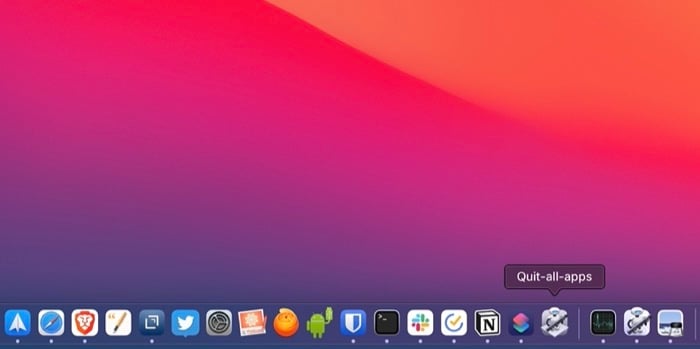
Коротко о терминах
- Automator — встроенный macOS инструмент для автоматизации повторяющихся задач. Используйте его, чтобы собрать последовательность действий и сохранить как приложение, сервис или рабочий процесс.
Зачем это нужно
Если у вас открыто много программ, закрывать каждую вручную утомительно. Готовое Automator‑приложение экономит время и сводит рутинную работу к одному клику. Это особенно полезно перед перезагрузкой, при подготовке к презентации или при завершении рабочего дня.
Важно: приложение обычно будет спрашивать сохранить ли изменения в открытых документах (если опция включена). Если вы не хотите терять несохранённые данные — внимательно следите за диалогами сохранения.
Шаг за шагом: создаём Automator‑приложение, которое закрывает все программы
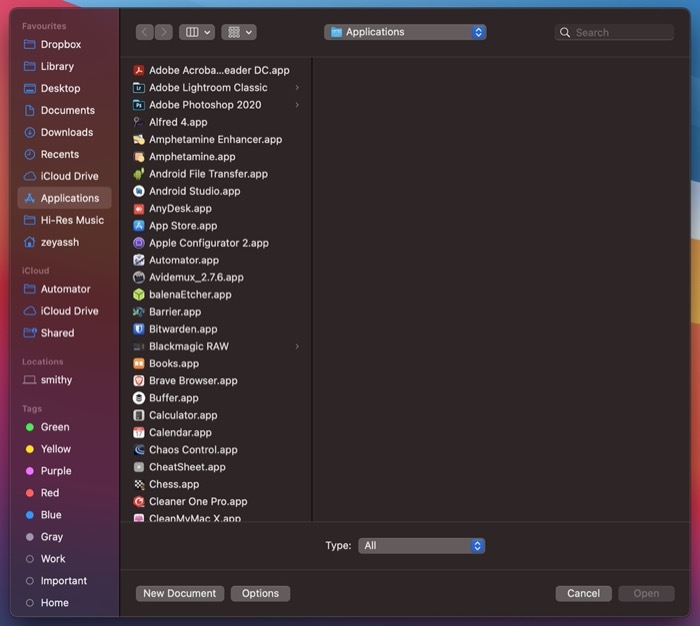
Откройте Automator. Для этого вызовите Spotlight (Command+Space) и начните вводить “Automator”, либо откройте Finder > Программы > Automator, либо Launchpad > Утилиты > Automator.
Нажмите кнопку “Новый документ” (New Document).
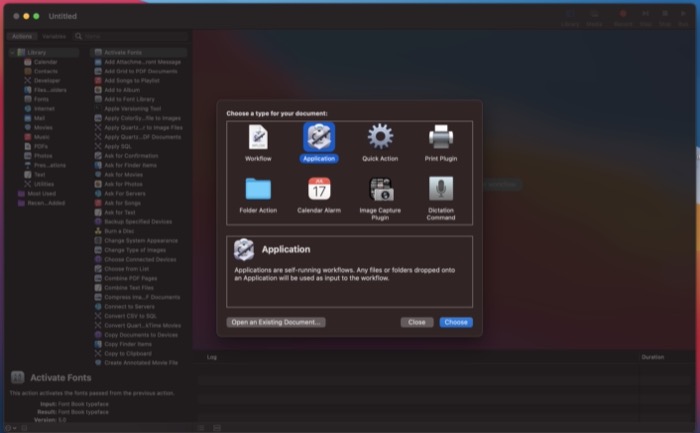
- В появившемся окне выберите тип документа Application и нажмите “Выбрать” (Choose).
- В правой части окна найдите библиотеку действий. В поле поиска введите “quit”.
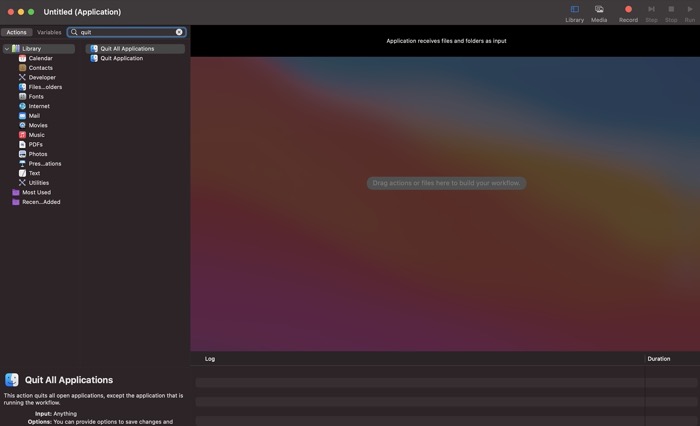
- Перетащите действие “Quit All Applications” в область рабочего процесса справа.
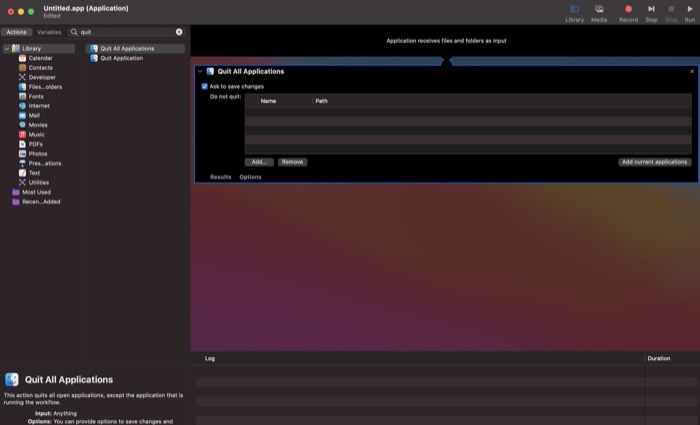
- Настройте параметры действия:
- Включите опцию “Ask to save changes” если хотите, чтобы при закрытии приложений система спрашивала о сохранении незавершённых документов.
- Если вы хотите исключить из закрытия отдельные приложения (например, ПО для записи экрана или плеер), нажмите “Add” под блоком “Do not close” и добавьте приложения в список исключений.
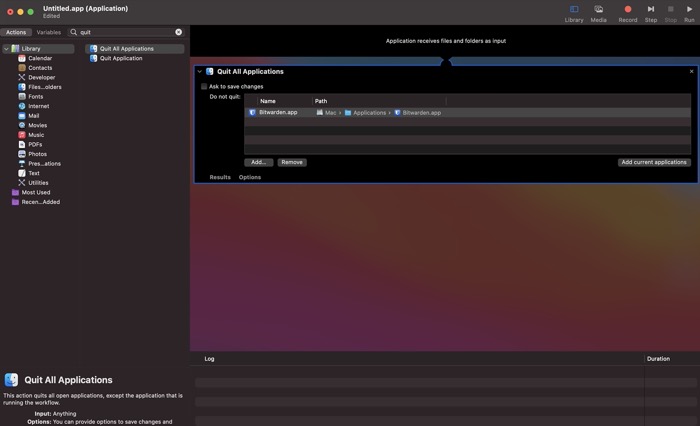
- Сохраните приложение: File > Save или Command+S. В диалоге укажите имя приложения и место сохранения. Убедитесь, что формат файла — Application.
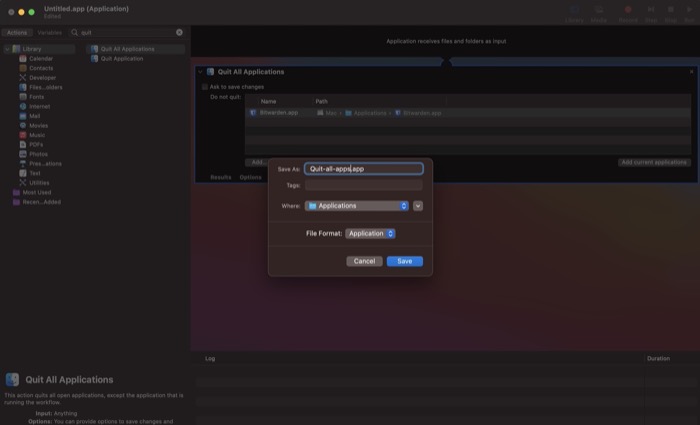
- Нажмите “Save”.
Как запускать готовое приложение
Найдите созданное приложение в том каталоге, куда вы его сохранили — у него будет иконка Automator. Запустить можно:
- Двойным щелчком по иконке.
- Через контекстное меню: правый клик > Open.
- Из Launchpad.
- Самый удобный вариант — добавить приложение в Dock и запускать оттуда.
Чтобы добавить в Dock: в Finder найдите приложение, перетащите его на Dock и отпустите.
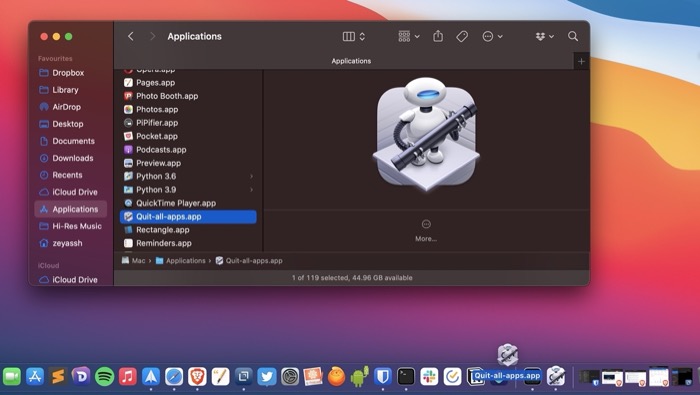
После запуска приложение закроет все приложения, за исключением тех, которые вы исключили в настройках.
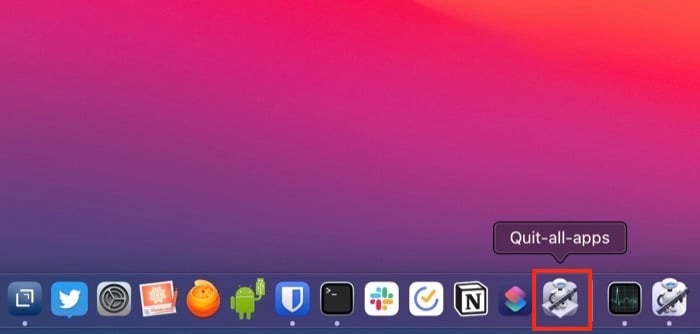
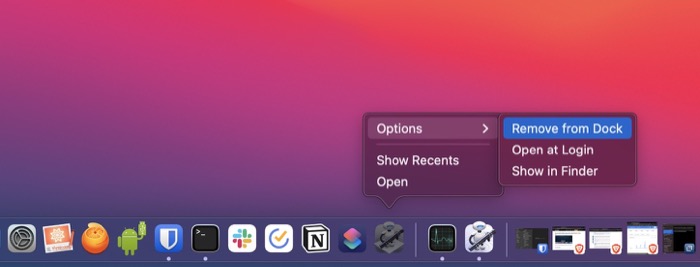
Чтобы предотвратить случайный запуск, поместите иконку на край Dock. Удалить можно правым кликом > Options > Remove from Dock.
Если нужно отредактировать приложение: откройте Automator и выберите “Open an Existing Document”, затем найдите ваше приложение в списке Applications, внесите изменения и сохраните (Command+S).
Советы по безопасности и разрешениям
- В новых версиях macOS Automator или созданное приложение могут потребовать разрешений на управление компьютером (Automation/Accessibility). Если приложение не закрывает другие программы, проверьте Системные настройки → Конфиденциальность и безопасность → Автоматизация / Доступность и дайте нужные разрешения.
- Всегда держите резервные копии важных файлов. Автоматическое закрытие не восстанавливает несохранённые данные.
Важно: если вы отключили диалог сохранения, несохранённые изменения могут быть утрачены. Оставляйте опцию Ask to save changes включённой, если не уверены.
Альтернативные подходы
- AppleScript — удобен, если нужен гибкий контроль над списком приложений или логикой (например, сначала сохранить определённые документы). Пример простого AppleScript, который собирает список видимых процессов и пытается их закрыть:
tell application "System Events"
    set quitList to (name of every process whose background only is false and name is not "Finder")
end tell
repeat with p in quitList
    try
        tell application p to quit
    end try
end repeat
Скопируйте скрипт в Script Editor и сохраните как приложение.
Терминал — менее гибкий вариант для большинства пользователей. Есть команды для закрытия отдельных процессов (killall), но они принудительные и могут привести к потере данных. Использовать их следует осторожно.
Сторонние утилиты для управления окнами и приложениями. Они дают расширенные опции, но требуют доверия и прав на управление системой.
Когда этот метод не сработает
- Если приложение не отвечает (hung), Automator может не закрыть его корректно. В таких случаях потребуется принудительное завершение (Force Quit) вручную или через Activity Monitor.
- Если приложению нужны права доступа, и вы не дали их для Automator, закрытие может не произойти.
- Службы, работающие в фоне без видимого окна, могут быть пропущены, если действие настроено закрывать только видимые приложения.
Критерии приёмки
- Приложение запускается двойным кликом и начинает процесс закрытия.
- Все обычные пользовательские приложения (не системные процессы) закрываются, кроме тех, которые вы явно исключили.
- Если включена опция сохранения, появляется диалог для несохранённых документов.
- Системные процессы (например, Finder) не закрываются.
Чеклист по ролям
Для конечного пользователя:
- Создать приложение в Automator.
- Включить “Ask to save changes” если нужен контроль над сохранением.
- Добавить приложение в Dock для быстрого доступа.
Для администратора / IT‑специалиста:
- Проверить права Automation/Accessibility на целевых машинах.
- Распространить приложение среди пользователей через корпоративный диск или профиль конфигурации.
- Документировать исключения (какие приложения нельзя закрывать автоматически).
Метод: что проверить после внедрения
- Тест на нескольких типах приложений: текстовые редакторы, почтовые клиенты, браузеры с несколькими вкладками.
- Проверка диалога сохранения: при включённой опции должно появляться окно с выбором сохранения.
- Поведение при зависших приложениях: не прерывается ли процесс или не остаются ли приложения открытыми.
Решение — как выбрать между Automator и AppleScript
flowchart TD
    A[Нужно просто закрыть все приложения] --> B{Требуется диалог сохранения?}
    B -- Да --> C[Automator: Quit All Applications с Ask to save]
    B -- Нет --> D[Automator: Quit All Applications без Ask]
    A --> E{Нужна гибкая логика или исключения по условию?}
    E -- Да --> F[AppleScript: написать кастомный скрипт]
    E -- Нет --> C
Тестовые кейсы и приёмка
- Обычный сценарий: 10 приложений, нет несохранённых документов. Ожидаемый результат — все приложения закрываются.
- Сохранение: в одном приложении есть несохранённый документ, включена опция Ask to save changes. Ожидаемый результат — появление диалога сохранения и дальнейшее закрытие в зависимости от выбора пользователя.
- Исключения: одно приложение добавлено в список “Do not close”. Ожидаемый результат — оно остаётся запущенным, остальные закрываются.
- Зависшее приложение: приложение не отвечает. Ожидаемый результат — Automator попытается закрыть; зависшее приложение останется и потребует ручного вмешательства.
Частые ошибки и как их исправить
- Приложение ничего не закрывает: проверьте разрешения в Системных настройках → Приватность и безопасность → Автоматизация/Доступность.
- Несохранённые данные потеряны: включайте Ask to save changes или вручную сохраняйте документы перед запуском.
- Ненамеренный запуск из Dock: переместите иконку в край Dock и добавьте подтверждение запуска через настройки (если нужно).
Краткое резюме
Automator — надёжный инструмент для создания простого приложения, закрывающего все приложения на Mac одним кликом. Это экономит время и упрощает рабочий процесс, если соблюдать осторожность с несохранёнными данными и правами доступа.
Если вам нужна дополнительная гибкость — используйте AppleScript и сохраняйте скрипты как приложения. Тестируйте поведение на нескольких сценариях и документируйте исключения.
Часто задаваемые вопросы
Можно ли отменить действие после запуска?
Нет: действие закрывает приложения в момент запуска. Отменить уже выполненное закрытие нельзя — лучше сперва сохранить важные документы.
Нужно ли давать Automator дополнительные разрешения?
Иногда да. Если Automator не управляет другими приложениями, проверьте Системные настройки → Приватность и безопасность и дайте разрешения Automation или Accessibility.
Что делать, если приложение не отвечает и не закрывается?
Используйте Force Quit (Option+Command+Esc) или Activity Monitor для принудительного завершения процесса.

Похожие материалы

Несколько аккаунтов Skype: Multi Skype Launcher

Журнал для работы: повысить продуктивность

Персональные звуки уведомлений на Android

Скачивание шоу Hulu для офлайн‑просмотра

Microsoft Start: персонализированная новостная лента
