
Tap to Pay в Индии — GPay и Paytm
Как работает Tap to Pay
Tap to Pay — это способ бесконтактной оплаты с использованием NFC (Near Field Communication). Коротко: NFC — коротковолновой радиоинтерфейс для обмена данными на расстоянии нескольких сантиметров. Современные смартфоны с поддержкой NFC могут эмулировать платёжную карту и передавать данные терминалу PoS при близком контакте.
Как это работает шаг за шагом:
- В смартфон добавлена платёжная карта в поддерживаемом приложении (GPay, Paytm и т. п.).
- На PoS-терминале активирован модуль NFC и включён режим приёма бесконтактных платежей.
- Пользователь подносит заднюю часть телефона к зоне с логотипом бесконтактной оплаты.
- Терминал читает токен (виртуализированную версию карты), проверяет сумму и, при необходимости, запрашивает PIN/авторизацию.
Важно: NFC требует точного позиционирования модулей. Оплата возможна даже без мобильного интернета, потому что авторизация привязана к токенам и офлайн-процедурам банка.
1. Как добавить карту в Google Pay (GPay)
Перед началом: убедитесь, что у вас установлена последняя версия Google Pay и что телефон поддерживает NFC.
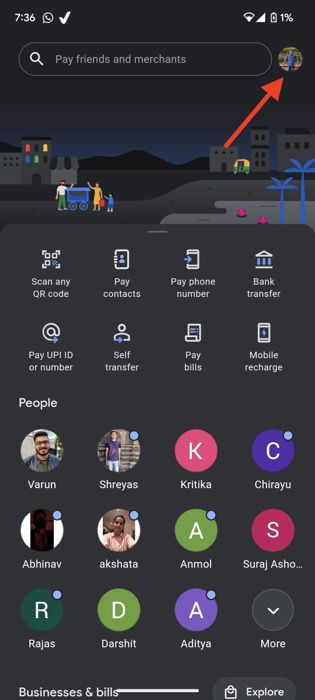
- Откройте приложение Google Pay на Android/iOS и войдите в аккаунт.
- Нажмите на значок профиля в правом верхнем углу экрана.
- Выберите раздел «Оплата бизнесам» или «Pay businesses» в меню.
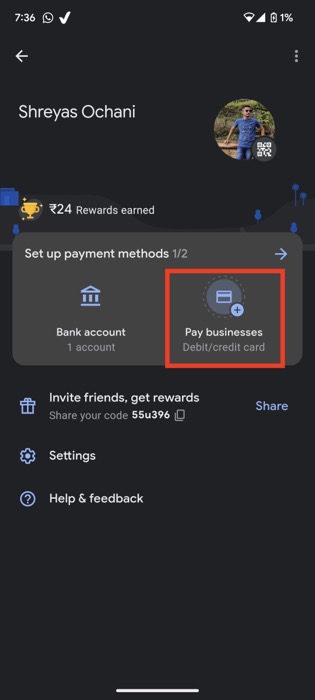
- Нажмите «Добавить карту» и следуйте инструкциям на экране — введите номер карты, срок действия и CVV, подтвердите добавление через SMS/банк.
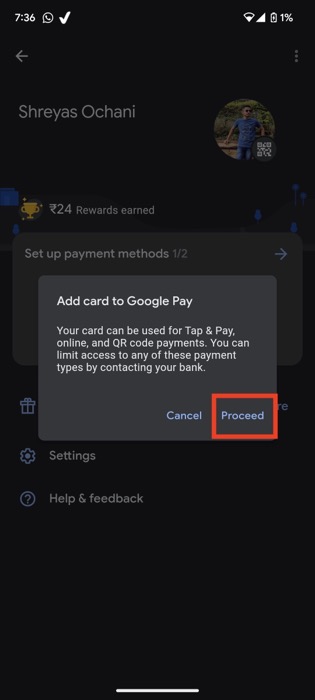
После подтверждения карта будет готова к бесконтактной оплате.
Важно: на момент подготовки материала поддерживаются только некоторые Visa и Mastercard; ожидается добавление других карт, таких как RuPay.
Поддерживаемые карты Google Pay (на момент публикации)
- Axis: Visa и Mastercard
- State Bank of India: Visa и Mastercard
- Kotak: Visa
- HDFC: Visa и Mastercard
- IndusInd: Visa и Mastercard
- Federal: Visa Debit и Mastercard (дебет и кредит)
- HSBC: кредитные Visa и Mastercard
- ICICI: Visa и Mastercard
- Onecard: кредитные Visa
Note: Список может расширяться — проверяйте обновления в приложении банка и в Google Pay.
2. Как добавить карту в Paytm
- Обновите приложение Paytm до последней версии через Google Play.
- Откройте Paytm и нажмите иконку поиска в правом верхнем углу.
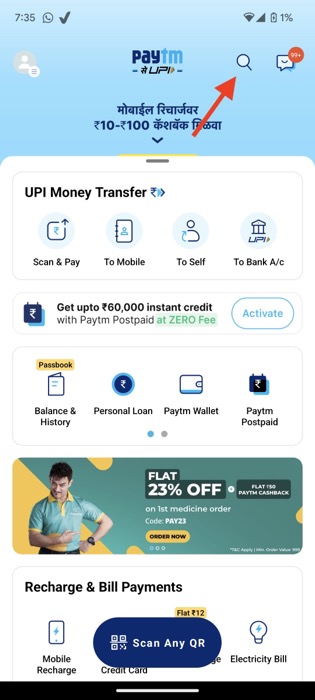
- Введите в поиск «Tap to Pay» либо найдите опцию в разделе «Все сервисы».
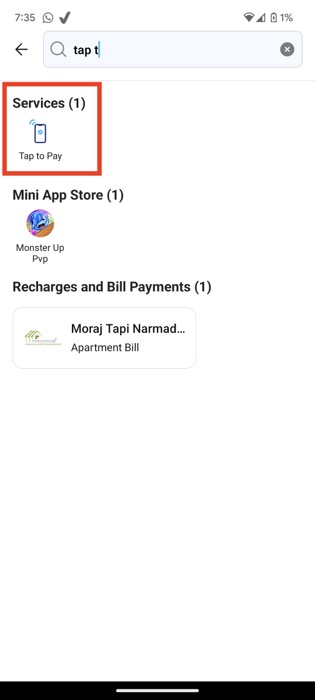
- Нажмите «Добавить карту» и введите реквизиты Visa/Mastercard, затем подтвердите через банк.
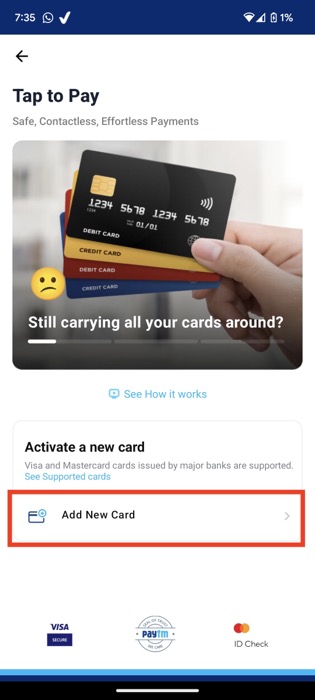
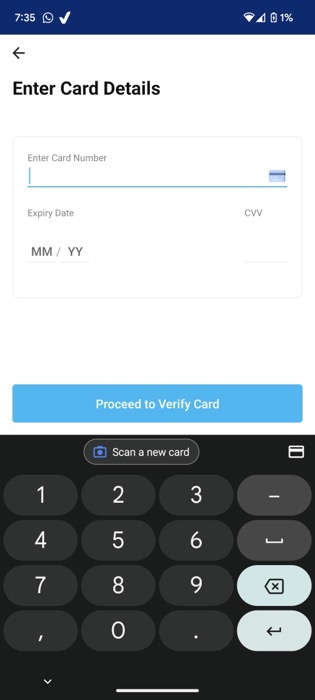
Поддерживаемые карты Paytm (на момент публикации)
- Axis: VISA
- HDFC: Visa и MasterCard
- ICICI: Visa и MasterCard
- Kotak: дебетовая Visa
- State Bank of India: кредитные Visa и MasterCard (дебетовые карты не поддерживаются)
- Yes Bank: дебетовая Mastercard
Список поддерживаемых карт меняется — проверяйте актуальность в приложении.
3. Как выбрать приложение NFC по умолчанию на Android
- Откройте «Настройки» на Android.
- Перейдите в «Подключения» → «NFC и оплата» или «Предпочитаемые подключения» → NFC.
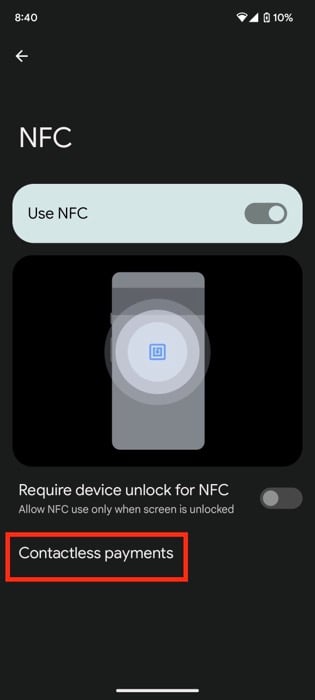
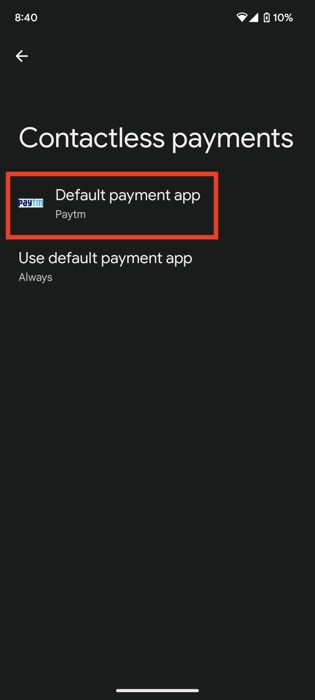
- В разделе «Контактная оплата» выберите «Приложение по умолчанию» и укажите Google Pay, Paytm или другое совместимое приложение.
После этого при каждом поднесении телефона терминал будет запрашивать оплату через выбранное приложение.
4. Как пользоваться Tap to Pay — пошагово
- Включите NFC в настройках телефона и разблокируйте устройство.
- Убедитесь, что нужная карта активна в приложении по умолчанию.
- Поднесите заднюю часть телефона к зоне с логотипом бесконтактной оплаты на PoS-терминале.
- Подождите несколько секунд — транзакция завершится автоматически.
Правила и лимиты:
- Если сумма покупки меньше ₹5000 (примерно 5000 индийских рупий), часто достаточно просто поднести телефон — PIN может не требоваться в зависимости от настроек и банка.
- Если сумма превышает ₹5000, терминал или приложение может запросить введение PIN или дополнительной аутентификации.
Если оплата не проходит, попробуйте сдвинуть телефон в стороны над логотипом или разместить его более точно: зона чтения NFC маленькая.
Когда Tap to Pay не сработает — типичные причины и решения
- NFC отключён в настройках телефона — включите NFC и попробуйте снова.
- Телефон в спящем режиме, экран выключен — разблокируйте устройство.
- Защитный чехол с металлической вставкой мешает контакту — снимите или отрегулируйте его.
- Карта не поддерживается приложением — проверьте список поддерживаемых карт и обновите приложение.
- На устройстве установлена неверная дата/время или проблемы с обновлениями безопасности — обновите систему.
Если ошибка сохраняется, позвоните в банк, который выпустил карту: иногда требуется дополнительная верификация или активация мобильных платежей.
Альтернативные подходы
- UPI / QR-коды: быстрый метод для внутреннего рынка Индии; требуется интернет.
- NFC-карты (физические): работают без смартфона и чаще поддерживаются по умолчанию.
- Samsung Wallet / Apple Pay: в Индии Apple Pay официально недоступен; Samsung Wallet может поддерживать некоторые карты на совместимых устройствах.
Безопасность и конфиденциальность
- Токенизация: при добавлении карты приложение не сохраняет реальный номер карты на устройстве — транзакции проходят с использованием токенов.
- Блокировка устройства: используйте PIN, биометрию или пароль — без этого сторонний человек не сможет провести оплату.
- Удаление карты: при утере телефона удалите карту через веб-интерфейс Google Account/Paytm или позвоните в банк.
Совет: включите уведомления о транзакциях — вы сразу увидите попытки списания средств.
Критерии приёмки (для тестирования)
- Карта добавлена и отображается в Google Pay/Paytm.
- Приложение выбрано как «Оплата по умолчанию» в Android.
- Успешная трансакция на PoS до ₹5000 без PIN.
- Успешная трансакция на PoS свыше ₹5000 с запросом PIN/доп. авторизации.
- Повторная оплата после перезагрузки телефона выполняется корректно.
Чек‑лист для пользователя
- Телефон поддерживает NFC.
- Установлена последняя версия приложения GPay/Paytm.
- Карта добавлена и активирована банком.
- NFC включён и приложение установлено как приложение по умолчанию.
- Экран устройства разблокирован при оплате.
Чек‑лист для продавца / терминала
- PoS-терминал поддерживает бесконтактные платежи.
- Терминал включён и обновлён.
- На терминале виден логотип бесконтактной оплаты.
- Персонал обучен направлять клиента, как расположить телефон.
Руководство по устранению инцидентов (короткий план)
- Проверьте NFC и блокировку экрана на телефоне покупателя.
- Попробуйте поднести телефон повторно и сдвинуть положение.
- Если карта не видна в приложении, попросите проверить статусы в банке.
- Если терминал выдаёт ошибку, перезагрузите терминал и повторите попытку.
- При подозрительных транзакциях временно блокируйте карту через мобильный банкинг и связывайтесь с банком.
Справочник терминов (1‑строчка)
- NFC: Near Field Communication — беспроводной протокол для обмена данными на коротком расстоянии.
- Токенизация: замена реального номера карты уникальным цифровым токеном для защиты данных.
- PoS: Point of Sale — терминал оплаты в магазине.
Часто задаваемые вопросы
Можно ли платить с iPhone в Индии через Tap to Pay?
На момент публикации Apple Pay недоступен в Индии на национальном уровне, и официальная поддержка Tap to Pay через iPhone ограничена. Google Pay и Paytm добавили поддержку Tap to Pay для Android — ситуация может измениться.
Можно ли использовать смарт‑часы для Tap to Pay?
Если ваши смарт‑часы поддерживают NFC и приложение (например, в регионе за пределами Индии) — да. В Индии нативная поддержка Google Pay на часах пока ограничена, но возможны обходные способы — проверяйте обновления.
Поддерживает ли PhonePe Tap to Pay?
На момент подготовки материала Tap to Pay в Индии официально поддерживают Google Pay и Paytm. PhonePe заявления о запуске функции не делал.
Выводы
Tap to Pay — удобный и быстрый способ бесконтактной оплаты в Индии. Google Pay и Paytm уже позволяют добавлять карты Visa и Mastercard и совершать платежи без интернета при соблюдении базовых условий: поддержка NFC, активная карта и корректное позиционирование телефона. Следите за обновлениями приложений и банков — список поддерживаемых карт расширяется.
Если эта инструкция помогла и вы успешно добавили карту, оставьте комментарий с моделью телефона и банком — это поможет другим пользователям.

Похожие материалы

Несколько аккаунтов Skype: Multi Skype Launcher

Журнал для работы: повысить продуктивность

Персональные звуки уведомлений на Android

Скачивание шоу Hulu для офлайн‑просмотра

Microsoft Start: персонализированная новостная лента
