
Как исправить ошибку 0xc0000001 в Windows 10/11

Ошибка 0xc0000001 — распространённая критическая ошибка загрузки Windows. При её появлении операционная система не может корректно стартовать, показывая синий экран или сообщение об ошибке при загрузке. Причины — повреждённые системные файлы, проблемы с реестром/файловой системой, повреждённые сектора на диске, несоответствие драйверов или даже аппаратные неисправности (RAM, диск).
В этой статье вы найдёте понятные шаги по диагностике и устранению 0xc0000001 на Windows 10 и 11. Все инструкции разбиты по уровням: быстрые проверки, восстановление файлов, восстановление загрузки, аппаратные тесты и финальный сброс. В конце — чек‑листы, дерево решений и рекомендации по безопасности.
Важно: если вы не уверены в действиях с разделами и реестром, сделайте резервную копию важных данных через загрузочную среду. Некоторые методы удаляют данные.
Что означает ошибка 0xc0000001
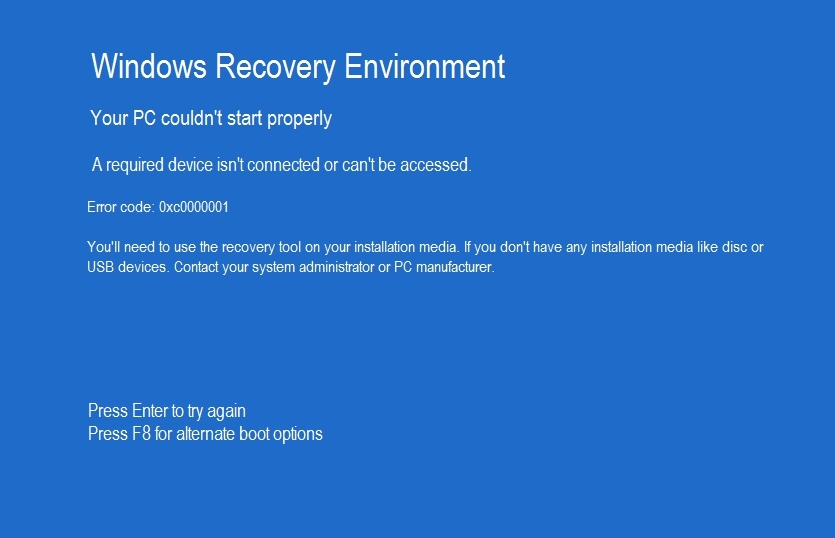
Кратко: код 0xc0000001 указывает, что Windows не может загрузить критический системный компонент или файл. Конкретные причины:
- Повреждён SAM (Security Account Manager) или другие ключевые файлы реестра.
- Файловая система содержит ошибки или повреждённые сектора на диске.
- Повреждённые системные файлы Windows.
- Несовместимые или недавно установленные программы/драйверы.
- Аппаратные неисправности: RAM, SSD/HDD.
- Наличие вредоносного ПО, модифицирующего системные файлы.
Определять причину нужно последовательно: сначала программные и простые аппаратные проверки, затем глубокая диагностика диска и памяти.
Быстрый план действий
- Попробуйте загрузиться в Безопасном режиме и удалить недавно установленное ПО или драйверы.
- Запустите chkdsk для проверки файловой системы.
- Выполните SFC и DISM для восстановления системных файлов.
- Восстановите SAM или другие копии реестра из папки Repair/RegBack при необходимости.
- Проверьте RAM и диск (MemTest86, SMART, производительские утилиты).
- Если ничего не помогает — сброс или чистая переустановка Windows.
Способ 1: Удаление вредоносного/проблемного ПО через Безопасный режим
Шаги входа в безопасный режим через установочный носитель
Если Windows не загружается, используйте установочный диск или USB:
- Вставьте установочный USB или диск.
- Перезагрузите компьютер и войдите в BIOS/UEFI (обычно клавиши Del, F2, F10, Esc — зависит от производителя).
- В разделе Boot выберите загрузку с CD/USB и сохраните настройки (F10).
- Загрузитесь с установочного носителя и выберите «Восстановление системы» (Repair your computer).
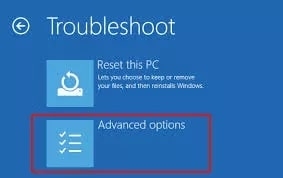
- Перейдите в Troubleshoot → Advanced options → Startup Settings и нажмите Restart.
- После перезагрузки нажмите F4 (или соответствующую клавишу) для запуска Безопасного режима.
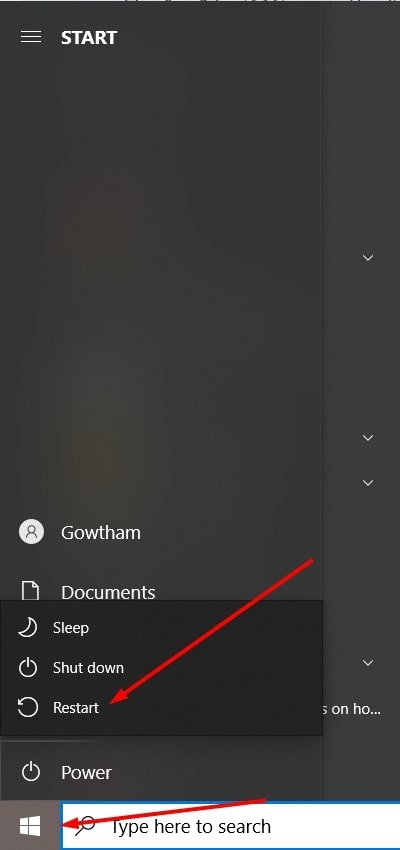
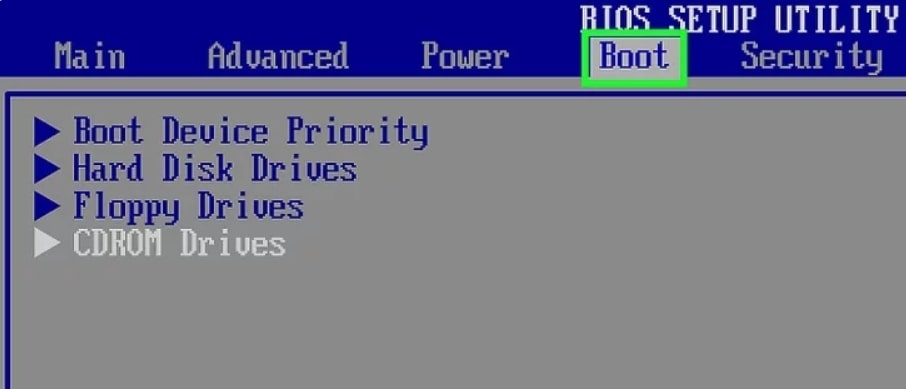
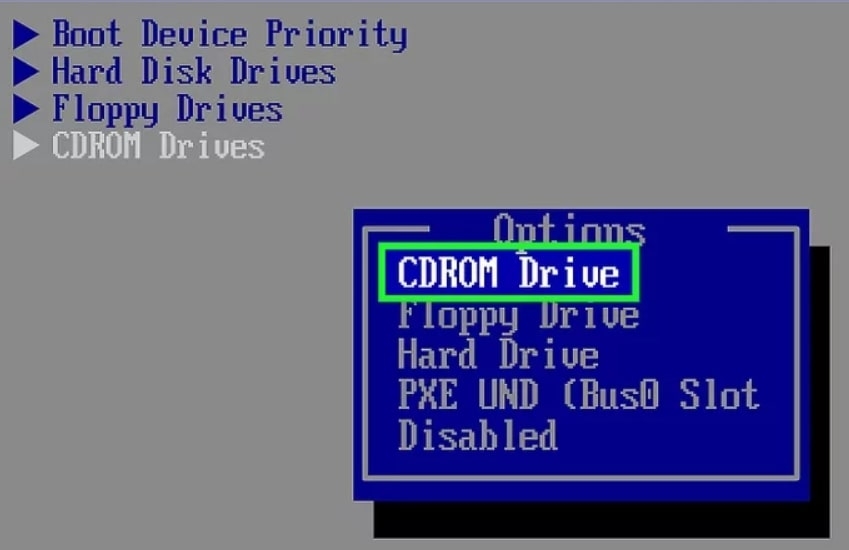
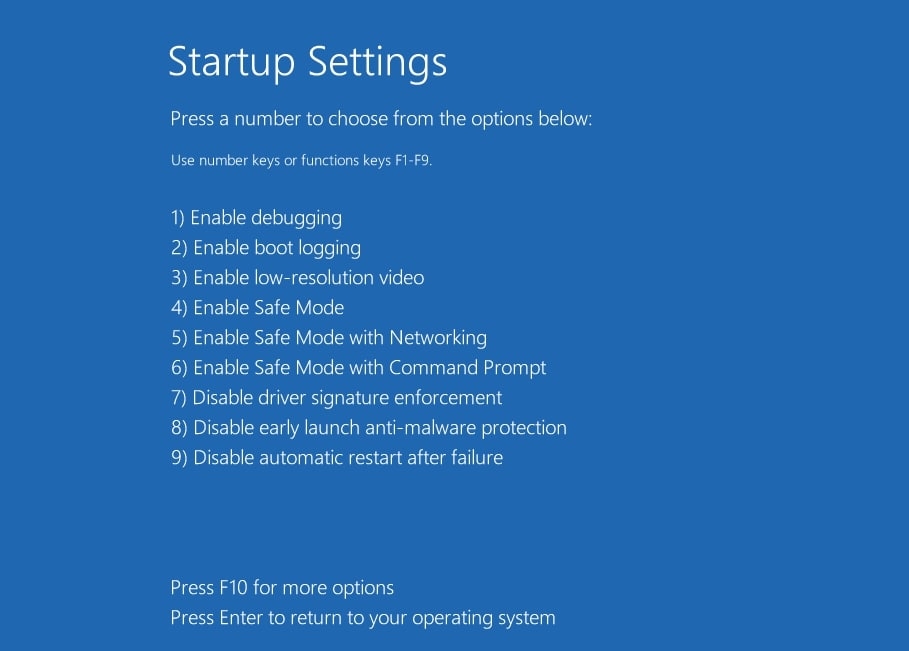
После загрузки в Безопасном режиме:
- Откройте Параметры (Windows + I) → Приложения → Удалите последние установленные программы.
- Проверьте автозагрузку через Диспетчер задач → Автозагрузка.
- Запустите антивирусную проверку офлайн (или используйте загрузочный антивирусный диск).
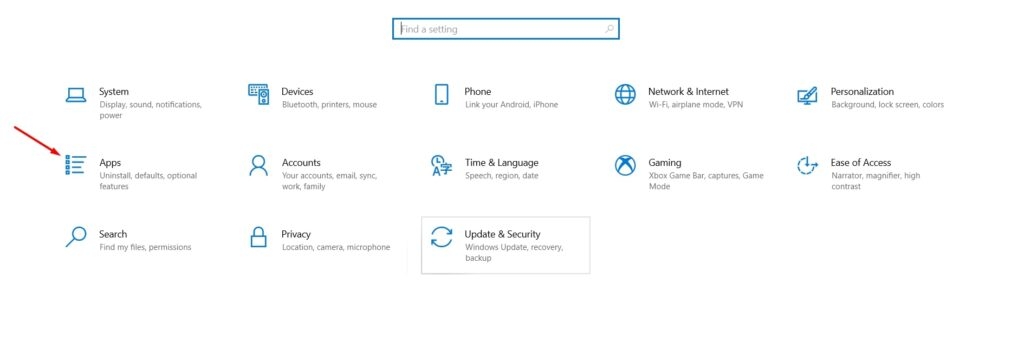
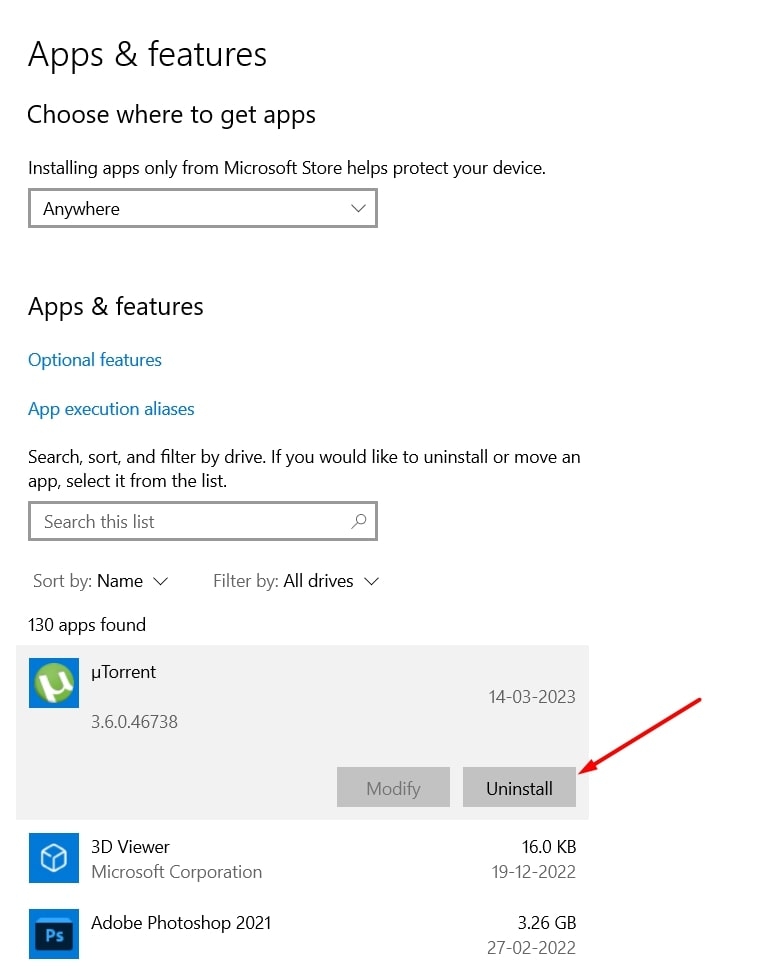
Когда удалите подозрительное ПО, перезагрузите систему в обычном режиме.
Важно: даже если вы удалили приложение, некоторые его компоненты могли изменить системные файлы. Выполните SFC/DISM и chkdsk (см. ниже).
Способ 2: Проверка диска — chkdsk
Если файловая система повреждена, chkdsk исправляет ошибки каталогов и секторов.
Шаги:
- Загрузитесь с установочного носителя → Repair your computer → Troubleshoot → Advanced options → Command Prompt.
- В командной строке введите:
chkdsk C: /f /r /xПараметры: /f — исправлять ошибки, /r — искать плохие сектора и восстанавливать читаемую информацию, /x — принудительно отмонтировать том.
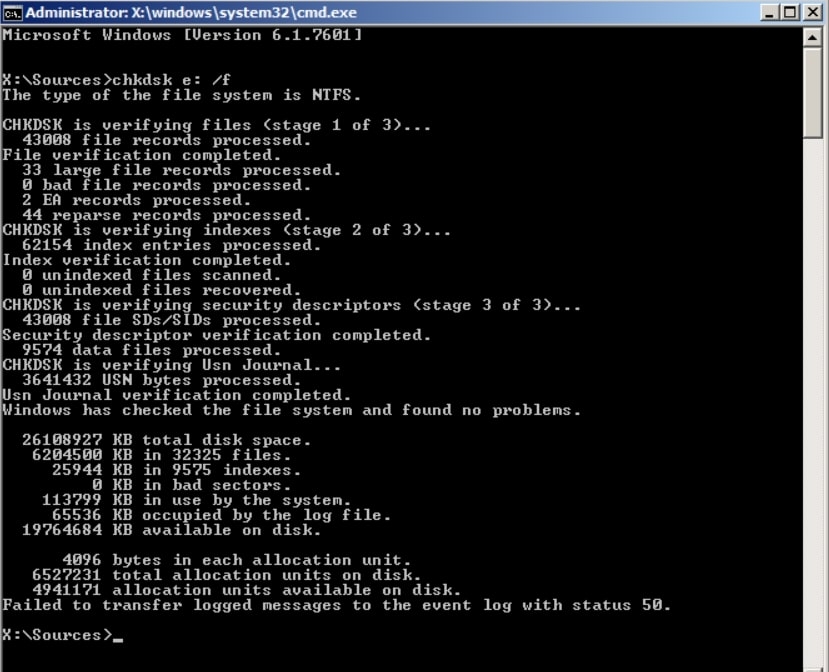
Примечание: выполнение chkdsk на больших дисках может занять значительное время. После завершения перезагрузите ПК.
Способ 3: Восстановление загрузки и автоматический ремонт
Windows имеет инструмент для автоматического исправления ошибок загрузки.
Шаги:
- Включите ПК и во время показа логотипа Windows нажмите кнопку питания, чтобы принудительно выключить.
- Повторите 2–3 раза — система должна запустить Automatic Repair.
- Выберите Troubleshoot → Advanced options → Startup Repair и следуйте подсказкам.
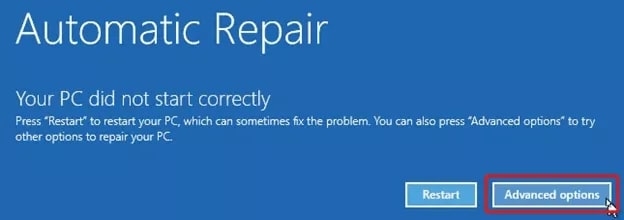
Если автоматический ремонт не устраняет проблему, используйте в Command Prompt следующие команды для восстановления загрузчика:
bootrec /fixmbr
bootrec /fixboot
bootrec /scanos
bootrec /rebuildbcd
Замечание: в некоторых конфигурациях требуются дополнительные шаги (восстановление разделов EFI, восстановление BCD через bcdboot).
Способ 4: Копирование SAM-файла (восстановление реестра учётных записей)
Повреждённый SAM (Security Account Manager) или файлы реестра могут приводить к 0xc0000001. Восстановление копии из папки Repair помогает вернуть доступ.
Шаги:
- Загрузитесь с установки → Troubleshoot → Advanced options → Command Prompt.
- В командной строке выполните команду (пример):
C:\Windows\Repair\Sam C:\Windows\System32\ConfigЕсли система попросит подтвердить замену файла — нажмите Y.
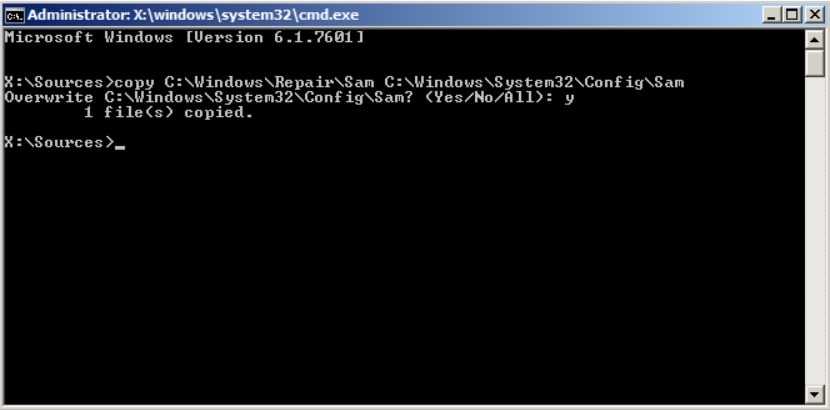
Дополнительно: в более новых сборках Windows есть резервные копии реестра в C:\Windows\System32\Config\RegBack. Их можно копировать в каталог Config при условии совместимости по размеру и версии.
Способ 5: Восстановление системных файлов — SFC и DISM
SFC (System File Checker) и DISM помогают восстановить целостность системных файлов.
- Запуск SFC:
- Через установочный носитель откройте Command Prompt.
- Выполните:
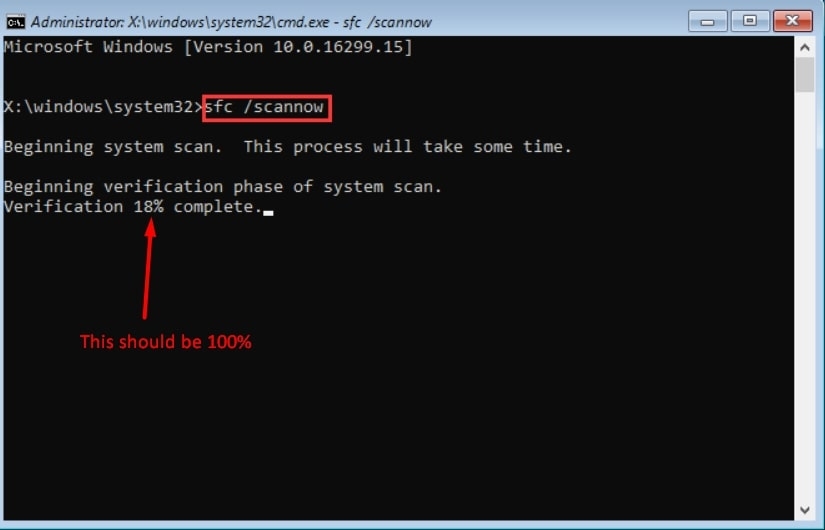
sfc /scannow /offbootdir=C:\ /offwindir=C:\WindowsИли если система уже загружается, просто sfc /scannow.
- Если SFC не исправил все файлы, запустите DISM:
DISM /Image:C:\ /Cleanup-Image /RestoreHealthИли при загруженной системе:
DISM /Online /Cleanup-Image /RestoreHealthПосле DISM снова запустите sfc /scannow.
Способ 6: Сброс Windows (Reset this PC)
Если предыдущие методы не помогли, можно сбросить Windows с сохранением файлов или без. Это радикальный шаг, но часто решает проблему при повреждённых системных компонентах.
Шаги:
- Загрузитесь с установочного носителя или откройте раздел восстановления из настроек: Параметры → Обновление и безопасность → Восстановление → Сбросить компьютер.
- Выберите «Сохранить мои файлы» или «Удалить все».
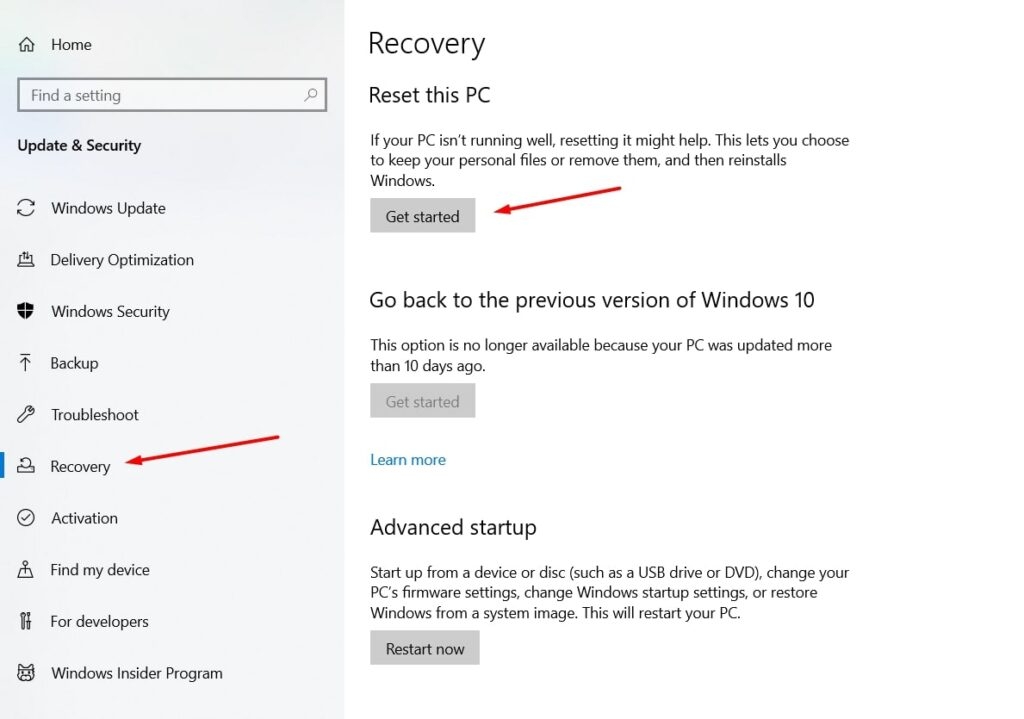
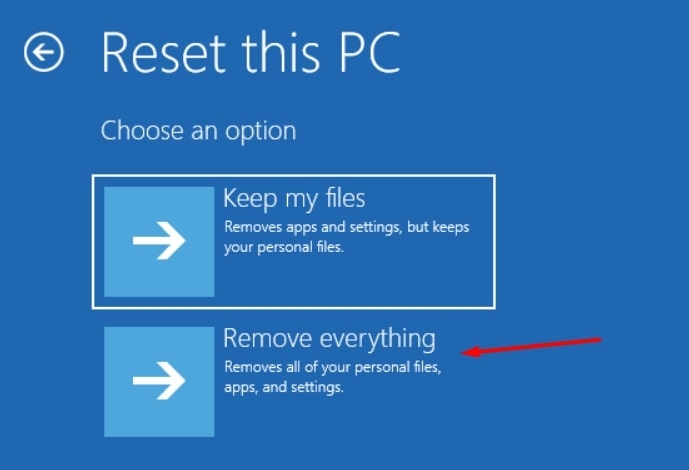
Примечание: «Удалить все» надёжно очищает файлы и часто устраняет системные повреждения, но удаляет все ваши данные. Обязательно сделайте резервную копию при возможности.
Дополнительные действия и проверки (аппаратное и расширенное ПО)
Когда стандартные инструменты не помогают, проведите расширенную диагностику:
- Проверка оперативной памяти: запустите MemTest86 с USB и оставьте минимум на один цикл.
- Тест диска: проверка SMART (CrystalDiskInfo или утилиты производителя SSD/HDD); если SMART показывает ошибки — заменяйте накопитель.
- Проверка целостности шлейфов и разъёмов: в ноутбуках проверьте подключение диска/памяти.
- Отключите все внешние устройства USB и периферию — иногда конфликт драйверов вызывает ошибку.
- Переустановка/обновление драйверов в Безопасном режиме (особенно видео и контроллеров диска).
- Если используете шифрование диска (BitLocker), корректно расшифруйте или введите ключ при восстановлении.
Альтернативные подходы:
- Восстановление из системного образа, если у вас есть резервная копия.
- Чистая установка Windows (последний шаг), если система критически повреждена.
Когда методы не сработают — типичные причины и контрпримеры
Контрпример 1: ошибка появляется периодически и после неё система загружается. Это может быть связно с драйвером или редким сбоем питания — используйте мониторинг событий и обновите драйверы.
Контрпример 2: ошибка остаётся после всех программных восстановлений — обычно это указывает на физическую неисправность SSD/HDD или ОЗУ.
Контрпример 3: антивирус удалил системный файл — иногда антивредоносные утилиты ошибочно помечают системные файлы. Проверьте карантин и логи антивируса.
Чек‑лист по ролям
Для пользователя:
- Попытаться загрузиться в Безопасном режиме.
- Удалить последние программы/обновления.
- Сделать резервную копию важных файлов с загрузочного носителя.
Для системного администратора / техподдержки:
- Собрать логи (Event Viewer, Setupact.log, setupapi.dev.log).
- Запустить chkdsk + SFC/DISM.
- Проверить наличие резервных копий реестра (RegBack) и SAM.
Для специалиста по оборудованию:
- Выполнить MemTest86 и диагностику SMART.
- Проверить кабели и разъёмы, при необходимости заменить диск или ОЗУ.
Мини‑методология для восстановления (шаблон действий)
- Сделайте резервную копию данных (при возможности).
- Загрузитесь с установочного носителя, откройте Command Prompt.
- Выполните chkdsk C: /f /r /x.
- Запустите SFC и DISM.
- Если не помогло — восстановите SAM/реестр из Repair или RegBack.
- Проведите аппаратную проверку RAM и диска.
- Если аппаратно всё в порядке и проблема остаётся — сброс/чистая установка.
Критерии приёмки
- Система загружается в графический интерфейс Windows без появления кода 0xc0000001.
- Проверка SFC не сообщает о незаменимых повреждениях, либо были заменены повреждённые файлы.
- SMART диска — без критических ошибок.
- После восстановления установлены и обновлены ключевые драйверы.
Матрица рисков и смягчения
- Риск потери данных — смягчение: создание резервной копии с загрузочного носителя.
- Риск удаления учетных записей при восстановлении SAM — смягчение: экспорт текущих данных профилей до операции.
- Риск повреждения оборудования при физической проверке — смягчение: работать в антистатическом окружении, при сомнениях обращаться к специалисту.
Рекомендации по безопасности и приватности
- Перед восстановлением SAM или реестра убедитесь, что вы используете доверенный установочный носитель.
- Если диск зашифрован (BitLocker), держите при себе ключ восстановления — без него данные будут недоступны.
- Очистка от вредоносного ПО допустима с помощью проверенных средств: Bitdefender, Avast, Norton — используйте лицензированное ПО и офлайн‑сканирование.
Дерево решений (быстрая навигация)
flowchart TD
  A[Появилась ошибка 0xc0000001] --> B{Может загрузиться в Безопасном режиме?}
  B -- Да --> C[Удалить последнее ПО и драйверы]
  B -- Нет --> D[Загрузиться с USB/Диска]
  D --> E{chkdsk на диске?}
  E -- Нет --> F[Запустить chkdsk C: /f /r /x]
  E -- Да --> G{SFC/DISM исправили проблему?}
  G -- Нет --> H[Восстановить SAM/реестр из Repair/RegBack]
  G -- Да --> I[Проверить RAM и SMART диска]
  H --> I
  I --> J{Аппаратные проблемы?}
  J -- Да --> K[Заменить диск/модуль RAM]
  J -- Нет --> L[Сброс Windows или чистая установка]
Часто задаваемые вопросы
Q: Можно ли исправить 0xc0000001 без установочного носителя?
A: Часто можно, если система загружается в Безопасном режиме или доступен вход в среду восстановления. Если система вообще не стартует, нужен загрузочный USB или диск.
Q: Удалятся ли личные файлы при восстановлении SAM или при запуске chkdsk?
A: chkdsk не удаляет файлы намеренно, он пытается восстановить ошибки. Восстановление SAM может повлиять на учётные записи, поэтому сначала делайте резервную копию. Сброс Windows с опцией «Удалить все» удалит личные файлы.
Q: Как понять, что проблема аппаратная?
A: После программного восстановления (SFC, DISM, восстановление реестра) ошибка сохраняется — это признак аппаратной неисправности. Дополнительно — ошибки SMART или сбои в MemTest86 указывают на диск или RAM соответственно.
Короткая аннотация для объявления (100–200 слов)
Если ваш компьютер не загружается и показывает код ошибки 0xc0000001, не паникуйте. Эта статья объясняет причины ошибки и приводит пошаговые методы восстановления: вход в Безопасный режим, проверка диска (chkdsk), автоматический ремонт загрузки, восстановление SAM и реестра, восстановление системных файлов через SFC/DISM, а также аппаратную диагностику (RAM и SMART). Приведены чек‑листы для пользователей и администраторов, дерево решений, критерии приёмки и рекомендации по безопасности. Следуйте инструкциям в порядке: сперва программные исправления, затем аппаратные тесты, в крайнем случае — сброс или чистая установка Windows. Резервное копирование данных перед радикальными действиями обязательно.
Заключение
Ошибка 0xc0000001 — неприятная, но решаемая. Последовательная диагностика и восстановление системных компонентов обычно позволяют вернуть систему в рабочее состояние. Начните с безопасного режима и удаления подозрительных программ, перейдите к проверке файловой системы и восстановлению системных файлов, затем выполните аппаратные тесты. Если всё это не помогает, сделайте резервную копию и выполните сброс или чистую установку.
Дальнейшее чтение:
- Fix: Pfn_list_corrupt Blue Screen Error In Windows 10
- How to Fix win32kfull.sys Failed Blue Screen Issue?
- How to Fix ‘Critical Process Died’ Error on Windows?

Похожие материалы

Несколько аккаунтов Skype: Multi Skype Launcher

Журнал для работы: повысить продуктивность

Персональные звуки уведомлений на Android

Скачивание шоу Hulu для офлайн‑просмотра

Microsoft Start: персонализированная новостная лента
