
VLOOKUP в Google Таблицах: подробное руководство для практического применения

VLOOKUP — одна из самых часто используемых формул при работе с вертикальными таблицами. В реальной жизни это похоже на чтение меню и поиск соответствующей цены в соседней колонке. В этой статье вы найдёте понятное объяснение синтаксиса VLOOKUP, практические примеры (включая вложенные функции и частичные совпадения), список распространённых ошибок и рабочие способы их устранения, альтернативы и чек-листы для разных ролей.
Что такое VLOOKUP в Google Таблицах
VLOOKUP — это вертикальный поиск в пределах диапазона. Буква “V” означает “vertical” (вертикальный). Формула всегда ищет значение в первом столбце указанного диапазона и возвращает значение из той строки и указанного номера столбца.
Краткое определение: VLOOKUP ищет ключ в первой колонке диапазона и возвращает значение из выбранного столбца той же строки.
Важно: VLOOKUP не может искать влево — если нужно искать в столбцах слева от ключа, используйте INDEX+MATCH.
Синтаксис VLOOKUP
=VLOOKUP(key, range, index, is_sorted)Пояснение параметров:
- key — значение, по которому выполняется поиск (ячейка или литерал).
- range — диапазон, в котором поиск; первая колонка диапазона используется для поиска ключа.
- index — номер столбца в диапазоне, из которого вернуть значение. Первый столбец = 1.
- is_sorted — необязательный логический параметр: FALSE для точного совпадения, TRUE (по умолчанию) для приблизительного. При TRUE первый столбец диапазона должен быть отсортирован по возрастанию.
Примеры записей:
- Точное совпадение: =VLOOKUP(A2, A1:D100, 3, FALSE)
- Приблизительное совпадение: =VLOOKUP(123, A1:B200, 2, TRUE)
Быстрые правила перед применением
- VLOOKUP ищет только вправо относительно первого столбца диапазона.
- Поиск нечувствителен к регистру: “apple” = “Apple”.
- Для точных совпадений всегда указывайте FALSE.
- Для частичного совпадения используйте подстановочные символы: ? для одного символа, * для произвольной последовательности.
- Если получаете неверный результат при FALSE, проверьте лишние пробелы и формат ячеек (текст vs число).
Примеры использования VLOOKUP
Простой поиск
Предположим, у нас есть таблица сотрудников A1:C11, где в колонке A — номер сотрудника, в C — продажи. Чтобы найти продажи сотрудника с номером 7 (ячейка A8), используйте:
=VLOOKUP(A8, A1:C11, 3, FALSE)Последовательность действий:
- Выберите пустую ячейку для результата.
- Введите =VLOOKUP(.
- Укажите ключ (ячейку с номером сотрудника).
- Укажите диапазон A1:C11.
- Укажите номер столбца 3.
- Укажите FALSE для точного совпадения и нажмите Enter.
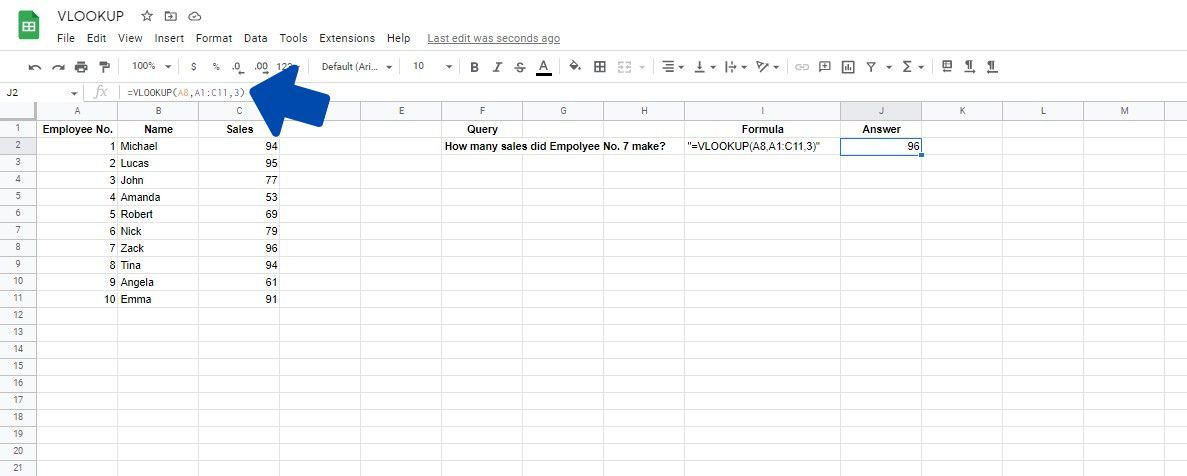
Важно: диапазон A1:C11 содержит первый столбец для поиска. Если ключ вне диапазона, формула вернёт #N/A.
Вложенный VLOOKUP с MIN
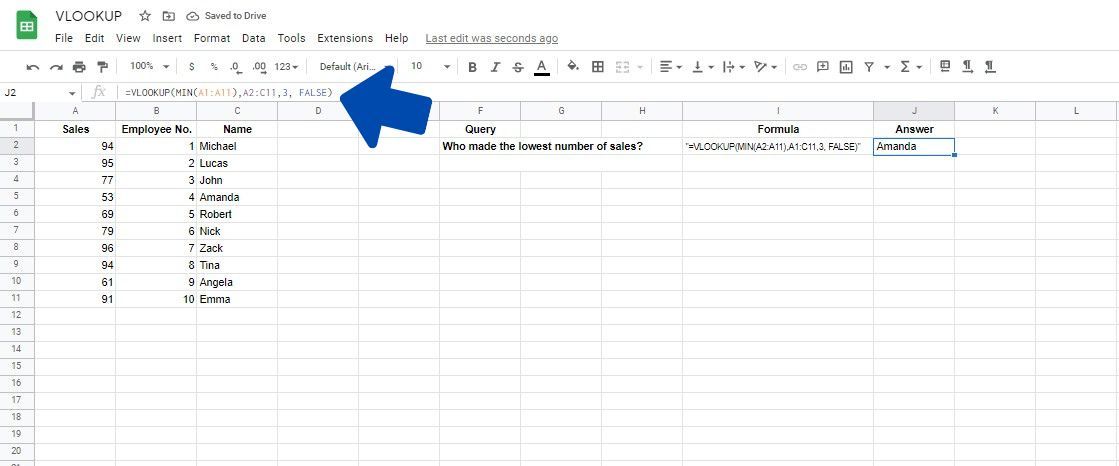
Задача: найти сотрудника с минимальными продажами и вернуть его имя.
=VLOOKUP(MIN(C2:C11), C1:E11, 2, FALSE)Пояснение: MIN(C2:C11) возвращает минимальное значение продаж, VLOOKUP ищет это значение в первом (левом) столбце диапазона C1:E11 и возвращает значение из второго столбца диапазона (например, имя).
Шаги:
- Введите формулу =VLOOKUP(
- Вложите MIN: MIN(C2:C11)
- Укажите диапазон, где первая колонка — значения продаж.
- Укажите индекс столбца с нужным полем (например, 2 — имя).
- Укажите FALSE.
Частичное соответствие с подстановочными символами
Чтобы найти все позиции, где в описании содержится слово “premium”, используйте подстановочные символы:
=VLOOKUP("*premium*", A1:C100, 3, FALSE)Помните: подстановочные символы работают только при использовании точного поиска (is_sorted = FALSE).
Приблизительный поиск для ценовых диапазонов
Если у вас есть таблица градаций (например, диапазоны сумм для тарифов), можно использовать TRUE:
=VLOOKUP(B2, TariffTable!A1:B10, 2, TRUE)При TRUE диапазон A1:A10 должен быть отсортирован по возрастанию. Формула вернёт ближайшее значение, не превышающее ключ.
Частые ошибки и способы их устранения
- #N/A — ключ не найден. Проверьте пробелы, формат, опечатки.
- Неверные значения — вы, вероятно, использовали TRUE по умолчанию при неотсортированном диапазоне. Поставьте FALSE.
- #REF! — неверный индекс столбца (index > число столбцов диапазона).
- Не ищет влево — ожидаемое поведение. Решение: INDEX + MATCH.
Советы по отладке:
- Используйте TRIM() для удаления лишних пробелов: =VLOOKUP(TRIM(A2), …)
- Приведите данные к одному типу: VALUE() или TO_TEXT().
- Для визуальной диагностики временно подсветите дубликаты и пустые значения условным форматированием.
Альтернативы VLOOKUP и когда их использовать
- INDEX + MATCH — гибкость поиска влево и комбинирование критериев.
=INDEX(return_range, MATCH(key, lookup_range, 0))- XLOOKUP — в Excel более современная и гибкая замена; в Google Таблицах незадействована нативно (в G Suite иногда доступна через функции-обёртки).
- FILTER — возвращает все совпадающие строки, удобна для множественных результатов:
=FILTER(B2:B100, A2:A100 = "Key")- QUERY — SQL-подобные выборки при сложных фильтрах и агрегациях.
Выбор: если нужен единичный возврат и ключ в первом столбце — VLOOKUP удобен. Если требуется поиск влево или по нескольким условиям — выбирайте INDEX+MATCH или FILTER.
Ментальные модели и эвристики
- “Первый столбец — это ключ” — мысленно представляйте диапазон как таблицу, где левая колонка — индекс поиска.
- “VLOOKUP — односторонняя улица” — движение только вправо от ключа.
- Для точного поиска всегда используйте FALSE: это предотвращает скрытые ошибки при несортированных данных.
Эвристика: перед массовым применением формулы проверьте 10–20 случайных строк вручную.
Руководство: пошаговый SOP для добавления VLOOKUP в рабочую книгу
- Подготовка данных:
- Удалите дубликаты в столбце-ключе или отметьте их отдельно.
- Примените TRIM и приведение типов: =ARRAYFORMULA(TRIM(A2:A100)).
- Отсортируйте столбец, только если вы планируете использовать is_sorted = TRUE.
- Вставка формулы:
- Выберите ячейку результата.
- Введите =VLOOKUP( и укажите аргументы.
- Тестирование:
- Протестируйте 5–10 граничных и типичных случаев: первый, средний, последний, отсутствующий ключ, частичное совпадение.
- Документация:
- Добавьте строку комментария или отдельную примечательную ячейку с объяснением диапазона и индекса.
- Резервирование:
- Для важной логики храните копию диапазона или пометьте именованным диапазоном.
Критерии приёмки
- Формула возвращает ожидаемое значение для 95% тестовых ключей.
- Для отсутствующих ключей возвращается #N/A — это ожидаемое поведение, либо предусмотрена обработка через IFERROR.
- Документация диапазона и индекса присутствует рядом с формулой.
Пример использования IFERROR для читаемого вывода:
=IFERROR(VLOOKUP(A2, A1:D100, 3, FALSE), "Не найдено")Чек-листы по ролям
Для аналитика:
- Использовать именованные диапазоны.
- Проверять типы данных.
- Покрыть формулы тест-кейсами.
Для бухгалтера:
- Всегда указывать FALSE для точного соответствия.
- Проверять пробелы и формат валюты.
Для менеджера продукта:
- Документировать источники данных.
- Согласовывать политики обновления диапазонов.
Таблица сравнения: VLOOKUP vs INDEX+MATCH vs FILTER
- VLOOKUP: ищет только в первом столбце диапазона, простая запись, не ищет влево.
- INDEX+MATCH: гибкая, ищет в любом столбце, поддерживает поиск влево, чуть более длинная запись.
- FILTER: возвращает набор строк, когда нужно получить все совпадения.
Тестовые случаи и приёмка
- Нормальный случай: ключ присутствует — возвращается ожидаемое значение.
- Отсутствующий ключ — формула возвращает #N/A или IFERROR обрабатывает.
- Дубликаты ключей — возвращается первое совпадение (проверьте ожидаемое поведение).
- Форматировка: числовой ключ как текст — не найдёт совпадение; тест на приведение типа.
- Частичные совпадения с “*” и “?” — проверка с разными вариантами.
Советы по производительности
- Не используйте массивные VLOOKUP в десятках тысяч ячеек без необходимости — это может замедлить лист.
- Используйте именованные диапазоны и диапазоны ограниченной длины.
- По возможности кэшируйте промежуточные результаты в отдельной колонке.
Совместимость и миграция
- Excel: синтаксис VLOOKUP идентичен, но Excel предлагает XLOOKUP (современная замена).
- При переносе между Excel и Google Таблицами проверьте локали: разделители аргументов (запятая vs точка с запятой) могут отличаться в зависимости от региональных настроек.
Примеры реальных сценариев
- Сопоставление каталога продуктов и цен при обновлении прайс-листов.
- Поиск контактной информации клиента по ID в CRM-экспорте.
- Определение тарифной категории по объёму продаж (приблизительный поиск).
Практический шпаргалка (cheat sheet)
- Точное совпадение: ,FALSE
- Приблизительное: ,TRUE (и отсортированный ключ)
- Ищет влево: используйте INDEX+MATCH
- Частичное совпадение: “ключ“
- Обработка ошибок: IFERROR(VLOOKUP(…), “Не найдено”)
Модель принятия решения (Mermaid)
flowchart TD
  A[Нужен поиск значения?] --> B{Ключ в первом столбце диапазона?}
  B -- Да --> C{Нужно точное соответствие?}
  B -- Нет --> D[Использовать INDEX+MATCH или FILTER]
  C -- Да --> E[VLOOKUP'..., FALSE']
  C -- Нет --> F[VLOOKUP'..., TRUE' c сортировкой]
Безопасность и конфиденциальность
VLOOKUP сам по себе не меняет права доступа. Тем не менее:
- Следите за тем, чтобы чувствительные данные (персональные данные, финансовая информация) хранились в защищённых таблицах с ограниченным доступом.
- При объединении внешних таблиц проверяйте источник данных на соответствие политике безопасности и GDPR-положениям.
Часто задаваемые вопросы
Как найти значение в столбце слева от ключа?
Используйте INDEX и MATCH: =INDEX(Колонкарезультата, MATCH(Ключ, Колонкапоиска, 0)).
Почему VLOOKUP возвращает неправильный результат при FALSE?
Чаще всего причина — лишние пробелы, несоответствие форматов (текст vs число) или невидимые символы. Примените TRIM и VALUE/TO_TEXT.
Можно ли вернуть несколько совпадений?
Нет — VLOOKUP возвращает только первое соответствие. Для нескольких совпадений используйте FILTER или QUERY.
Что делать, если таблица часто меняет структуру столбцов?
Рассмотрите INDEX+MATCH с именованными диапазонами или использование функций, возвращающих столбцы по заголовку (например, MATCH для получения номера столбца по названию).
Краткое резюме
VLOOKUP — простой и мощный инструмент для вертикального поиска в Google Таблицах. Он идеален, когда ключ находится в первом столбце и нужно вернуть одно связанное значение. Для более гибких сценариев используйте INDEX+MATCH, FILTER или QUERY. Всегда тестируйте формулы, документируйте диапазоны и предпочитайте явное указание FALSE для точного поиска.
Важно: если вы не уверены в структуре данных или ожидаете динамику столбцов, выбирайте более гибкие комбинации функций.
Применяйте предоставленные чек-листы и SOP, чтобы внедрять VLOOKUP в рабочие процессы безопасно и предсказуемо.

Похожие материалы

Несколько аккаунтов Skype: Multi Skype Launcher

Журнал для работы: повысить продуктивность

Персональные звуки уведомлений на Android

Скачивание шоу Hulu для офлайн‑просмотра

Microsoft Start: персонализированная новостная лента
