
Как создать, отправить и импортировать vCard в Outlook и Gmail
Быстрые ссылки
- Как создать файл vCard в Outlook
- Как отправить vCard в Outlook
- Как импортировать vCard из письма Outlook
- Как импортировать vCard в Gmail
vCard — это стандартный формат для обмена контактной информацией (.vcf). Используется для пересылки имени, телефонов, адресов электронной почты, компании и других полей.
Как создать файл vCard в Outlook
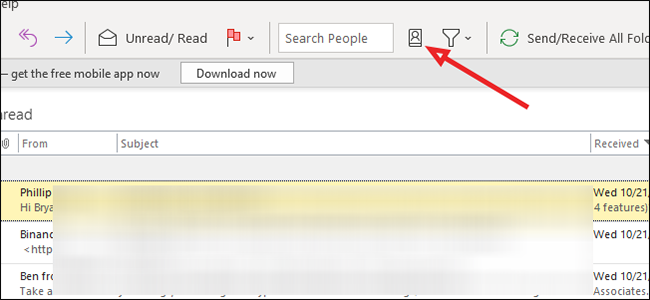
- Откройте Outlook и нажмите на значок «Контакты», чтобы перейти к списку контактов.
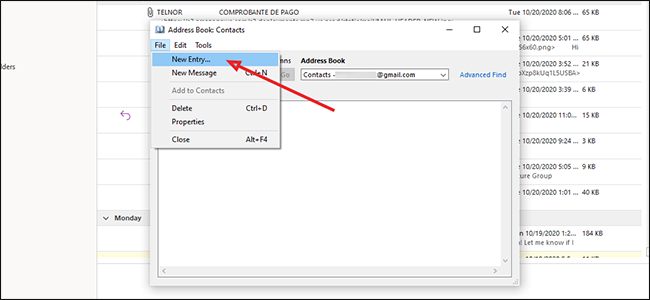
- В меню выберите Файл > Создать запись (File > New Entry).
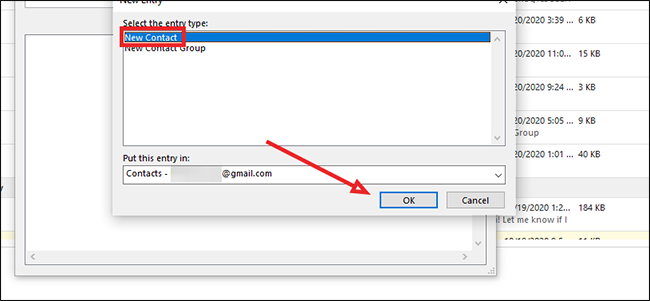
- Выберите «Новый контакт» и нажмите OK.
- Заполните поля, которые хотите включить в vCard. Не добавляйте лишней личной информации, если планируете отправлять визитку широкому кругу людей. После ввода данных нажмите «Сохранить и закрыть».
Совет: заполните ключевые поля — имя, должность, рабочий e-mail и телефон. Остальные поля можно оставить пустыми или заполнять по ситуации.
Как отправить vCard в Outlook
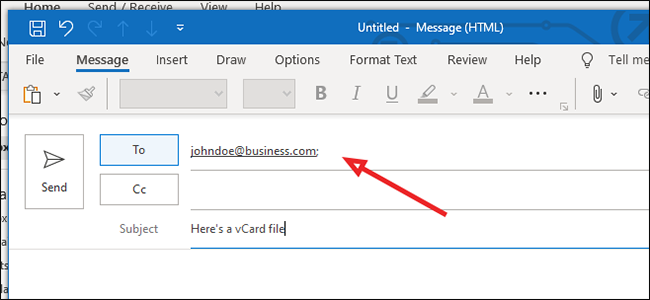
- Создайте новое письмо и укажите получателя.
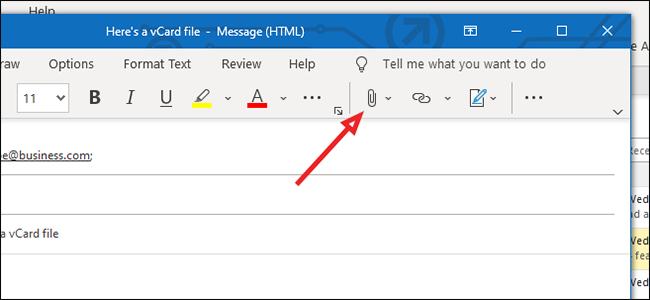
- Нажмите на значок скрепки, чтобы вложить файл.
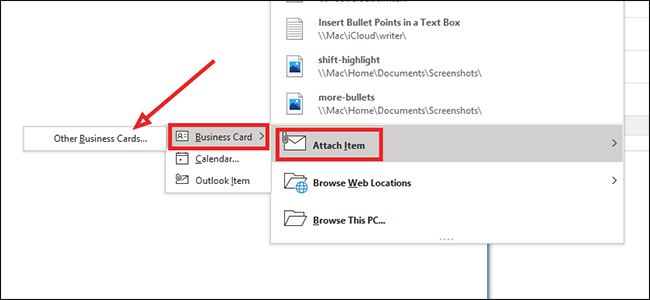
- В меню вложений выберите Attach Item > Business Card > Other Business Cards (Прикрепить элемент > Визитная карточка > Другие визитки).
- Выберите контакт (vCard), который хотите прикрепить, и нажмите OK.
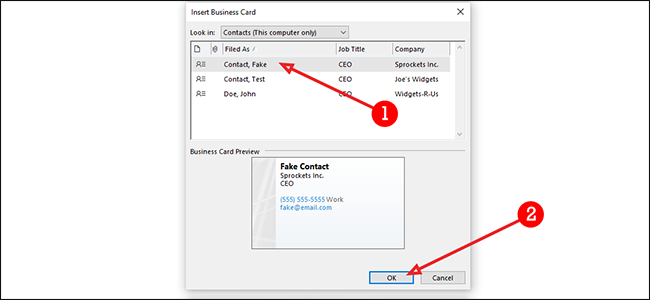
Результат: получатель увидит .vcf в виде вложения и (в большинстве почтовых клиентов) превью визитки.
Как импортировать vCard из письма Outlook
- В письме с vCard нажмите стрелку справа от вложения и выберите «Открыть».
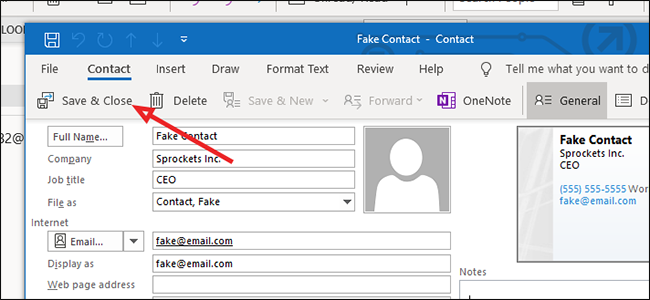
- vCard откроется в окне Контактов Outlook. Нажмите «Сохранить и закрыть», чтобы добавить контакт в адресную книгу.
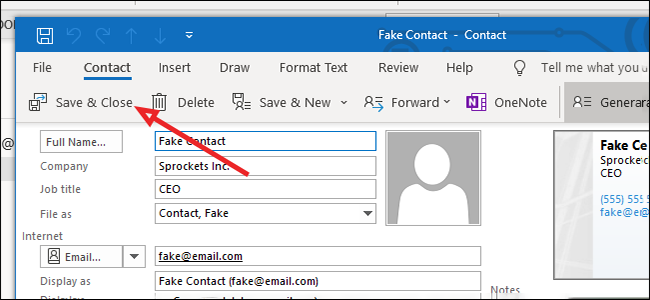
Примечание: если vCard содержит несколько карточек в одном .vcf-файле, Outlook предложит импортировать каждую по очереди.
Как импортировать vCard в Gmail
Откройте письмо в Gmail и нажмите «Скачать» на вложении .vcf.
Откройте файл локально. При выборе программы укажите Outlook, чтобы импортировать напрямую в Контакты Outlook, или используйте Google Контакты для импорта в аккаунт Google.
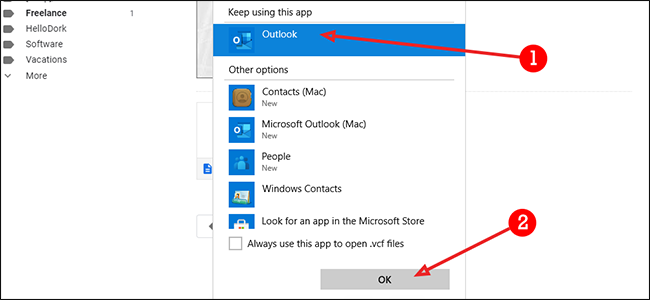
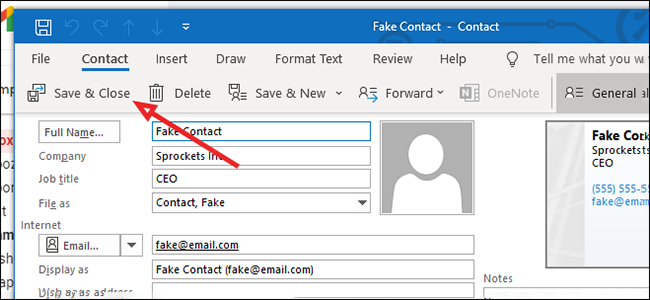
- Если вы используете Outlook, контакт откроется в окне Контактов — нажмите «Сохранить и закрыть».
Альтернатива для Google: зайдите в Google Контакты → Импорт → выберите .vcf-файл и загрузите. Контакты будут добавлены в ваш Google-аккаунт.
Чек-лист: отправитель, получатель и администратор
- Отправитель: проверьте, что в vCard только нужная информация; укажите корректный деловой e‑mail и номер; отправьте тестовое письмо самому себе.
- Получатель: скачайте .vcf и откройте его в выбранной программе; если используете мобильный телефон, импортируйте в адресную книгу устройства.
- IT-администратор: проверьте правила безопасности почтового сервера, если .vcf вложения блокируются; убедитесь, что антивирус не удаляет файлы формата .vcf.
Когда это может не сработать
- vCard создана в нестандартном формате или содержит нестандартные поля — некоторые клиенты могут не распознать их.
- Содержимое .vcf повреждено или переименовано (например, расширение изменено) — файл не откроется.
- Политики безопасности компании запрещают загрузку вложений — обратитесь к администратору.
Быстрая справка (глоссарий в одну строку)
- vCard (.vcf): файл со структурированными контактными данными, совместимый с большинством почтовых клиентов и телефонных адресных книг.
Итог
vCard — простой способ обмена контактами. В Outlook создавайте контакт в «Контактах», сохраняйте как vCard и прикрепляйте через меню «Прикрепить элемент → Визитная карточка». В Gmail скачивайте .vcf и импортируйте либо через Outlook, либо через Google Контакты. Если возникают проблемы, проверьте целостность файла и корпоративные политики безопасности.
Важно: не включайте в vCard конфиденциальные данные, если планируете отправлять её широкому кругу людей.

Похожие материалы

Несколько аккаунтов Skype: Multi Skype Launcher

Журнал для работы: повысить продуктивность

Персональные звуки уведомлений на Android

Скачивание шоу Hulu для офлайн‑просмотра

Microsoft Start: персонализированная новостная лента
