
Расширение Unity для Visual Studio Code
TL;DR
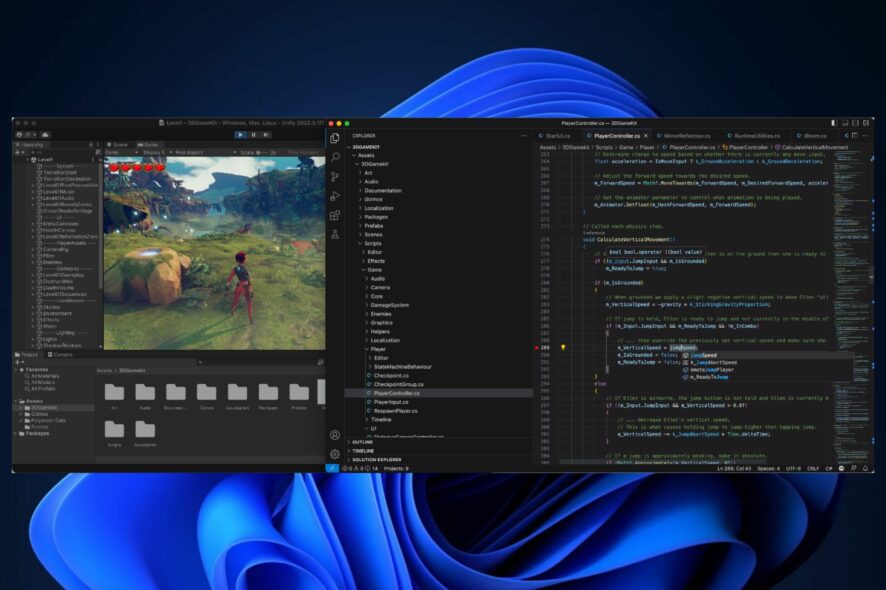
Microsoft выпустила предварительную версию расширения Unity для Visual Studio Code. Оно добавляет инструменты для редактирования и отладки проектов Unity на Windows, macOS и Linux.
Вы используете Visual Studio Code для разработки игр на Unity? Microsoft представила начальную превью-версию официального расширения Unity для VS Code. В текущем виде расширение уже предоставляет полноценный набор инструментов для разработки и отладки Unity-проектов и подходит для настольных, мобильных и консольных платформ.
«Сегодня мы рады представить начальную превью-версию расширения Unity для Visual Studio Code. Новое расширение, основанное на C# Dev Kit и C# extensions, предоставляет вам полный набор инструментов для разработки Unity в Visual Studio Code на Windows, macOS и Linux.» — Microsoft
Что важно знать вначале
- Расширение сейчас в стадии initial preview — это значит, функционал доступен, но некоторые возможности могут быть доработаны.
- Поддерживаются все основные ОС: Windows, macOS и Linux.
- Расширение интегрируется с C# Dev Kit и другими C#-инструментами для улучшенной подсказки и навигации.
Требования и установка
- Установите Unity 2021 или более новую версию.
- Обновите пакет Visual Studio Editor в своём проекте Unity до версии 2.0.20 или выше.
- В Unity откройте Preferences и выберите Visual Studio Code как внешний C#-редактор.
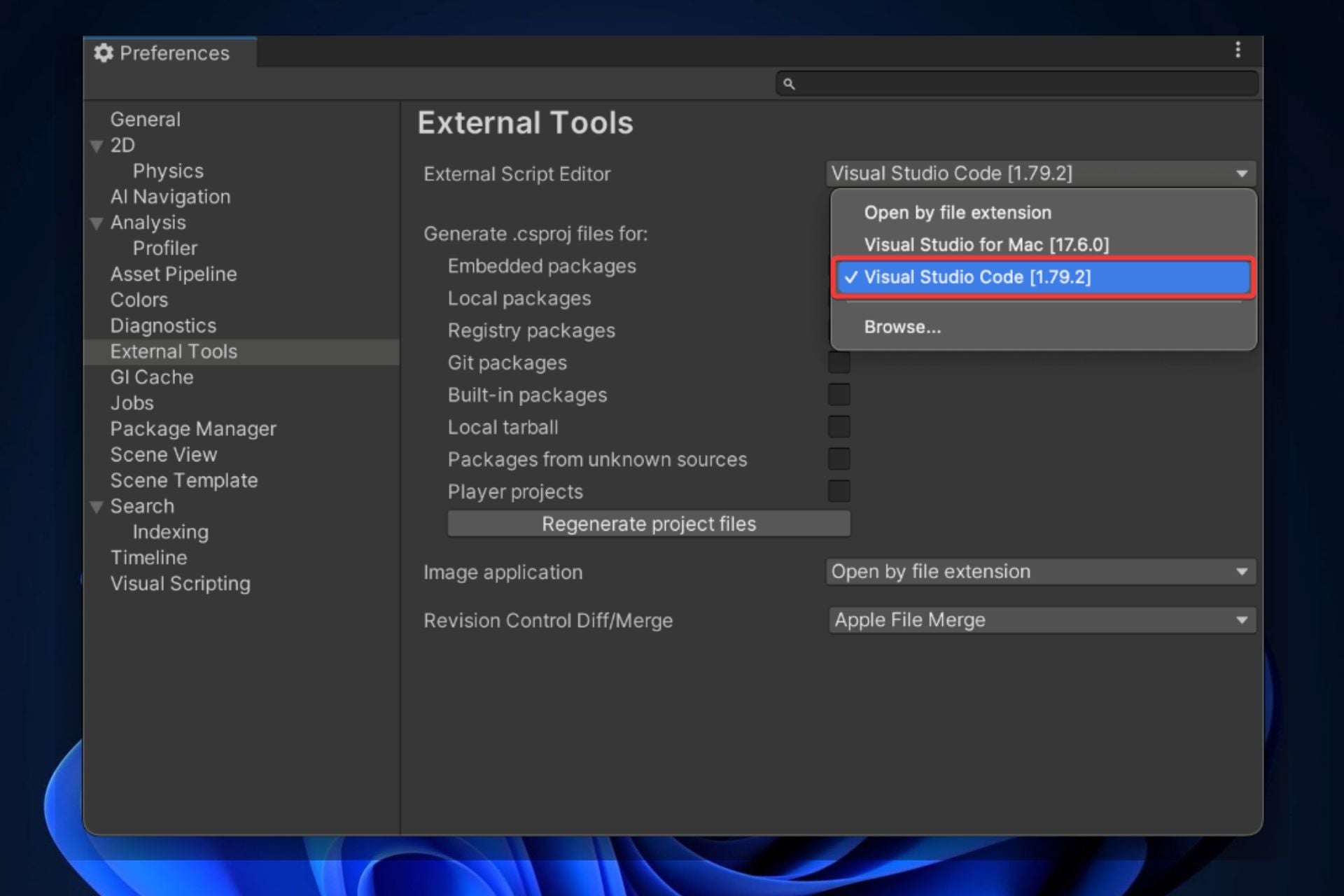
- Установите расширение в VS Code через Marketplace. При установке расширение автоматически подтянет необходимые зависимости.
Важно: если ваш проект использует очень старую версию Unity (<2021) или специфичные плагины, поведение расширения может отличаться.
Ключевые возможности
- Интеллектуальное редактирование кода: интеграция с AI-инструментами для завершения строк и рекомендуемых правок.
- Отладка Unity: нажмите F5, чтобы открыть меню отладки и подключиться к запущенному игровому процессу Unity.
- Навигация по коду, переход к определениям, исправление ссылок и управление сборками C# прямо из VS Code.
- Совместимость с уже знакомыми возможностями Visual Studio и Visual Studio Tools.
Как отлаживать в VS Code (короткая инструкция)
- Откройте проект Unity и запустите игру в редакторе (Play).
- В VS Code откройте вкладку Run and Debug или нажмите F5.
- В списке конфигураций выберите Unity Attach или Unity Editor (настроится автоматически в большинстве случаев).
- Установите точки останова в коде и взаимодействуйте с игрой — отладчик остановится на точках.
Когда расширение может не подойти (контрпримеры)
- Если вы используете определённые платные плагины, которые изменяют сборку проекта, расширение может не корректно разрешать зависимости.
- Для очень крупных проектов с кастомными сборками и сложной CI/CD логикой может потребоваться дополнительная настройка или использование полнофункциональной Visual Studio/IDE.
- Если вам требуются продвинутые профайлеры и инструменты анализа производительности — полноценные средства Unity и Visual Studio часто предлагают больше возможностей.
Альтернативные подходы
- Visual Studio (Windows/macOS): полнофункциональная IDE с глубокой интеграцией Unity.
- JetBrains Rider: быстрая IDE с мощными рефакторингами для C# и Unity.
- Комбинированный подход: использовать VS Code для повседневного редактирования и полноформатную IDE для сложной отладки и профилирования.
Мини‑методология внедрения в команду
- Прототип: установите расширение в отдельной ветке и прогоните сборку проекта.
- Тестирование: прогоните набор тестов/сцен и отладьте критичные модули.
- Обратная связь: соберите отзывы от разработчиков и QA, отметьте несовместимости.
- Внедрение: обновите документацию проекта и включите расширение в рекомендации разработчиков.
Чеклист для ролей
- Разработчик:
- Установить Unity 2021+
- Обновить Visual Studio Editor до 2.0.20+
- Настроить VS Code как внешний редактор
- Проверить attach/launch отладчик
- Тимлид:
- Проверить совместимость с зависимостями проекта
- Убедиться, что CI-сборки стабильны
- QA:
- Прогнать сценарии с отладчиками
- Задокументировать баги, связанные с инструментом
Критерии приёмки
- Расширение устанавливается без ошибок на целевых ОС.
- Отладчик корректно подключается к Editor и к запущенной сборке.
- Основные сценарии разработки (навигация, поиск по символам, автодополнение) работают в пределах приемлемой задержки.
- Команда утвердила процесс использования и обновила README проекта.
Тестовые сценарии (примеры)
- Запуск F5 в VS Code — отладчик подключается к Unity Editor.
- Точка останова в методе Start() — выполнение останавливается при запуске сцены.
- Автодополнение предлагает методы из сторонних библиотек, подключённых в проекте.
Совместимость и советы по миграции
- При переходе с Visual Studio на VS Code проверьте, что все NuGet/пакеты доступны и корректно импортируются в сборки.
- Для CI убедитесь, что используемые средства сборки умеют формировать .csproj/.sln так, чтобы VS Code мог индексировать проект.
- Если в проекте используются нестандартные сборки (Assembly Definition Files), проверьте, что пути и зависимости правильно настроены.
Частые ошибки и решения
- «Отладчик не подключается»: убедитесь, что версия Visual Studio Editor в Unity ≥ 2.0.20, и что в Preferences выбран VS Code.
- «Нет подсказок по методам»: проверьте, установлены ли C# Dev Kit и все зависимые расширения в VS Code.
- «Долгая индексация»: закройте лишние папки в рабочей области и добавьте ненужные каталоги в .gitignore/VS Code exclude.
Глоссарий
- C# Dev Kit — набор расширений для улучшенного опыта C# в VS Code.
- Visual Studio Editor package — пакет Unity, который связывает Unity с внешними IDE.
- Preview (превью) — ранняя версия продукта, доступная для тестирования и обратной связи.
Итог
Расширение Unity для Visual Studio Code — полезный инструмент для тех, кто предпочитает лёгкую и быструю среду разработки. Оно уже поддерживает редактирование, подсказки и отладку и подходит для большинства сценариев разработки игр. Если вы используете Unity 2021+ и обновлены пакеты, установите расширение в тестовой ветке и оцените влияние на ваш рабочий процесс.
Важно: оставляйте обратную связь через меню Справка > Сообщить о проблеме в VS Code или через Marketplace — это помогает улучшать расширение в будущих релизах.
Понравилась статья? Попробуйте расширение в своём проекте и поделитесь опытом с командой.

Похожие материалы

Несколько аккаунтов Skype: Multi Skype Launcher

Журнал для работы: повысить продуктивность

Персональные звуки уведомлений на Android

Скачивание шоу Hulu для офлайн‑просмотра

Microsoft Start: персонализированная новостная лента
