
Как установить и управлять PIN‑кодом в Windows 10
Почему стоит выбрать PIN
PIN — это короткий числовой код, который вы вводите локально на устройстве для входа в учётную запись Windows. Он удобен и обычно быстрее пароля. Короткое определение: PIN — локальная аутентификация, привязанная к конкретному устройству.
Почему PIN полезен:
- Быстрее ввода по сравнению с длинным паролем.
- PIN привязан к конкретному устройству: даже при компрометации PIN злоумышленник не получит доступ к вашим учётным записям с других устройств.
- Многие методы биометрии (например, отпечаток) требуют предварительной настройки PIN как резервного способа входа.
Важно: биометрия может быть удобнее, но требует оборудования и иногда даёт ошибки сканирования. PIN — хороший компромисс между удобством и безопасностью.
Варианты входа и их краткое сравнение
- Пароль: подходит для доступа к учетной записи с любого устройства; уязвим при перехвате/утечке.
- PIN: локальный, быстрый, безопаснее для конкретного устройства.
- Биометрия (отпечаток, лицо, радужка): удобно, но зависит от оборудования и конфиденциальности биометрических данных.
Как добавить PIN в Windows 10
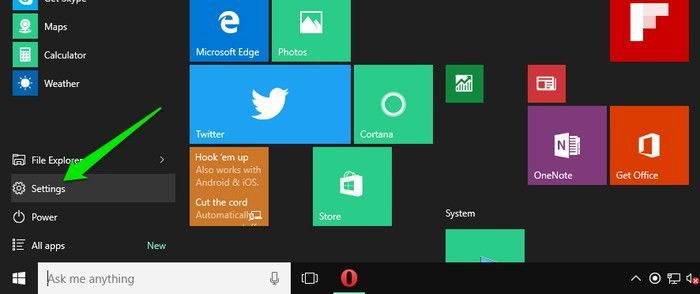
- Нажмите кнопку “Пуск” и выберите “Параметры”.
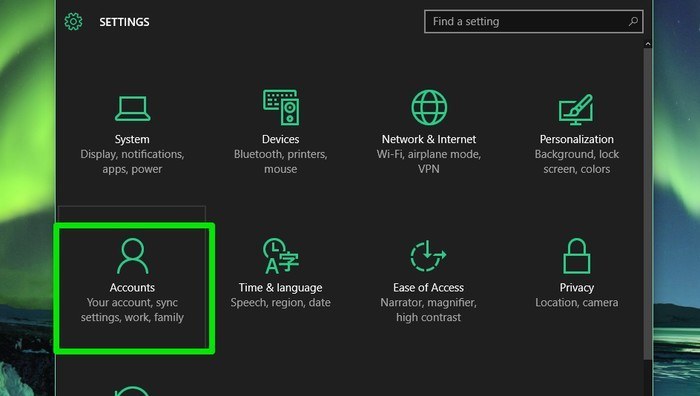
- Перейдите в раздел “Учетные записи”, затем выберите “Параметры входа”.
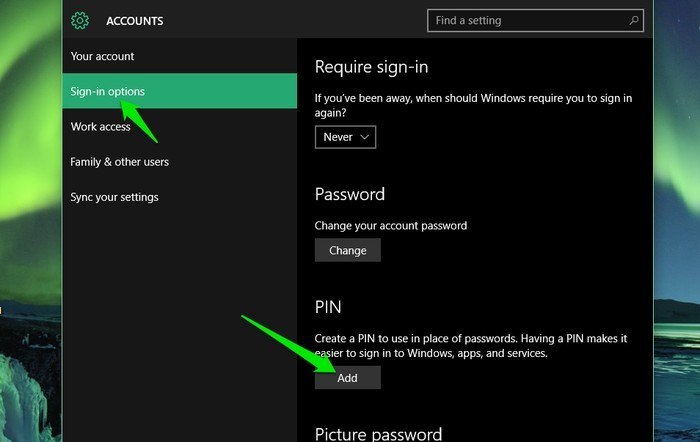
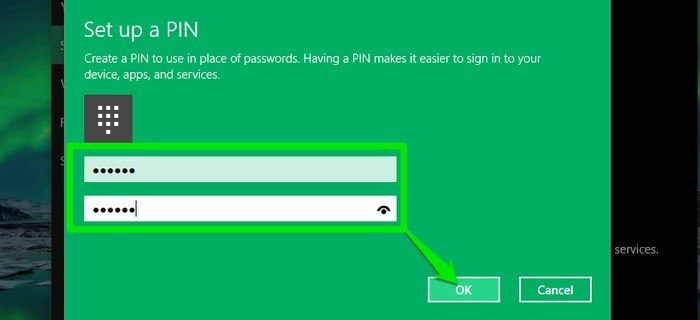
- Под заголовком “PIN (Windows Hello)” нажмите “Добавить”. Введите желаемый PIN в диалоге и подтвердите кнопкой “ОК”. Рекомендации по PIN: избегайте очевидных комбинаций (0000, 1234, даты рождения), не используйте телефонный номер или части банковских карт.
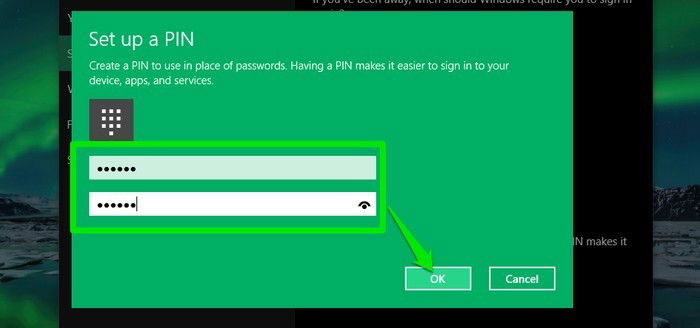
После добавления PIN при следующем запуске вы сможете вводить PIN вместо пароля для входа в Windows.
Как изменить PIN
Если вы помните текущий PIN, изменить его просто:
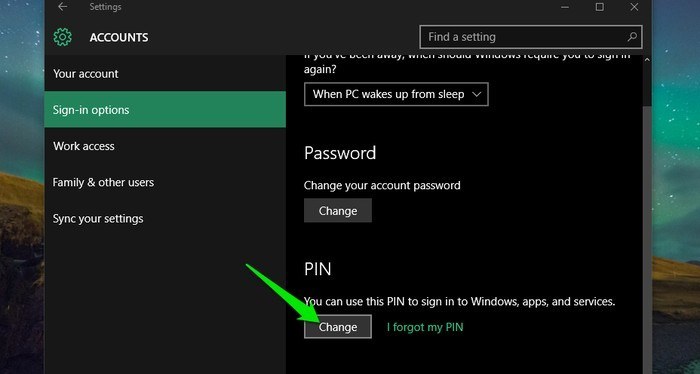
- Откройте “Параметры” → “Учетные записи” → “Параметры входа”.
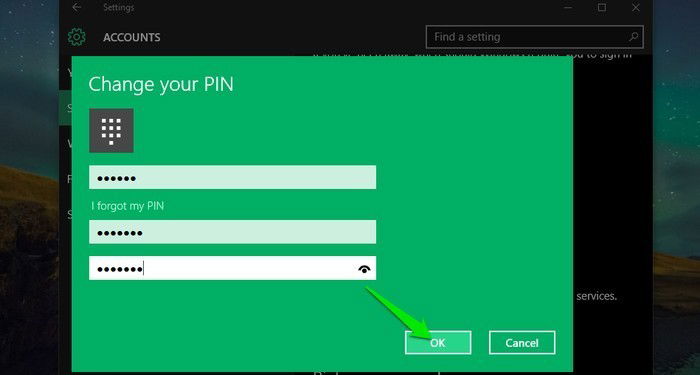
- Нажмите “Изменить” под разделом PIN. Система попросит ввести текущую учётную запись (пароль Windows или PIN), затем новый PIN, подтвердите изменения.
Что делать, если забыли PIN
Если вы забыли PIN, не паникуйте — у вас должен быть как минимум пароль учётной записи, чтобы восстановить доступ.
- На экране входа в систему выберите “Я забыл PIN” или войдите с помощью альтернативного метода (пароль).
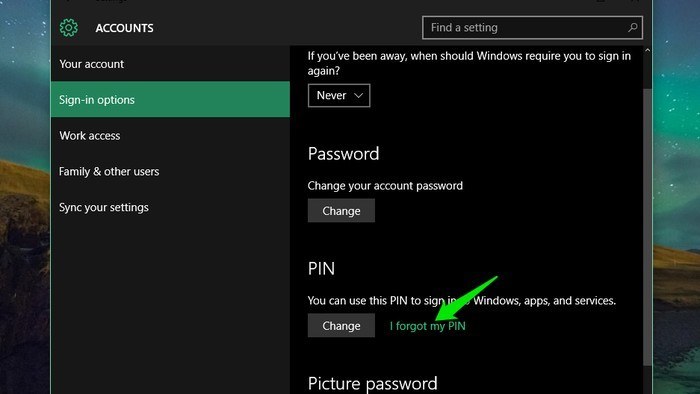
- После входа в систему перейдите в “Параметры” → “Учетные записи” → “Параметры входа” и выберите “Я забыл PIN”.
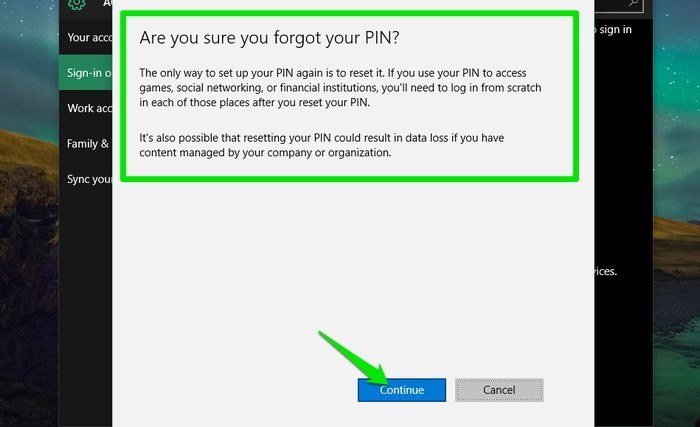
- Подтвердите действие и введите текущий пароль учётной записи (локального аккаунта или учётной записи Microsoft).
- Введите новый PIN в появившемся диалоге.
Совет: если у вас учётная запись Microsoft, учтите, что сброс PIN может требовать дополнительной проверки через интернет‑службы Microsoft.
Когда PIN не лучший выбор
- Если вам нужен единый пароль для доступа с разных устройств или через веб‑интерфейсы, PIN не заменит обычный пароль.
- Для общих рабочих станций (киоск, общий терминал) лучше использовать централизованные решения управления учётными данными.
- Если устройство уязвимо к физическому захвату и у злоумышленника есть доступ к аппаратным токенам, локальный PIN может быть обходным.
Альтернативы и их применение
- Biometric (Windows Hello): удобнее, но требует оборудования; хорош для личных ноутбуков и рабочих станций с поддержкой.
- Аппаратные ключи (FIDO2, YubiKey): сильная защита для корпоративных аккаунтов и администраторов.
- Менеджеры паролей: лучше для управления множеством паролей и генерации сильных паролей.
Практический чеклист безопасности при работе с PIN
Для домашнего пользователя:
- Установить PIN длиной не менее 4 цифр (рекомендуется 6+).
- Не использовать очевидные комбинации и даты.
- Включить блокировку экрана при долгом простое.
Для администратора IT:
- Настроить групповые политики для минимальной длины и требований к PIN.
- Ограничить попытки входа и включить удалённое стирание для мобильных устройств.
- По возможности применять аппаратную защиту (TPM) и BitLocker.
Для публичных/киосковых систем:
- Использовать отдельные учётные записи с минимальными правами.
- Отключить сохранение PIN и обеспечить регулярный сброс паролей.
Инцидентный план при компрометации PIN
- Немедленно смените PIN и пароль учётной записи.
- Проверьте историю входов и подключённых устройств в настройках учётной записи Microsoft.
- При подозрении на кражу устройства — удалённо заблокируйте или очистите его, если это возможно.
- Сообщите в IT-службу (для корпоративного устройства) и выполните форензику по журналам.
Критерии приёмки
- PIN успешно добавлен и работает при перезапуске системы.
- Изменение или сброс PIN выполняется при вводе корректного пароля учётной записи.
- Биометрические методы можно настроить только после наличия PIN в системе.
1‑строчный словарь
- PIN: персональный идентификационный номер, локальный код для входа в устройство.
- TPM: модуль доверенной платформы для безопасного хранения ключей.
- Windows Hello: платформа Microsoft для входа с помощью PIN и биометрии.
Заключение
PIN‑код — простой и надёжный способ ускорить вход в Windows 10 и повысить безопасность локального устройства. Для большинства пользователей он обеспечивает лучшую комбинацию удобства и защиты по сравнению с классическим паролем. Если у вас корпоративная среда, добавьте аппаратные меры (TPM, BitLocker) и групповые политики для управления требованием PIN.
Важно: если вы используете PIN, следуйте правилам сложного PIN и имейте надёжный пароль для учётной записи как резервный метод восстановления.
Поделитесь в комментариях: какой способ входа вы используете и почему?

Похожие материалы

Несколько аккаунтов Skype: Multi Skype Launcher

Журнал для работы: повысить продуктивность

Персональные звуки уведомлений на Android

Скачивание шоу Hulu для офлайн‑просмотра

Microsoft Start: персонализированная новостная лента
