
Портрет в стиле поп-арт в Photoshop — 10 шагов
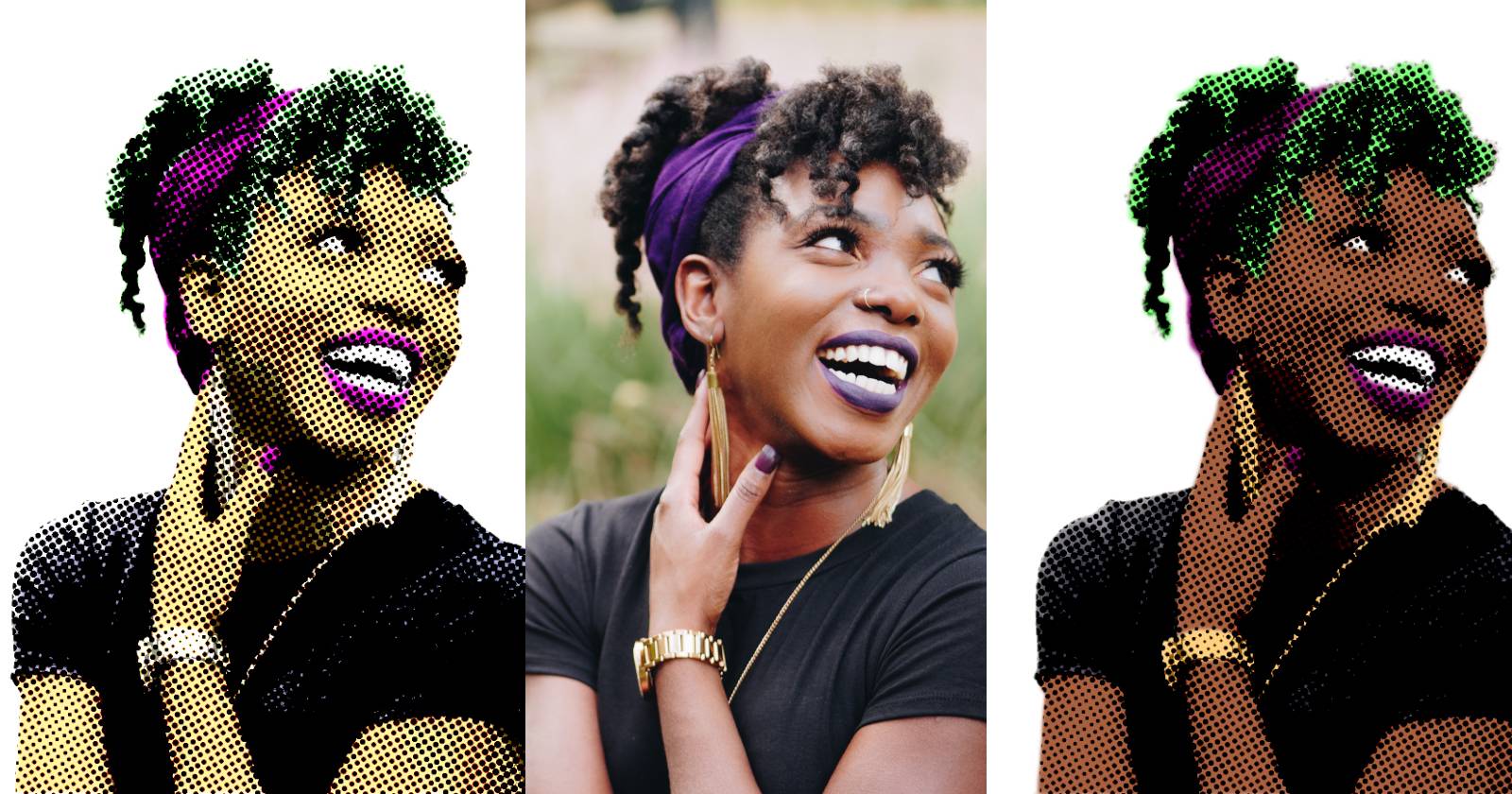

TL;DR
Краткий практический рецепт: за 10 шагов в Photoshop вы превратите любую фотографию в портрет в стиле поп-арт с использованием полутоновой печати (halftone), корректирующих слоёв и слоя кисти для цвета. Сначала подготовьте изображение и рабочие слои (умный объект, маски), затем добавьте эффект Color Halftone, отрегулируйте контраст и экспозицию и в конце наложите яркие, плоские цвета вручную или вернув оригинал.
Важно: этот метод не разрушает исходное изображение — используйте смарт-объекты и маски, чтобы сохранить обратимость.
Поп-арт — узнаваемый художественный стиль, который возвращает нас в эпоху Энди Уорхола и Роя Лихтенштейна. Характерные элементы: плоские контрастные цвета, толстые контуры и полутоновые точки. Этот пошаговый урок помогает повторить стиль в Photoshop: от подготовки слоя до финальной раскраски.
Основная идея и варианты применения
Цель: получить графичный портрет с выраженным полутоновым узором и яркими акцентными цветами, пригодный для веб-баннера, печати на холсте или аватара в социальных сетях. Варианты:
- Классический — использовать цветную исходную фотографию и вернуть её как нижний слой для цвета.
- Абстрактный — раскрашивать области вручную кистью, чтобы получить более свободный, художественный результат.
- Коммерческий — подготовить несколько версий с разными цветами для A/B-тестов в рекламе.
Что нужно знать заранее
- Смарт-объект — слой, который хранит исходные данные изображения и позволяет применять фильтры неразрушающе.
- Полутон (halftone) — имитация печатных точек; для поп-арта он служит декоративным элементом.
- Blend Modes (Режимы наложения) — способ, как пиксели одного слоя взаимодействуют с пикселями слоёв ниже.
Шаг 1: Откройте изображение
Вы можете использовать цветное фото или уже чёрно‑белое. Поскольку часть процесса предполагает ручную раскраску, предыдущие цвета не критичны. Поп-арт обычно фокусируется на портрете — но подставляйте любую фотографию.
Если хотите повторять пример дословно, скачайте фото Eye for Ebony на Unsplash (бесплатно).
Шаг 2: Преобразуйте в смарт-объект, обрежьте и измените размер
Работаем неразрушающе: правой кнопкой на слое изображения — выберите Convert to Smart Object (Преобразовать в смарт-объект). Это позволит позже менять фильтры без потери качества.
Обрежьте изображение инструментом Crop (C) при необходимости. Затем проверьте размер: фильтры полутоновой печати работают лучше на средних по размеру файлах. Зайдите в меню Image > Image Size (Изображение > Размер изображения) и установите Resolution (Разрешение) в 72 ppi. Для ландшафтных фото задайте width = 1200 px, для портретных — height = 870–1200 px. Нажмите OK и затем Ctrl/Cmd + 0, чтобы вписать изображение в окно.
Совет: сохраняйте копию исходника с большим разрешением, если планируете печать крупного формата.
Шаг 3: Выделите объект
Для портретов удобно использовать Select Subject (Выделить объект). Активируйте любой инструмент выделения (например, Magic Wand — W) и нажмите Select Subject в верхней панели, либо используйте Select > Subject (Выделение > Выделить объект).
Если выделение не идеально, используйте Lasso (L) и режимы Add to Selection / Subtract from Selection (Добавить/Вычесть из выделения) в верхней панели, чтобы подправить области, особенно волосы и тонкие переходы.
Когда объект выбран, внизу панели слоёв нажмите Add layer mask (Добавить маску слоя). Затем правой кнопкой — Duplicate Layer (Дублировать слой) два раза, чтобы получить в сумме три копии. Скрывайте глазики (иконка «еye») на верхнем и нижнем дубликатах — пусть видим будет только средний слой.
Почему три слоя? Один — рабочий для эффектов, один — резерв для цвета, один — оригинал для возврата.
Шаг 4: Добавьте белый фоновый слой
Выберите самый нижний слой, затем Ctrl/Cmd + клик по Create a New Layer (Создать новый слой) — новый прозрачный слой появится под выбранным. Выберите Foreground swatch (Передний план), введите hex #FFFFFF и заполните слой инструментом Fill (G) — теперь у вас белый фон под объектом.
Шаг 5: Переведите изображение в чёрно‑белое
Если вы работали с цветной фотографией, добавьте корректирующий слой Black & White (Чёрно‑белое): выделите миниатюру изображения на панели слоёв, нажмите Create new fill or adjustment layer > Black & White. Это упростит работу фильтра полутон.
Совет: если хотите оставить части кожи в цвете, делайте это позже локально маской.
Шаг 6: Объедините слои в смарт‑объект
Выделите основной слой и корректирующий слой Black & White (удерживая Shift), правой кнопкой — Convert to Smart Object. Теперь оба слоя объединены в один смарт‑объект — это требуется для корректной работы следующих фильтров.
Шаг 7: Примените фильтр Color Halftone
Ключевой шаг: Filter > Pixelate > Color Halftone (Фильтр > Пикселизация > Цветной полутона). Установите Max Radius = 6 и Channels = 60 для всех каналов (или подберите по вкусу). Нажмите OK.
Обратите внимание: предпросмотра этого фильтра нет, поэтому при неудовлетворительном результате используйте Ctrl/Cmd+Z и повторите с другими значениями.
Шаг 8: Яркость и уровни
Добавьте корректирующий слой Levels (Уровни): Create new fill or adjustment layer > Levels. Сдвиньте светлый ползунок (правый) в значение ~100 (в зависимости от версии Photoshop и размера изображения). Это добавит контраст и «уплотнит» тональные переходы.
Для основного смарт-слоя выберите режим наложения Linear Burn (Линейное затемнение) — он усилит чёрные участки и сделает силуэт более графичным.
Совет: если эффект слишком агрессивен, отрегулируйте непрозрачность слоя или отключите Levels.
Шаг 9: Настройте экспозицию и создайте верхний смарт-объект
Откройте верхний скрытый дубликат глазика, выберите его. Добавьте Black & White (чёрно‑белый) корректирующий слой, а затем Exposure (Экспозиция).
Пример настроек для этого конкретного изображения: Exposure +5.21, Offset −0.2269, Gamma Correction 0.01. Эти значения ориентировочные — у каждого фото свои оптимальные слайды. Пробуйте и наблюдайте.
Выделите верхние смарт‑фильтры и дубликат слоя (удерживая Shift между ними), затем правой кнопкой — Convert to Smart Object, чтобы объединить. Поставьте этому слою режим Linear Burn.
Шаг 10: Добавьте цвет
Теперь самый творческий этап — добавить цвет.
Вариант 1: Использовать оригинал
Если исходная фотография была цветной, просто включите глазик у нижнего оригинального слоя. Наложения и фильтры сверху создадут цветовой эффект сам по себе.
Вариант 2: Раскрашивание кистью
Создайте новый слой выше оригинала, но под полутоновым слоем. Спрячьте лишние слои, чтобы видеть только оригинал и прозрачный слой для раскрашивания.
Используйте Brush (B) и Lasso (L) для точечной раскраски: выделяйте область, заливайте Fill (G) или кистью наносите плоские цвета. Работайте слоями для каждой зоны (волосы, фон, губы, одежда) — это даёт гибкость при переработке палитры.
Когда закончите, включите все слои — посмотрите итог. По необходимости удалите или отключите корректирующие слои (например, Levels), если цвет выглядит лучше без них.
Когда этот метод может не сработать
- Очень мелкие детали или сильно текстурированные фоны — полутон может «потерять» детали и превратить текстуры в шум.
- Слишком тёмное или переэкспонированное фото — сначала приведите тональный баланс, иначе полутон не даст ожидаемого результата.
- Портреты с множеством прозрачных деталей (например, тонкая вуаль) потребуют аккуратной ручной маскировки.
Совет: в сложных случаях предварительно исправьте экспозицию и контраст в Camera Raw или с помощью корректирующих слоёв Curves.
Альтернативные подходы
- Использовать фильтр Posterize (Постеризация) и затем ручную векторизацию контуров для более графического результата.
- Преобразовать объект в вектор с помощью Image Trace в Illustrator и раскрасить там для чистых плоских форм.
- Применить плагины или экшены поп-арт эффектов (если нужен быстрый массовый результат).
Быстрый чек‑лист для роли (фотограф / дизайнер / маркeтолог)
- Фотограф: захватить портрет в хорошем освещении, сохранить RAW.
- Дизайнер: подготовить рабочую копию, убедиться в достаточном разрешении, создать слои и смарт‑объекты.
- Маркетолог: подготовить 2–4 варианта цветовой палитры для тестирования, экспортировать в нужные размеры и форматы.
Критерии приёмки
- Изображение чисто отделено от фона по маске без очевидных артефактов.
- Полутоновая структура равномерна и читаема при конечном размере экспорта.
- Цветовые слои не «просвечивают» через области, где нужен чистый цвет (при ручной раскраске).
- Итоговые файлы экспортированы в требуемых размерах и с корректным профилем цвета.
Маленькая методология: как тестировать настройки фильтра
- Создайте дубликат смарт-объекта для экспериментов.
- Применяйте Color Halftone с разным Max Radius (3–12) и делайте скриншоты.
- Оценивайте результат в 100% масштабе и в масштабе целевого использования (например, 600×600 px для аватарки).
- Выбирайте настройки, которые сохраняют читаемость контура лица.
Факто‑бокс (полезные числа)
- Рекомендуемое разрешение для экрана: 72 ppi.
- Ширина для ландшафта: 1200 px; для портрета: 870–1200 px.
- Ориентировочный Max Radius для Color Halftone: 4–8 (в примере использовано 6).
Быстрый cheat-sheet (кратко)
- Сохранить копию исходника — всегда.
- Преобразовать слой в Smart Object — правый клик → Convert to Smart Object.
- Маски — для локальных правок, не резать пиксели.
- Полутон — Filter > Pixelate > Color Halftone.
- Режим слоя для контраста — Linear Burn.
Решение: когда раскрашивать вручную, а когда использовать оригинал
flowchart TD
  A[Есть цветной оригинал?] -->|Да| B{Хотите точные цвета?}
  A -->|Нет| C[Красить вручную]
  B -->|Да| D[Включить оригинал как нижний слой]
  B -->|Нет| C
  C --> E[Создать отдельные слои для зон цвета]
  D --> F[Отрегулировать прозрачность и режимы наложения]
Глоссарий (одна строка)
- Смарт‑объект — слой, сохраняющий исходные данные для неразрушающих фильтров.
- Полутон (halftone) — узор из точек для имитации печати.
- Levels/Exposure — корректирующие слои для управления светом и контрастом.
Советы по экспорту и совместимости
- Для веба: экспорт в PNG или JPEG с качеством 80–90%.
- Для печати: сохраняйте TIFF в оригинальном разрешении и проверяйте профиль цвета (CMYK при необходимости).
- Если планируете масштабирование — держите исходники с высоким разрешением отдельно.
Идеи для цветовых палитр
- Классическая: желтый — красный — голубой на белом фоне.
- Неоновая: фуксия — лайм — бирюза для современного смелого вида.
- Монохром с акцентом: серый градиент + один яркий цвет для губ или фона.
Галерея крайних случаев
- Очень мелкие очертания (очки, сетка на одежде) — попробуйте увеличивать Max Radius и использовать Posterize для упрощения.
- Шумы и зерно — сначала примените фильтр Reduce Noise или корректировку Curves.
Заключение
Теперь вы знаете последовательность действий и приёмы, чтобы быстро превращать портреты в эффектные поп-арт композиции в Photoshop. Экспериментируйте с размерами полутоновой сетки, режимами наложения и палитрой цветов — именно вариативность делает поп-арт живым и уникальным.
Важно: всегда сохраняйте отдельные версии и работайте неразрушающе через смарт‑объекты и маски.
Резюме:
- Подготовьте изображение, создайте смарт‑объекты и маски.
- Примените Color Halftone и добейтесь нужного контраста через Levels/Exposure.
- Добавьте цвет — либо через оригинал, либо вручную кистью.
- Экспортируйте в нужных форматах с учётом назначения.

Похожие материалы

Несколько аккаунтов Skype: Multi Skype Launcher

Журнал для работы: повысить продуктивность

Персональные звуки уведомлений на Android

Скачивание шоу Hulu для офлайн‑просмотра

Microsoft Start: персонализированная новостная лента
