
Как обновить Microsoft Teams на Windows, Mac, Linux, iPhone и Android

Быстрые ссылки
- Способы обновления Microsoft Teams
- Обновление Microsoft Teams на Windows и Mac
- Обновление Microsoft Teams на Android
- Обновление Microsoft Teams на iPhone и iPad
Важно регулярно обновлять Microsoft Teams, чтобы получать исправления ошибок, улучшения производительности и новые функции. Ниже подробно описаны способы обновления на всех популярных платформах, а также советы на случай проблем и контрольные списки для пользователей и администраторов.
Способы обновления Microsoft Teams
- Windows и Mac: приложение обычно обновляется автоматически в фоновом режиме. Если хотите, можно принудительно проверить обновления в меню приложения.
- Linux: автоматического обновления нет — используйте пакетный менеджер (например, apt, yum, dnf или snap) для установки новых версий.
- Мобильные устройства (iPhone, iPad, Android): обновляйте приложение через официальный магазин — App Store или Google Play.
Важно: обновления могут отличаться для классического настольного приложения и встроенного приложения Windows 11.
Обновление Microsoft Teams на Windows и Mac
Шаги ниже применимы к классическому приложению Teams для Windows 10 и macOS. Для встроенного приложения в Windows 11 процесс слегка иной — описание ниже.
- Откройте приложение Microsoft Teams на компьютере.
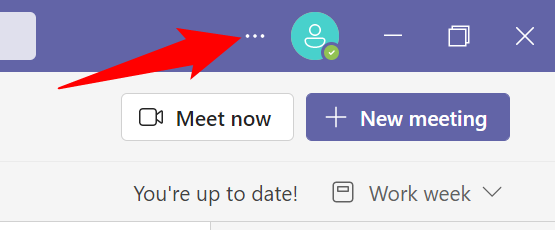
- В правом верхнем углу окна, рядом с вашей фотографией профиля, нажмите три точки.
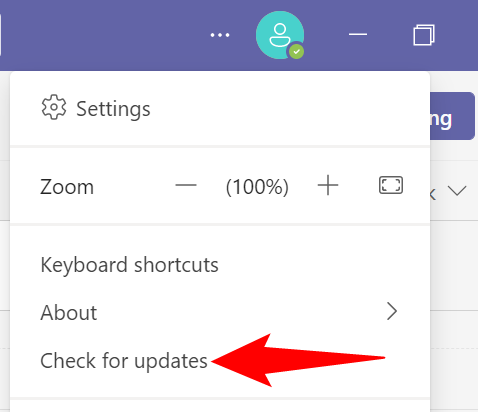
- В открывшемся меню выберите «Проверить наличие обновлений».
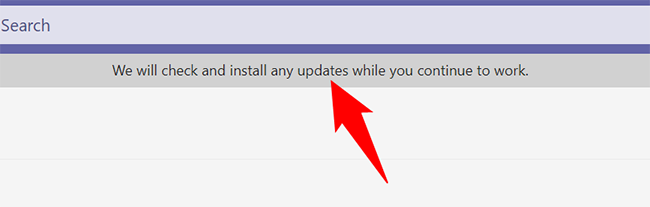
После этого Teams покажет сообщение «Мы проверим и установим все обновления, пока вы продолжаете работать». Вы можете продолжать работу — проверка и загрузка выполняются в фоне.
Если вы используете встроенное приложение Teams в Windows 11, выполните следующие действия:
- Откройте встроенное приложение Teams.
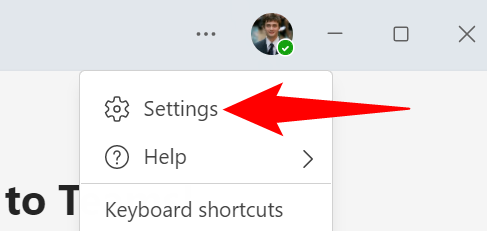
- В правом верхнем углу нажмите три точки.

- В меню выберите «Параметры».
- На странице «Параметры» внизу слева нажмите «О Teams».
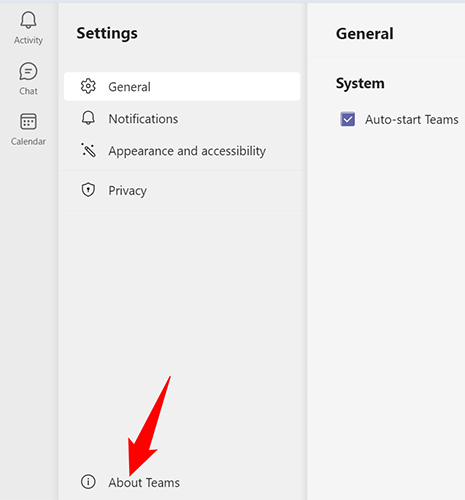
Teams проверит доступные обновления. В блоке «О Teams» справа под надписью «Версия» вы увидите, есть ли доступные обновления.
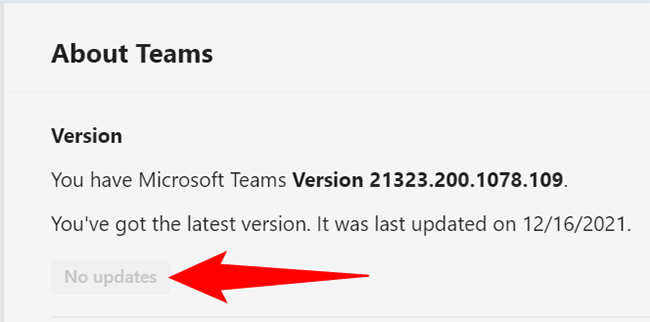
Если обновление доступно, нажмите «Обновить сейчас», чтобы начать установку.
Совет: если приложение зависает или обновление не проходит, перезапустите Teams и повторите проверку. В крайних случаях можно полностью переустановить приложение.
Обновление Microsoft Teams на Android
Для обновления Teams на телефоне или планшете Android используйте Google Play:
- Откройте Google Play на устройстве.
- В строке поиска введите «Microsoft Teams» и нажмите Enter.
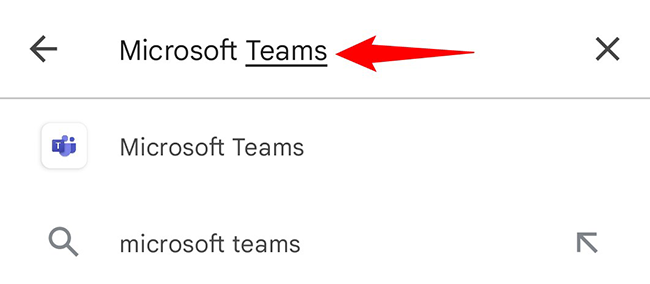
- В результатах поиска выберите приложение Microsoft Teams.

- На странице приложения нажмите «Обновить», если кнопка доступна. Если кнопки нет — приложение уже обновлено.
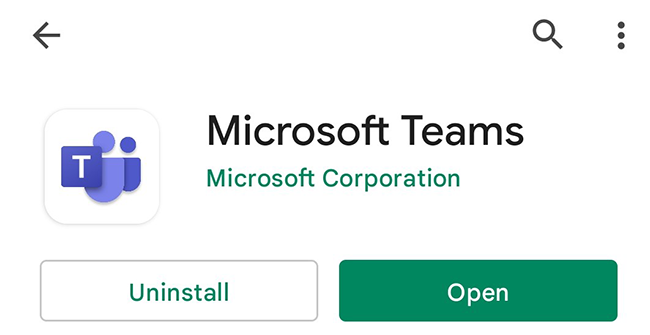
Подождите, пока магазин загрузит и установит обновление.
Обновление Microsoft Teams на iPhone и iPad
На iOS используйте App Store:
- Откройте App Store.
- В нижней части экрана нажмите вкладку «Обновления».
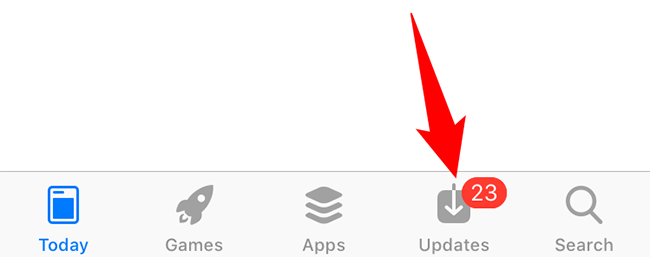
- В списке обновлений найдите Microsoft Teams и нажмите «Обновить» рядом с ним. Если Teams не показан — приложение уже обновлено.

- Дождитесь завершения установки — после этого вы будете использовать последнюю версию Teams.
Когда обновление не срабатывает — распространённые причины и решения
- Ограничения корпоративной политики: корпоративные устройства могут получать обновления централизованно. Свяжитесь с отделом ИТ.
- Проблемы с правами: на Windows нужны права установки для некоторых компонентов. Запустите установщик от имени администратора.
- Конфликтующие процессы: закройте Teams и связанные процессы (Teams Machine-Wide Installer) и попробуйте снова.
- Ограничения магазина: на Android/iOS если магазин не обновляет — проверьте подключение к сети, место на диске и настройки автообновлений.
Если ничего не помогает, выполните чистую переустановку: предварительно сохраните все несохранённые данные и выполните вход заново после установки.
Альтернативные подходы
- Переустановка: скачайте последнюю версию с официального сайта Microsoft и установите поверх или после удаления старой версии.
- Пакетный менеджер (Linux): используйте apt, yum, dnf, snap или flatpak в зависимости от дистрибутива.
- Централизованное управление (администраторы): используйте инструменты управления пакетами и обновлениями в вашей организации (SCCM, Intune и т. п.).
Мини‑методология: быстрый чек‑лист перед обновлением
- Сохраните активные файлы и завершите критичные звонки.
- Создайте резервную копию настроек, если это важно (в основном для корпоративных конфигураций).
- Проверьте подключение к сети и место на диске.
- Запустите процедуру обновления по инструкции для вашей платформы.
- Перезагрузите приложение или устройство при необходимости.
Чек‑листы для ролей
Пользователь — базовый чек‑лист:
- Убедиться, что сеть работает.
- Проверить наличие обновлений в приложении или магазине.
- Перезагрузить приложение после обновления.
ИТ‑администратор — чек‑лист:
- Проверить политику обновлений и распространение пакетов.
- Тестировать обновление на небольшой группе пользователей.
- Обеспечить план отката и инструкции для пользователей.
Критерии приёмки
Чтобы считать обновление успешным, проверьте:
- Приложение запускается без ошибок.
- Версия приложения соответствует ожиданиям (проверить в «О Teams» или в информации о приложении в магазине).
- Основные функции (чат, звонки, обмен файлами) работают корректно.
Психологическая модель — как думать об обновлениях
Думайте об обновлениях как о трёх компонентах: безопасность, стабильность и новые функции. Срочные исправления безопасности важнее косметических улучшений. Планируйте обновления с учётом влияния на рабочие процессы.
Сопутствующие замечания по совместимости и миграции
- Встроенное приложение Windows 11 может отличаться по функциональности от классического настольного клиента. Уточняйте требования вашей организации.
- На Linux пакеты могут быть доступны в различных форматах; выбирайте тот, который поддерживает вашу систему и систему обновлений.
Важно: не устанавливайте сборки из ненадёжных источников. Используйте официальный сайт Microsoft и официальные магазины приложений.
Глоссарий (в одну строку)
- Пакетный менеджер: программа, которая устанавливает и обновляет приложения в Linux.
- Встроенное приложение: приложение, интегрированное в ОС (например, Teams в Windows 11).
- Откат: возврат к предыдущей версии ПО при проблемах после обновления.
Короткое резюме
- На Windows и Mac обычно обновления устанавливаются автоматически, но можно принудительно проверить их в меню.
- На Linux используйте пакетный менеджер; на мобильных устройствах — App Store или Google Play.
- Если обновление не проходит, проверьте права, сетевые ограничения и политику вашей организации.
Важно: не забывайте также обновлять браузеры (Chrome, Firefox) и другие важные приложения, чтобы обеспечить совместимость и безопасность.
Поделитесь этой инструкцией с коллегами, если в вашей организацией часто возникают вопросы по обновлениям Teams.

Похожие материалы

Несколько аккаунтов Skype: Multi Skype Launcher

Журнал для работы: повысить продуктивность

Персональные звуки уведомлений на Android

Скачивание шоу Hulu для офлайн‑просмотра

Microsoft Start: персонализированная новостная лента
