
Как исправить неработающие порты USB 3.0 в Windows 10 и 11

Содержание
- Обновление драйверов через Windows Update
- Установка драйверов через Диспетчер устройств
- Ручная установка драйверов USB 3.0
- Включение контроллера xHCI в BIOS
- Переустановка или обновление BIOS
- Когда эти решения не помогут
- Альтернативные подходы
- Чек-листы ролей и SOP
- Критерии приёмки и тесты
- Часто задаваемые вопросы
Обновление драйверов через Windows Update
Если порты USB 3.0 перестали работать, это часто связано с повреждёнными или отсутствующими драйверами. Первый и самый безопасный шаг — позволить Windows найти и установить официальные обновления драйверов.
- Нажмите кнопку «Пуск», затем откройте «Параметры» через закреплённый раздел.

- В «Параметрах» выберите раздел «Обновление Windows» (в Windows 10: «Обновление и безопасность» → «Центр обновления Windows»).

- Откройте «Дополнительные параметры», затем перейдите в «Необязательные обновления».
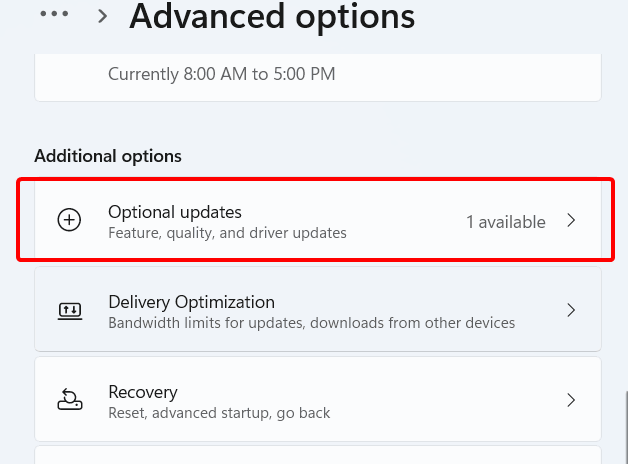
- Разверните раздел «Обновления драйверов» и ищите обновления, относящиеся к USB 3.0 или контроллерам чипсета.

- Нажмите «Загрузить и установить» и дождитесь завершения процесса. После установки обязательно перезагрузите ПК.

Важно: если Windows Update не предлагает драйверы, переходите к следующему разделу — установка через Диспетчер устройств.
Установка драйверов через Диспетчер устройств
Диспетчер устройств позволяет удалять повреждённые драйверы и заставлять Windows найти их заново.
- Нажмите Win + R, введите
devmgmt.mscи нажмите Enter, чтобы открыть Диспетчер устройств.

- В списке найдите раздел «Контроллеры универсальной последовательной шины» и разверните его.
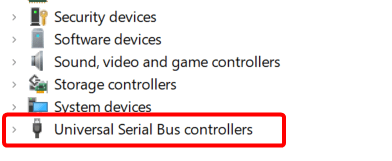
- Если в списке присутствует «USB Root Hub (USB 3.0)», щёлкните правой кнопкой и выберите «Удалить устройство». Если таких записей несколько — удалите все.

- В меню «Действие» выберите «Сканировать изменения оборудования». Windows попытается обнаружить и переустановить драйверы автоматически.
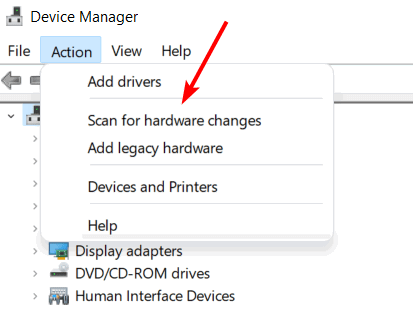
- Перезагрузите компьютер и проверьте работу портов.
Совет: если запись «USB Root Hub (USB 3.0)» отсутствует, всё равно выполните «Сканировать изменения оборудования» — это часто восстанавливает удалённые устройства.
Ручная установка драйверов USB 3.0
Если автоматические средства не помогли, установите драйверы вручную с сайта производителя компьютера или материнской платы.
- Узнайте модель компьютера или материнской платы. На ноутбуке эта информация обычно указана на стикере внизу корпуса; для ПК используйте Сведения о системе.
- Нажмите Win + R и введите
msinfo32, затем OK.
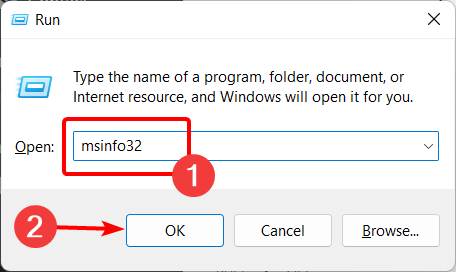
- В блоке ищите поля BaseBoard manufacturer, BaseBoard Product и BaseBoard Version — это производитель и модель материнской платы.
Перейдите на сайт производителя ПК или материнской платы, найдите раздел поддержки/загрузок и скачайте последние драйверы чипсета и контроллера USB 3.0.
Если скачали драйвер вручную, откройте Диспетчер устройств, найдите USB Root Hub (USB 3.0), правой кнопкой выберите «Обновить драйвер».


- Выберите «Найти драйверы на этом компьютере», затем «Выбрать драйвер из списка» и опцию «Установить с диска». Укажите папку с файлом .inf из скачанного пакета.
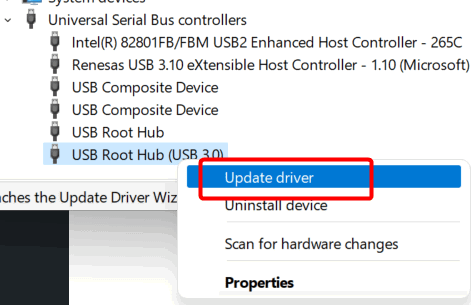
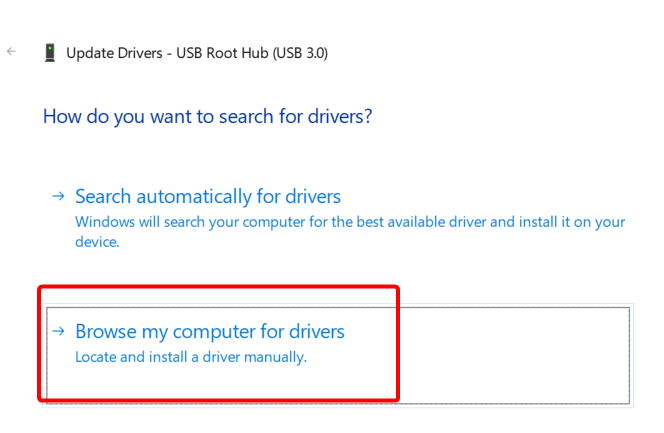

- После установки перезагрузите ПК.
Важно: скачивайте драйверы только с официальных сайтов производителя; сторонние ресурсы могут содержать неподходящее программное обеспечение.
Включение xHCI в BIOS
Архитектура xHCI (eXtensible Host Controller Interface) отвечает за работу USB 3.x. Если xHCI отключён, порты USB 3.0 могут работать как USB 2.0 или вовсе не работать.
Перезагрузите ПК и войдите в BIOS/UEFI, нажав клавишу, назначенную производителем (обычно F2, Del или F8).
Перейдите в раздел Advanced или настройки USB и найдите параметр xHCI Mode, xHCI Hand-off или аналогичный.

- Включите xHCI или установите режим Auto. Сохраните изменения и перезагрузите систему.
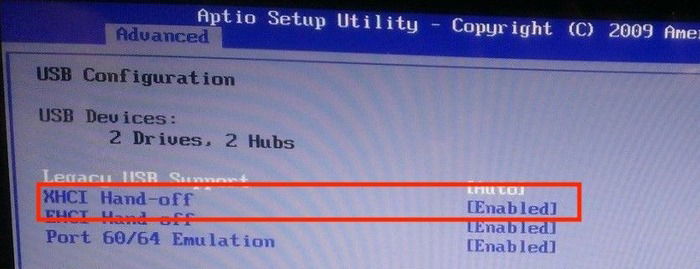
Если опция недоступна или затемнена, следует рассмотреть обновление BIOS.
Переустановка или обновление BIOS
Иногда проблема с USB 3.0 связана с ошибками в прошивке материнской платы. Обновление BIOS может устранить аппаратно-программные несовместимости.
- Получите сведения о материнской плате с помощью команды WMIC.
- Нажмите «Пуск», найдите «Командная строка» и запустите её от имени администратора.
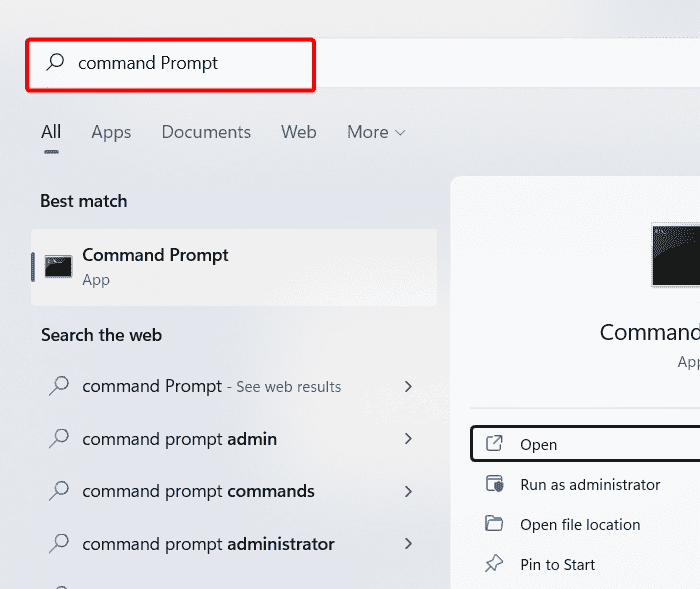

- Введите команду:
wmic baseboard get product, manufacturer, version, serialnumber
- Перейдите на сайт производителя материнской платы, скачайте последнюю версию BIOS, а также сопутствующие утилиты и инструкции.

- Распакуйте скачанный архив, скопируйте файлы обновления на USB-накопитель и следуйте инструкции производителя по прошивке BIOS.


- Зайдите в BIOS, установите приоритет загрузки с USB-накопителя, сохраните изменения и загрузитесь с флешки.


- Запустите файл обновления BIOS и строго следуйте шагам производителя. После завершения обновления перезагрузите систему и проверьте USB.
Важно: обновление BIOS — рискованная операция. Выполняйте её только при наличии резервной копии данных и стабильного питания.
Когда эти решения не помогут
- Аппаратная проблема в портах или контроллере. Если есть физические повреждения (погнутые контакты, следы перегрева), ПО не поможет.
- Повреждение чипсета материнской платы. В этом случае ремонт или замена платы могут быть необходимы.
- Конфликт PCIe-устройств или нестандартная прошивка стороннего OEM.
Признак аппаратной проблемы: порты не подают питание (устройства не светятся), слышны щелчки, или USB-устройства работают на одном компьютере, но не работают на другом с тем же кабелем.
Альтернативные подходы и обходные решения
- Используйте USB 2.0 порт временно — как временное решение, пока хирургически не исправите проблему.
- Подключайте через внешний USB 3.0 контроллер в слот PCIe (для настольных ПК). Это даёт независимый контроллер и часто решает проблему без замены материнской платы.
- Используйте док-станцию или хаб с собственным питанием, если проблема связана с питанием портов.
Когда выбирать альтернативу: если вы не готовы к риску при обновлении BIOS или если требуется быстрое восстановление рабочего процесса.
Ментальные модели и эвристики для диагностики
- Разделяй и властвуй: сначала определите, аппаратная это проблема или программная. Аппаратную диагностику начать с проверки кабелей и устройства на другом ПК.
- Изоляция конфликта: загрузитесь в безопасном режиме — если USB 3.0 работает, причина скорее всего в драйвере/ПО.
- Принцип наибольшей вероятности: чаще всего виноваты драйверы и настройки xHCI, реже — BIOS и аппаратные неисправности.
Быстрый факт-бокс
- USB 3.0 использует интерфейс xHCI.
- Скорость теоретически до 4.8 Гбит/с (USB 3.0 / 3.1 Gen1).
- Thunderbolt 3 может достигать до 40 Гбит/с — это другое решение и требует совместимого порта.
Чек-листы по ролям
Чек-лист для обычного пользователя:
- Проверить кабель и устройство на другом компьютере.
- Подключить в другой USB-порт (USB 2.0 / 3.0).
- Обновить Windows через Windows Update.
- Перезагрузить ПК.
Чек-лист для IT-специалиста:
- Удалить и переустановить драйверы через Диспетчер устройств.
- Проверить xHCI в BIOS и включить при необходимости.
- Скачивать драйверы с официального сайта производителя.
- Подготовить флешку с утилитами для обновления BIOS.
- Выполнить тесты и документировать поведение устройств.
Пошаговый план действий (SOP) для устранения неисправности
- Подключение и проверка оборудования: кабель, устройство, другой ПК.
- Обновление Windows и перезагрузка.
- Диспетчер устройств: удаление USB Root Hub (USB 3.0) и сканирование изменений.
- Ручная установка драйверов с сайта производителя.
- Проверка параметров BIOS и включение xHCI.
- Обновление BIOS как крайняя мера.
- Временные обходные пути: внешний контроллер PCIe, док-станция.
Критерии приёмки
- Порты USB 3.0 распознают устройства и отображают скорость > 480 Мбит/с при тестах.
- Устройства получают питание от порта (индикация устройства / светодиоды работают).
- В журналах Windows нет повторяющихся ошибок драйвера USB за последние 24 часа.
Тестовые сценарии и критерии успешности
- Тест скорости передачи: копирование файла 1 ГБ через USB 3.0 порт. Ожидаемая скорость значительно выше USB 2.0.
- Тест питания: подключение внешнего HDD без внешнего питания — диск работает и не отключается.
- Тест устойчивости: подключение/отключение устройства 10 раз без появления ошибок в журнале.
- Тест совместимости: подключение того же устройства к другому компьютеру — проверка поведения.
Решение конфликтов и откат (runbook)
- Если после обновления драйвера появились новые ошибки — выполните откат драйвера в Диспетчере устройств или восстановите систему к точке до обновления.
- Если BIOS обновлён и система не загружается — используйте встроенную функцию восстановления BIOS (если есть) или обратитесь в сервис.
Совместимость и миграция
- USB 3.0 совместим вниз по уровню с USB 2.0, но скорость будет ограничена.
- Для перехода на USB-C/USB 3.1/Thunderbolt проверьте физический разъём и поддерживаемые функции (PD, Alt Mode, Thunderbolt). Адаптеры возможны, но не всегда дают требуемую скорость.
Алгоритм принятия решения (диаграмма)
flowchart TD
  A[Проблема: USB 3.0 не работает] --> B{Устройство определяется на другом ПК?}
  B -- Да --> C{Работает ли порт как USB 2.0?}
  B -- Нет --> H[Вероятно аппаратная проблема: проверить кабель/порт]
  C -- Да --> D[Обновить драйверы через Windows Update и Диспетчер устройств]
  D --> E{Помогло?}
  E -- Да --> I[Готово]
  E -- Нет --> F[Проверить xHCI в BIOS и включить]
  F --> G{Помогло?}
  G -- Да --> I
  G -- Нет --> J[Обновить BIOS или использовать внешний контроллер]
  J --> K{Помогло?}
  K -- Да --> I
  K -- Нет --> L[Обратиться в сервисный центр]
Часто задаваемые вопросы
USB 3.0 или Thunderbolt что быстрее
Thunderbolt 3 намного быстрее и более универсален в возможностях (до 40 Гбит/с), тогда как USB 3.0/3.1 Gen1 ограничен ~4.8 Гбит/с.
USB 3.0 и USB-C одно и то же
Нет. USB 3.0 — это стандарт передачи данных, USB-C — это форма разъёма. Кабель USB 3.0 может иметь разные разъёмы, а разъём USB-C может поддерживать разные протоколы и скорости.
Какой BIOS использовать — Legacy или UEFI
UEFI предпочтительнее: более быстрая загрузка, улучшенные возможности безопасности и управления. Windows 11 требует UEFI с включённым Secure Boot.
Когда обращаться в сервис
- Порты физически повреждены.
- После всех программных попыток проблема остаётся.
- При подозрениях на неисправность чипсета материнской платы.
Короткое руководство для публикации в социальных сетях
Исправляете порты USB 3.0, которые перестали работать? Проверьте драйверы, включите xHCI в BIOS и при необходимости обновите BIOS. В статье — чек-листы, тесты и пошаговый SOP для пользователей и администраторов.
Источник изображений: Castorly Stock via Pexels. Скриншоты автора статьи.
Конец статьи

Похожие материалы

Несколько аккаунтов Skype: Multi Skype Launcher

Журнал для работы: повысить продуктивность

Персональные звуки уведомлений на Android

Скачивание шоу Hulu для офлайн‑просмотра

Microsoft Start: персонализированная новостная лента
