
Как добавить изображение в Power BI и исправить ошибку загрузки

Добавление изображения на дашборды в Power BI — одна из базовых функций приложения. Тем не менее многим пользователям эта операция кажется неочевидной.
Один пользователь описал проблему на официальном форуме:
Привет, пытался вставить локальное изображение в отчёт Power BI Desktop, но функция «изображение» не сработала. Прошу помощи, заранее спасибо!
Пользователь столкнулся с ошибкой при попытке вставить картинку и получил следующее сообщение:
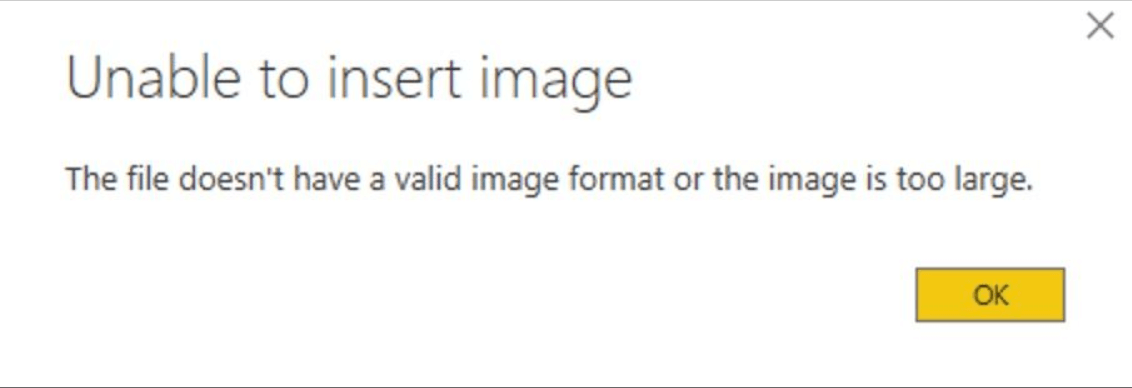
Также было указано, что файл был в формате .jpg и весил 380 КБ. Изображение планировалось использовать как плитку (тайл), а не как фон — примерно так:
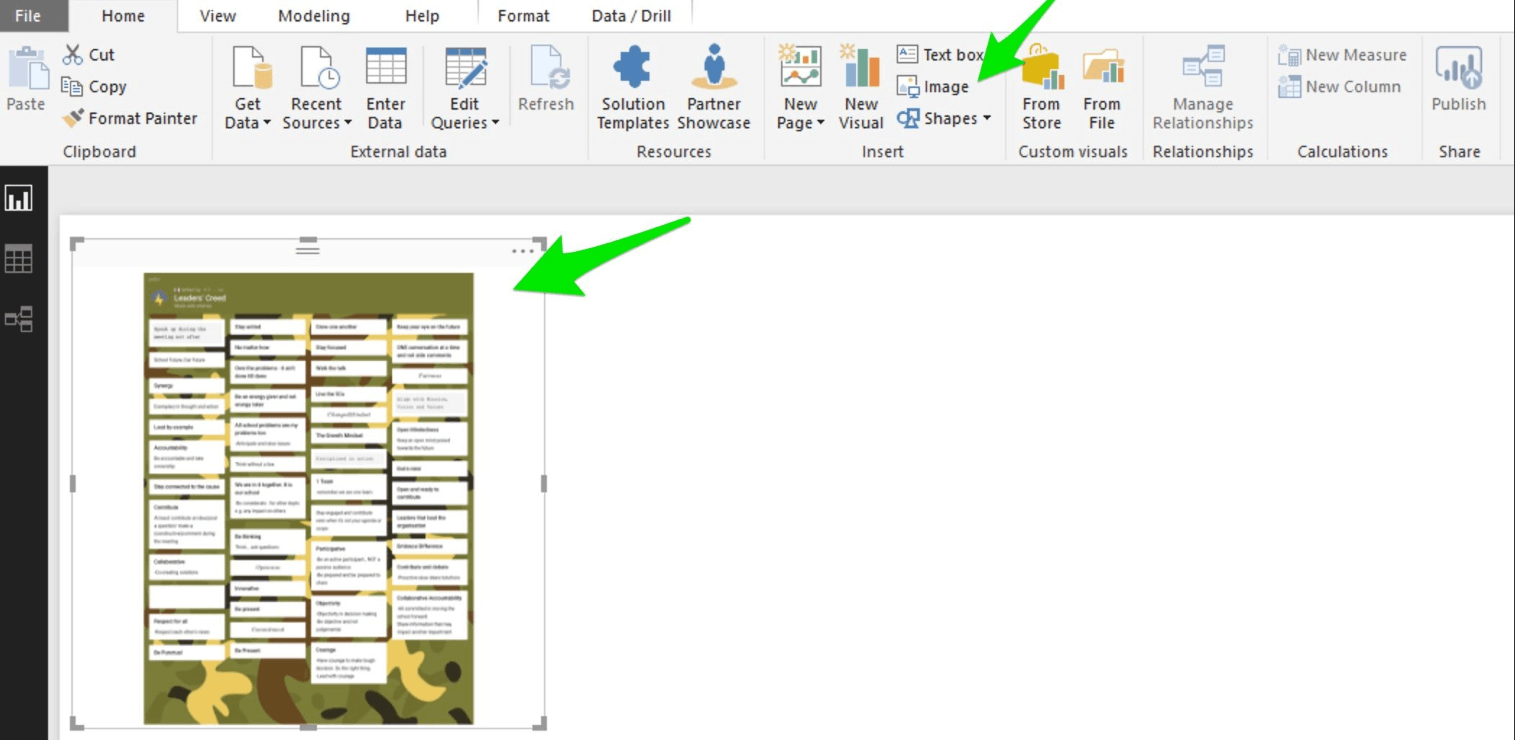
К счастью, есть несколько рабочих решений, которые помогут добавить изображение, если вы столкнулись с такой ошибкой.
Быстрое пошаговое решение (самый простой сценарий)
- Откройте изображение в любом фоторедакторе (например, Paint, Photos или другом). Измените размер или пересохраните файл в другом формате (PNG или JPG) и уберите лишние метаданные. В приведённом примере исходный файл был 380 КБ, после обработки он стал 449 КБ, но в ряде случаев пересохранение меняет структуру файла и решает проблему.
- В Power BI Desktop выберите Вставка → Изображение и добавьте пересохранённый файл.
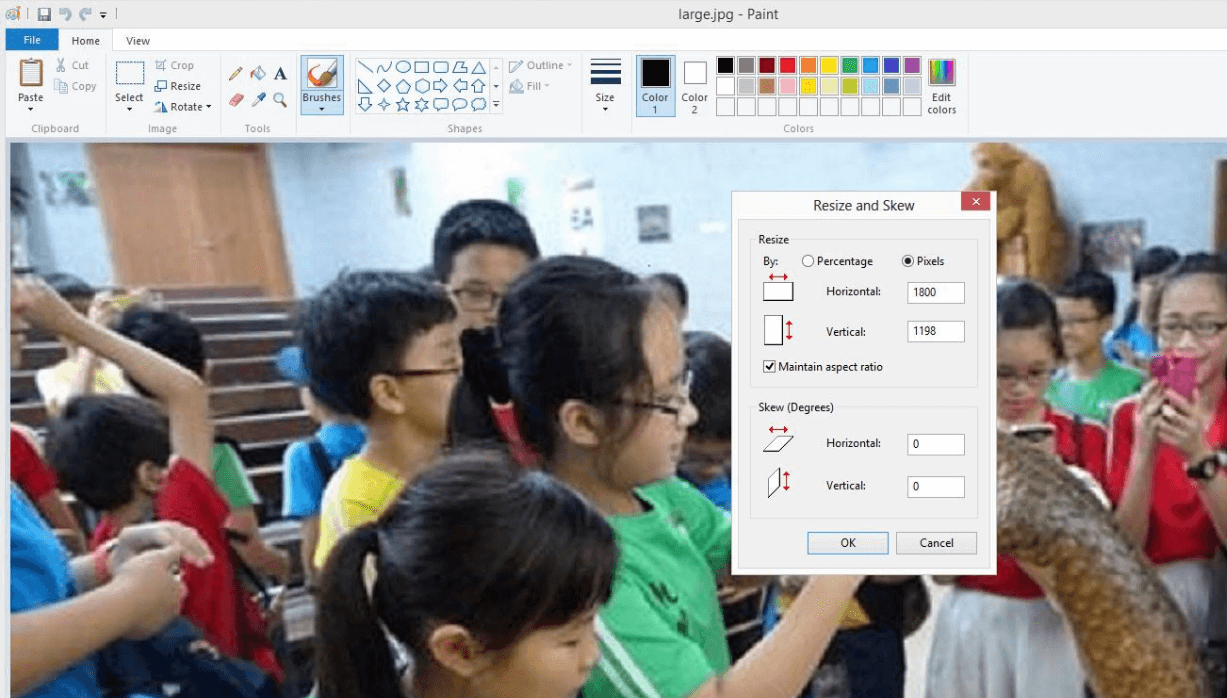

Важно: поведение зависит от версии Power BI и особенностей файла (метаданные, профиль цвета, способ сжатия). Если стандартная вставка не работает, примените один из альтернативных методов ниже.
Почему возникает ошибка и что нужно знать
- Power BI ожидает, что многие изображения будут доступны по URL (сеть или файловая система), а не как произвольный локальный поток данных. При вставке через интерфейс некоторые типы файлов или метаданные могут блокировать корректную загрузку.
- Если изображение хранится локально, Power BI может требовать, чтобы путь был доступен как ссылка (например, file:// или HTTP/HTTPS). При отсутствии доступа (офлайн, изменение пути или удаление) картинка не отобразится.
- Иногда проблема связана с форматом файла: экзотические кодеки, нестандартные профили цвета или встроенные миниатюры могут мешать.
Важно: пересохранение файла пересчитывает внутреннюю структуру и часто решает проблему без потери качества.
Альтернативные подходы (когда стандартная вставка не помогает)
Использовать внешний хостинг и ссылку (рекомендуется).
- Загрузите изображение в облачное хранилище (OneDrive, SharePoint, веб-сервер) и получите публичный или рабочий URL.
- В таблице данных добавьте поле с URL и укажите для него категорию данных «Image URL» (Категория данных → Изображение).
- Используйте визуализацию, которая поддерживает отображение по URL (таблица, карточка с изображением или специальный визуал).
Встроить изображение как фоновое изображение для визуала (если подходит).
- Настройки визуала → Формат → Фон → Добавить изображение.
Использовать сторонние визуальные элементы (custom visuals), которые поддерживают загрузку и отображение изображений по URL или base64.
Преобразовать изображение в base64 и вставить в поле текста (менее удобно и редко нужно).
Практическая методология тестирования (мини-метод)
- Пересохраните изображение как PNG и как JPG с разным качеством. Тестируйте оба варианта.
- Переименуйте файл в латиницу, уберите пробелы и спецсимволы в пути.
- Переместите файл в простую папку (например C:\images) и попробуйте путь file://C:/images/имя.jpg.
- Если проблема сохраняется, загрузите файл в облако и подключитесь по URL.
Чеклист по ролям
- Аналитик:
- Убедиться, что поле с URL помечено как «Категория данных: Изображение».
- Проверить, что URL доступен для всех пользователей отчёта.
- Дизайнер/продакт-менеджер:
- Подготовить оптимизированные изображения (ширина/высота, компрессия).
- Использовать прозрачность в PNG только если нужно.
- Администратор:
- Проверить доступность файлового хранилища и права доступа.
- Настроить CDN или общую папку для изображений отчётов.
Диагностика и устранение неполадок — пошагово
- Попробуйте пересохранить файл в другом формате и снова вставить.
- Отключите все дополнения и плагины Power BI (иногда они мешают).
- Проверьте журналы Power BI Desktop и сообщения об ошибках.
- Попробуйте открыть отчёт на другом компьютере или в сервисе Power BI (web) — если там картинка отображается, проблема локальная.
- Если используете URL, убедитесь, что ссылка возвращает изображение при обращении из браузера в режиме инкогнито.
Быстрые советы и типичные ошибки
- Не используйте имена файлов с нелатинскими символами и пробелами — они могут нарушать URL/путь.
- Проверяйте права доступа: если изображение лежит в приватной папке, другие пользователи не увидят его.
- Пересохранение файла часто решает проблемы, даже если итоговый размер увеличился (из-за пересжатия или удаления нестандартных метаданных).
Важно: если изображение не отображается только у некоторых пользователей, проблема обычно связана с правами доступа или сетевыми ограничениями.
Факт-бокс — что обычно поддерживается
- Поддерживаемые форматы: JPG/JPEG, PNG, GIF, BMP (Power BI корректно отображает эти форматы в большинстве сценариев).
- Рекомендуется: использовать оптимизированные изображения по размеру (вес и разрешение) и хранить их в доступном хранилище.
Дерево решений (Mermaid) — как выбрать метод вставки
flowchart TD
  A[Нужно вставить изображение?] --> B{Есть ли URL}\
  B -- Да --> C[Использовать поле с URL и пометить как Image URL]
  B -- Нет --> D{Можно ли залить в облако?}
  D -- Да --> E[Загрузить в облако и использовать URL]
  D -- Нет --> F{Работает ли стандартная вставка?}
  F -- Да --> G[Вставить через Вставка → Изображение]
  F -- Нет --> H[Пересохранить/изменить формат и повторить]
  H --> I{Сработало?}
  I -- Да --> G
  I -- Нет --> E
Критерии приёмки
- Изображение отображается в Power BI Desktop и в сервисе Power BI (web) для целевой аудитории.
- Путь к изображению надёжен: либо постоянный URL, либо встроенный ресурс в отчёте.
- Все пользователи имеют доступ к ресурсу и изображение не ломается при обновлении моделирования.
Примеры отказов и когда описанный способ не сработает
- Локальные файлы в защищённых каталогах без общего доступа (сеть, права NTFS).
- Специфические форматы, требующие кодеков (редко для изображений).
- Политики безопасности организации, запрещающие внешние HTTP-запросы.
Заключение
Добавление изображения в Power BI обычно просто, но требует внимания к формату, размеру и способу хранения. Первичная рекомендация — пересохранить изображение и попробовать вставить снова; более надёжный способ — хранить изображения в доступном хранилище и ссылаться на них через URL, пометив поле как «Image URL».
Наше решение помогло пользователю: после пересохранения изображения вставка прошла успешно. Напишите в комментариях, какой метод работает у вас, и какие хранилища вы используете для картинок в отчётах.
Похожие материалы:
- How to add filters in Power BI — EASY STEPS
- How to refresh data in Power BI — STEP-BY-STEP GUIDE

Похожие материалы

Несколько аккаунтов Skype: Multi Skype Launcher

Журнал для работы: повысить продуктивность

Персональные звуки уведомлений на Android

Скачивание шоу Hulu для офлайн‑просмотра

Microsoft Start: персонализированная новостная лента
