
Как найти серийный номер жёсткого диска в Windows 10
Быстрые ссылки
- Простой способ: графический интерфейс
- Для продвинутых: командная строка
Если нужно узнать серийный номер диска для гарантии, инвентаризации или замены — ниже описаны два надёжных метода. Оба подходят, если в компьютере установлено несколько дисков.
Простой способ: графический метод (Seagate Drive Detect)
Мы рекомендуем бесплатный портативный инструмент Seagate Drive Detect, чтобы увидеть серийные номера дисков в графическом интерфейсе. Хотя утилита от Seagate, она определяет диски любых производителей.
- Откройте в браузере страницу загрузок Seagate Software Downloads на вашем ПК.
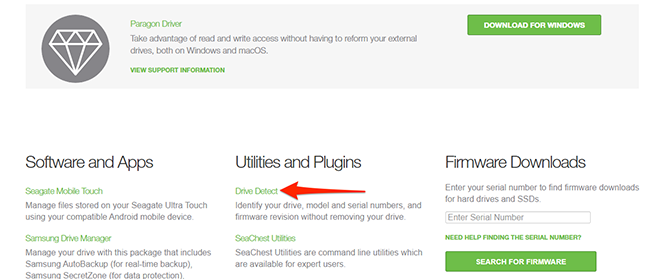
- Прокрутите до раздела “Utilities and Plugins” и нажмите “Drive Detect”. Утилита загрузится на ваш компьютер.
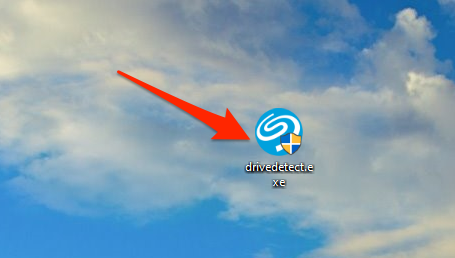
- После загрузки дважды кликните файл Drive Detect, чтобы запустить программу. Это портативный инструмент — установка не требуется.
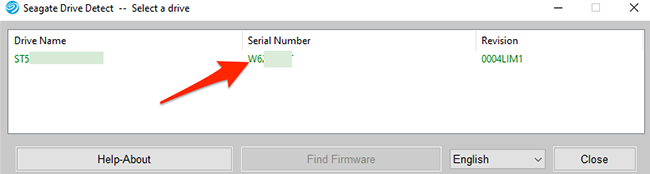
- В окне Drive Detect вы увидите список подключённых дисков. Рядом с каждым диском будет отображён серийный номер — тот самый, который присвоил производитель.
Важно: скачивайте Drive Detect только с официального сайта Seagate. Утилита портативная и не изменяет данные на диске.
Для кого подходит
- Домашним пользователям, которым нужно быстро посмотреть серийник.
- Системным администраторам и техникам при инвентаризации.
Альтернативы в графическом интерфейсе
- Диспетчер устройств Windows: откройте «Диспетчер устройств», найдите раздел «Диски» и проверьте свойства устройства. Иногда там виден номер модели, но не всегда серийник.
- Утилиты производителя диска (Western Digital, Samsung, Toshiba и т.д.) часто тоже показывают серийный номер.
Для продвинутых: командная строка (Command Prompt)
Если вы не хотите загружать сторонние утилиты, используйте командную строку Windows. Команда показывает тот же серийный номер, что и Drive Detect.
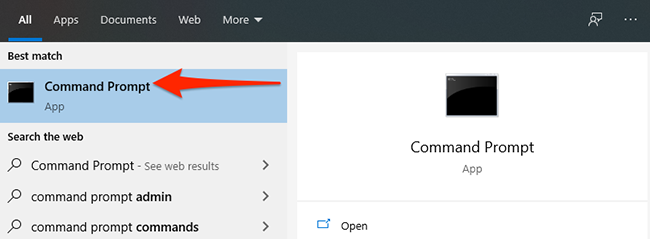
- Откройте меню «Пуск», найдите «Командная строка» и запустите её.
- В окне командной строки введите команду и нажмите Enter:
wmic diskdrive get model,name,serialnumber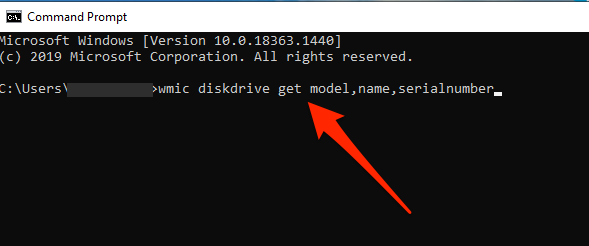
- После выполнения команда выведет список установленных дисков. В колонке “SerialNumber” рядом с нужным диском будет отображён серийный номер.
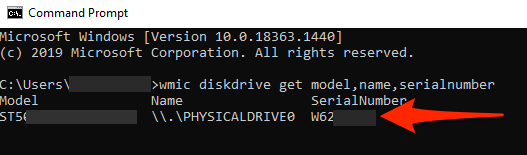
Преимущества метода: не требуется скачивать ничего, команда легко автоматизируется в скриптах для инвентаризации.
Альтернативная командная команда (PowerShell)
Если предпочитаете PowerShell, можно попробовать команды WMI/CIM:
- Через PowerShell с использованием CIM:
Get-CimInstance -ClassName Win32_DiskDrive | Select-Object Model,DeviceID,SerialNumber- Или старый WMI в PowerShell:
Get-WmiObject Win32_DiskDrive | Format-Table Model,DeviceID,SerialNumberИногда PowerShell возвращает более удобный формат для дальнейшей обработки.
Когда методы могут не сработать
- Некоторые внешние USB-контроллеры или виртуальные диски не передают серийный номер через WMIC/Windows и поле SerialNumber остаётся пустым.
- Для NVMe-устройств в некоторых старых версиях Windows или при некорректных драйверах серийный номер может не отображаться.
- Если серийник нужен как на наклейке на корпусе диска, а диск в ноутбуке — возможно придётся физически извлечь накопитель.
Важно: если поле SerialNumber пустое, попробуйте подключить диск напрямую к SATA/PCIe контроллеру, обновить драйверы или использовать фирменную утилиту производителя диска.
Быстрая методология для проверки серийного номера (mini-метод)
- Определите цель (гарантия, инвентаризация, диагностика).
- Попробуйте графический способ (Drive Detect) для быстрого визуального результата.
- Если нужен экспорт списка — используйте WMIC или PowerShell.
- Если ничего не показывает — проверьте подключение диска и драйвера, при необходимости извлеките диск.
Роли и чек-лист
Для пользователя:
- Откройте Drive Detect или Командную строку.
- Найдите диск по модели или месту подключения.
- Скопируйте серийный номер.
Для администратора/техника:
- Соберите список всех дисков через WMIC/PowerShell и экспортируйте в CSV.
- Сверьте с наклейками на корпусах при инвентаризации.
- Обновите драйверы контроллера при пустых значениях.
Критерии приёмки
- Серийный номер отображён в Drive Detect или в выводе WMIC/PowerShell.
- Серийный номер можно скопировать и сохранить в учётной системе.
- При необходимости серийный номер совпадает с номером на физической наклейке диска.
Короткая заметка для объявления (100–200 слов)
Если вам нужно быстро проверить серийный номер жёсткого диска в Windows 10, есть два простых пути. Для большинства пользователей удобнее всего использовать портативную утилиту Seagate Drive Detect: скачайте, запустите и увидите список дисков с серийными номерами. Тех, кто предпочитает встроенные инструменты, выручит командная строка — команда “wmic diskdrive get model,name,serialnumber” выдаст тот же серийный номер для каждого диска. Оба метода подходят при наличии нескольких накопителей. Если поле серийного номера пустое, проверьте драйверы контроллера или подключение диска, а при необходимости извлеките накопитель для проверки наклейки. Для автоматизации и инвентаризации лучше использовать PowerShell и экспорт в CSV.
Словарь (кратко)
- Серийный номер — уникальный идентификатор, присвоенный производителем диска.
- WMIC — инструмент командной строки Windows для доступа к WMI (Windows Management Instrumentation).
- NVMe — интерфейс высокоскоростных твердотельных накопителей.
Хотите найти серийный номер самого ПК? Это делается аналогично и часто доступно через WMIC или в BIOS/UEFI.
Связанная статья: Как найти серийный номер вашего ПК с Windows

Похожие материалы

Несколько аккаунтов Skype: Multi Skype Launcher

Журнал для работы: повысить продуктивность

Персональные звуки уведомлений на Android

Скачивание шоу Hulu для офлайн‑просмотра

Microsoft Start: персонализированная новостная лента
