
Виджет «Новости и интересы» в панели задач Windows 10

Windows 10 получила компактный виджет «Новости и интересы», который располагается рядом с уведомлениями в панели задач. Он показывает краткую информацию — погодные условия, заголовки, котировки и спортивные итоги — и открывает полные статьи на MSN.com по клику.
Что это такое
Виджет похож на живые плитки из меню Пуск: это настраиваемая лента с контентом, которая живёт в панели задач. Иконка может отображать текущую температуру и погодные условия, а при нажатии открывается расширенная карточка с несколькими блоками информации.
Определение: «лента» — динамический список карточек с контентом (новости, погода, финансы и т. д.).
Важно: источник основной ленты — MSN.com, но вы можете выбирать темы и источники через интерфейс управления интересами.
Как получить виджет
Виджет распространялся постепенно с конца апреля 2021 года. Для обычного пользователя простейший путь — поддерживать Windows 10 в актуальном состоянии:
- Установите все доступные обновления через «Центр обновления Windows». Иногда виджет появляется через день-два после установки крупного обновления.
- Обновление KB5001391 помогло некоторым пользователям: его можно скачать вручную из Microsoft Update Catalog. Это не гарантирует мгновенного появления виджета, но иногда ускоряет процесс.
Примечание: существует сложный ручной метод с правкой реестра, но он работает не у всех и может нарушить работу функции. Если вы не уверены, не меняйте реестр.
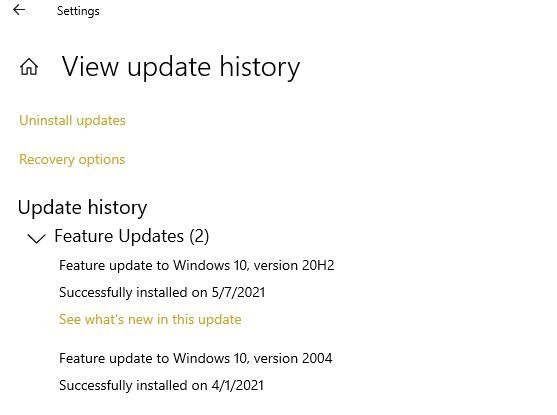
Как использовать виджет
Вы поймёте, что виджет установлен, когда увидите в панели задач погодную иконку. По умолчанию виджет показывает символ текущих условий, температуру и краткий текст. Для экономии места можно отображать только символ.
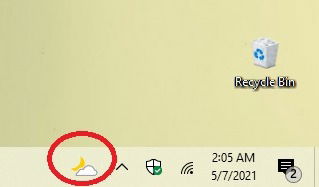
При нажатии открывается карточка с несколькими блоками:
- Последние заголовки по выбранным темам.
- Обзор погоды для вашего региона.
- Котировки акций и биржевые показатели (если выбраны).
- Результаты спортивных событий (если выбраны).
Каждая карточка является ссылкой на полную статью на MSN.com. Нажатие открывает браузер по умолчанию и загружает материал.
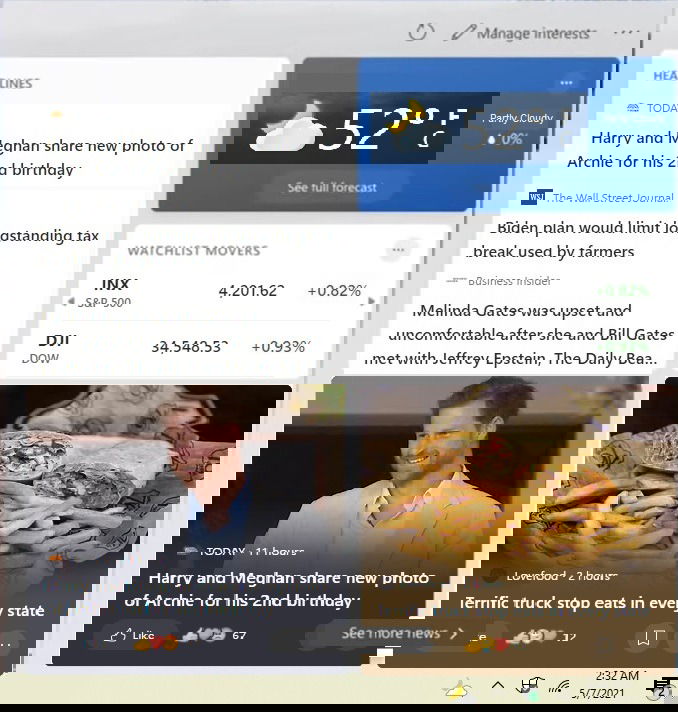
Совет: если в карточке появились лишние темы, их можно убрать или заменить через управление интересами.
Настройка и персонализация
Лучше всего персонализируется виджет, если вы входите в систему под вашей учётной записью Microsoft. Тогда настройки привязываются к аккаунту.
- Нажмите три точки в правом верхнем углу карточки и выберите вход в аккаунт или смену аккаунта.
- Нажмите «Управление интересами», чтобы перейти на MSN.com и настроить ваш фид.
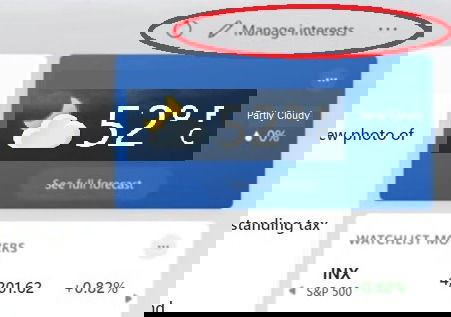
На странице управления интересами в браузере вы можете:
- Выбирать темы через левое меню.
- Искать конкретные источники или темы через поле поиска.
- Нажимать плюс «+» рядом с интересующими предметами, чтобы добавить их в ленту.

Дальше откройте «Настройки опыта» (Experience Settings) на той же странице, чтобы выбрать, какие типы карточек показывать (спорт, финансы, трафик и т. п.). Если вы не добавите интересы по спорту или финансам, соответствующие карточки не появятся.
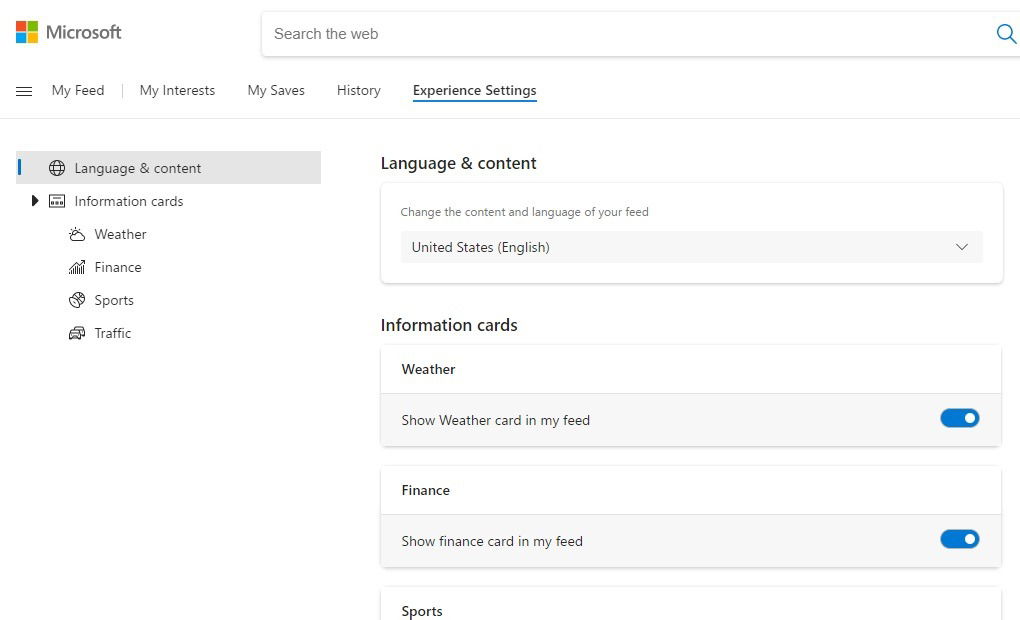
Вы также можете взаимодействовать со статьями:
- Лайк, реакция или комментарий (связано с учетной записью Microsoft).
- Закладки: иконка закладки сохраняет материал в вашем аккаунте на MSN.com для последующего чтения.
- Меню из трёх точек на карточке позволяет скрыть источник, не показывать похожие статьи и т. п.
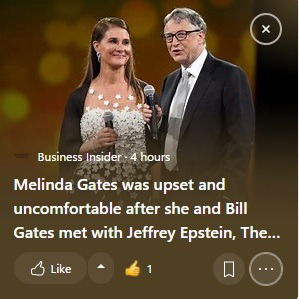
Если вам не нравится конкретная статья, нажмите крестик в правом верхнем углу карточки, чтобы убрать её и подобный контент.

Изменение иконки и скрытие виджета
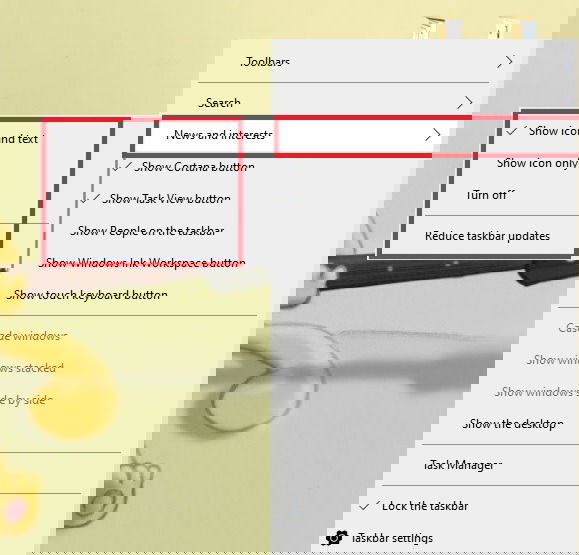
Чтобы изменить отображение виджета или полностью его скрыть, щёлкните правой кнопкой по панели задач и выберите пункт «Новости и интересы». Вы можете выбрать:
- Показать только иконку.
- Показать иконку и текст (температуру).
- Отключить (скрыть виджет).
Также в этом меню можно снизить частоту обновлений, чтобы экономить ресурсы и заряд батареи. Чем реже обновления, тем меньше трафика и меньшая нагрузка на батарею.
Совет по батарее: на ноутбуке уменьшите частоту обновлений и оставьте отображение только иконки, чтобы снизить энергозатраты.
Тонкости и ограничения
- Контент в виджете подгружается с MSN.com; некоторые источники могут открываться через перенаправления или с рекламой.
- Виджет не рендерит полные статьи внутри интерфейса; все подробности открываются в браузере.
- Ручные патчи реестра и сторонние методы могут привести к нестабильности и не рекомендуются.
В каких случаях виджет не работает:
- Старые билды Windows 10 без соответствующих обновлений.
- Ограничение политики предприятия (администратор отключил виджет через групповую политику).
- Баги в конкретной сборке — в таком случае ждите исправления через обновления.
Мини‑методика: быстрый план действий
- Проверьте обновления: Пуск → Параметры → Обновление и безопасность → Центр обновления Windows. Установите все обновления.
- Перезагрузите ПК и дождитесь 24–48 часов — массовый rollout иногда занимает время.
- Если хотите ускорить: скачайте KB5001391 с Microsoft Update Catalog и установите вручную.
- Если виджет появился, войдите в учётную запись Microsoft и настройте интересы через «Управление интересами».
- Если виджет не появился и срок ожидания слишком долог, свяжитесь с администратором или поддержкой Microsoft.
Критерии приёмки
- Виджет отображается в панели задач и показывает погодную иконку.
- По клику открывается карточка с новостями и карточками по выбранным интересам.
- При переходе на MSN.com статьи открываются в браузере по умолчанию.
Чек‑лист для ролей
Для конечного пользователя:
- Установлены последние обновления Windows.
- Войдена учётная запись Microsoft (опционально для персонализации).
- Настроены интересы через «Управление интересами».
- Проверена частота обновлений и выбор отображения иконки.
Для IT‑администратора:
- Проверить групповую политику: разрешён ли виджет для организации.
- Убедиться, что корпоративные настройки безопасности не блокируют домены MSN.
- Если нужно массовое развертывание, подготовить инструкцию для пользователей и список поддерживаемых билдов.
Быстрые шаги устранения проблем
- Перезагрузка системы и проверка обновлений.
- Сброс настроек виджета: в панели задач отключите, затем снова включите «Новости и интересы».
- Очистка кэша браузера по умолчанию, если карточки не открываются корректно.
- Проверка сетевых правил и блокировки доменов MSN (на корпоративных сетях).
- Если проблема сохраняется, временно создайте новую локальную учётную запись и проверьте поведение виджета.
Важно: перед изменением реестра или групповыми политиками создайте резервную копию системы.
Ментальные модели и альтернативы
Ментальная модель: рассматривайте виджет как «мини‑новостную панель», а не как полнофункциональный RSS‑ридер. Он удобен для быстрого обзора и ссылки на полноформатные статьи.
Альтернативы:
- Использовать браузерный агрегатор новостей или расширения для чтения RSS.
- Сторонние приложения погоды и новостей с глубокими настройками и автономным режимом.
Когда виджет не подходит:
- Вам нужен офлайн‑доступ к материалам.
- Нужна строгая конфиденциальность (контент загружается с внешнего сервера).
Примечания по конфиденциальности
Контент и персонализация связаны с вашей учётной записью Microsoft и сервером MSN. Если вам важна приватность, не входите в аккаунт и ограничьте интересы. В корпоративной среде проконтролируйте, какие домены разрешены для подключения.
Маленькая галерея исключительных случаев
- Если вы видите пустую карточку или дубли, проверьте настройки региона и язык в Windows и в профиле MSN.
- На системах с ограниченным дисковым пространством или медленным интернетом карточки могут подгружаться медленно.
Глоссарий (1‑строчные определения)
- MSN — новостной агрегатор Microsoft.
- Лента — набор карточек с контентом в виджете.
- Карточка — отдельный блок с новостью или информацией (погода, финансы и т. д.).
Заключение
Виджет «Новости и интересы» в панели задач Windows 10 — удобный инструмент для быстрого обзора событий, погоды и финансов. Он прост в настройке и управлении: достаточно обновить систему и при необходимости настроить интересы через учётную запись Microsoft. Если вам важна экономия батареи или приватность, уменьшите частоту обновлений или отключите виджет.
Поделитесь в комментариях: пользуетесь ли вы этим виджетом и какие темы предпочитаете?
Important: не редактируйте реестр без резервной копии системы.

Похожие материалы

Несколько аккаунтов Skype: Multi Skype Launcher

Журнал для работы: повысить продуктивность

Персональные звуки уведомлений на Android

Скачивание шоу Hulu для офлайн‑просмотра

Microsoft Start: персонализированная новостная лента
