
Как организовать контакты на Android
Содержание
- Как увидеть только определённые контакты на Android
- Как добавить контакты в метку на Android
- Удаление или переименование метки на Android
- Как просматривать контакты из нескольких аккаунтов
- Как объединить дубликаты контактов
- Как создать список избранных контактов
- Как упорядочить контакты по имени или фамилии
- Быстрые чек‑листы и SOP для очистки адресной книги
- Ментальные модели и когда подходы не работают
- Меры безопасности и приватности
- Часто задаваемые вопросы
Почему это важно
Без порядка ваши контакты становятся неудобными: вы теряете время на поиск, случайно отправляете сообщения не тем людям и дублируете записи. Правильная структура экономит минуты каждый день и снижает риск ошибок при коммуникации.
Как увидеть только определённые контакты на Android
Вы можете управлять контактами с помощью приложения Google Контакты. Оно предустановлено на некоторых телефонах и доступно в Google Play. Приложение лёгкое и не займёт много места.
Шаги:
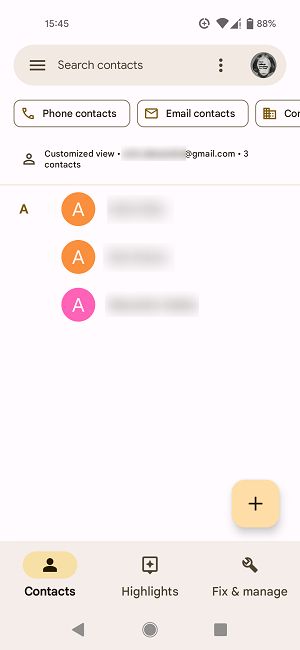
- Откройте приложение Контакты и войдите в основной Google‑аккаунт.
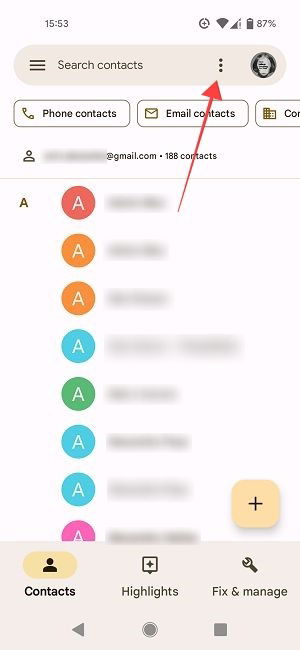
- Нажмите три точки в правом верхнем углу рядом с изображением аккаунта.
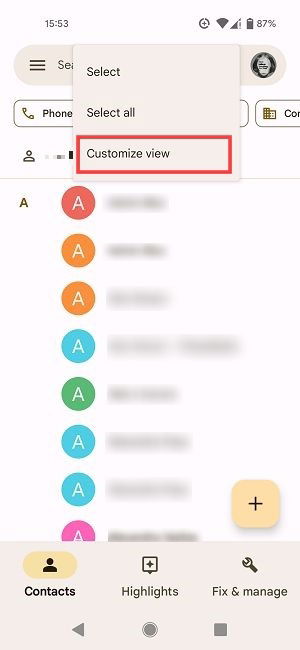
- Выберите «Настроить вид».
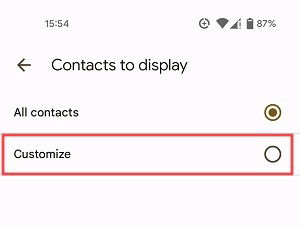
- По умолчанию отображаются «Все контакты». Нажмите «Настроить» чтобы изменить фильтр.
- Появится список типов: Друзья, Семья, Коллеги, Одноклассники и категория «Скопировано с устройства», если вы переносили контакты.
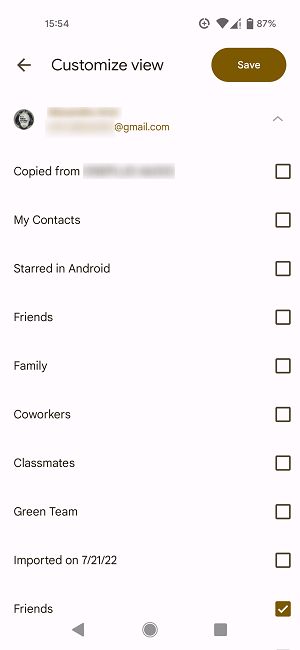
- Если метки пусты, добавьте контакты вручную. Если уже есть — выберите метку, и приложение покажет только контакты этой категории.
Важно: при смене телефона перенесите контакты заранее, чтобы не потерять метки и избранные записи.
Как добавить контакты в метку на Android
Есть два простых способа.
Через главный экран приложения
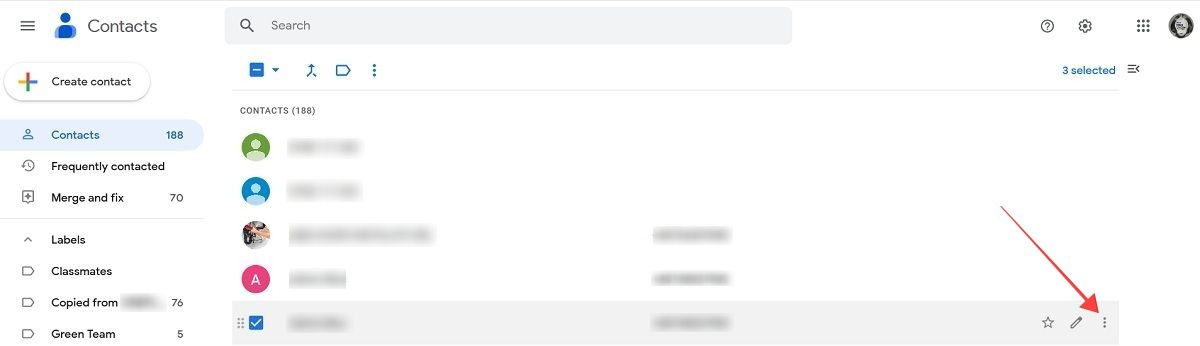
- Откройте главный экран Контактов.
- Долгим нажатием выделите нужные контакты.
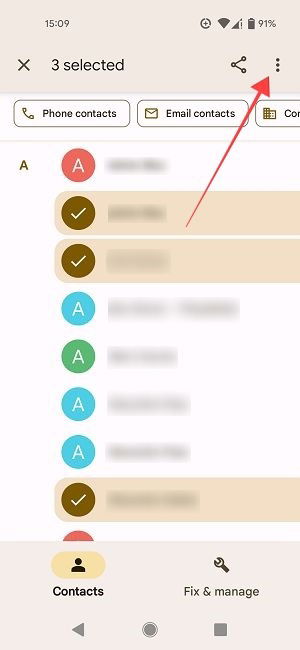
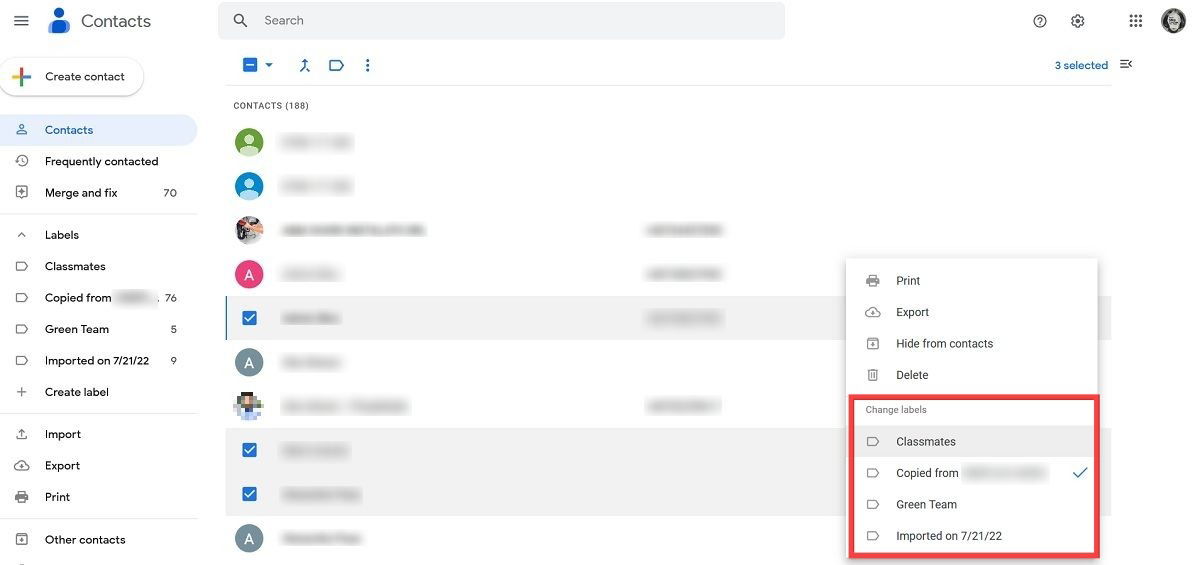
- Нажмите три вертикальные точки в правом верхнем углу.
- Выберите «Добавить в метку».

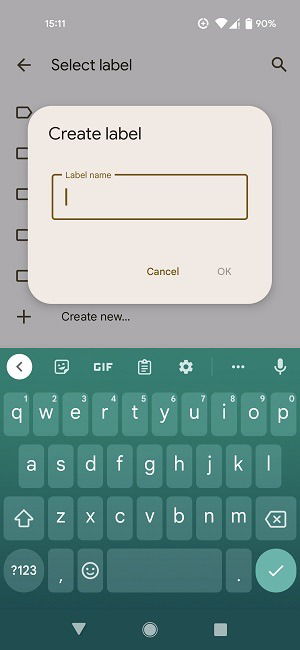
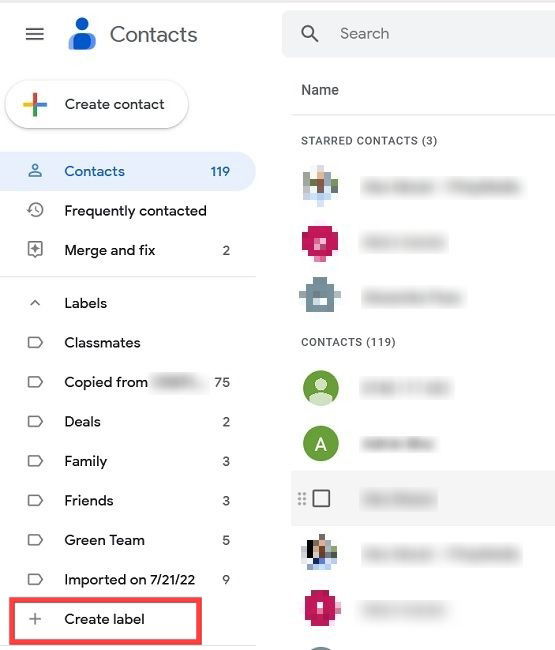
- Выберите существующую метку или создайте новую.

Примечание: некоторые стандартные метки (Family, Friends) могут быть пустыми, если вы их не заполнили вручную.
- Для создания новой нажмите «Создать» и задайте имя метки.
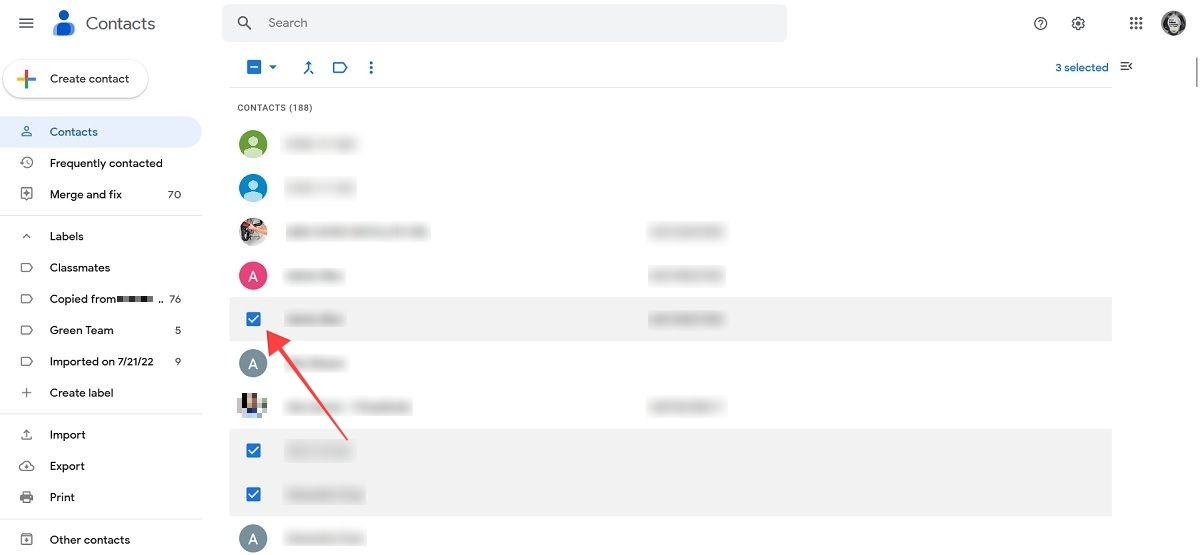
- На ПК откройте contacts.google.com, отметьте контакты и через меню добавьте их в метку — процесс аналогичен.
Совет: используйте метки для ролей (Работа, Семья, Поставщики, Клиенты) — так легче выбирать группы для рассылок.
Через список меток
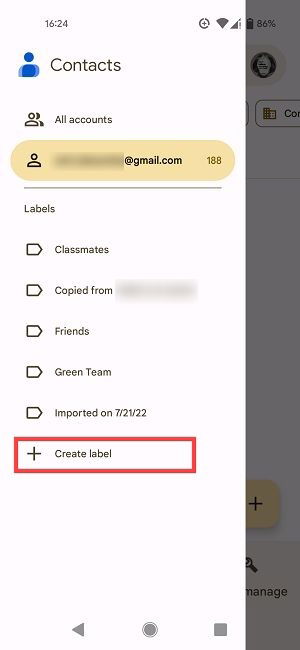
- Откройте боковое меню (гамбургер).
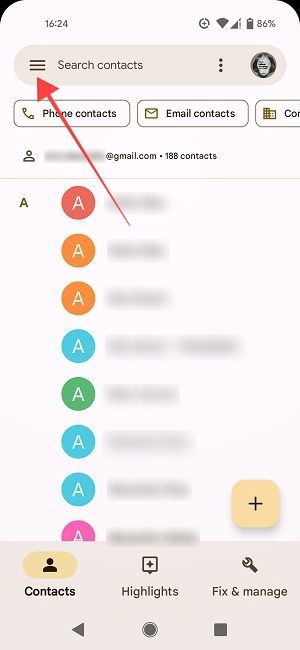
- Нажмите на существующую метку или “+ Создать метку”.
- Внутри метки нажмите кнопку “Добавить людей” в правом верхнем углу.
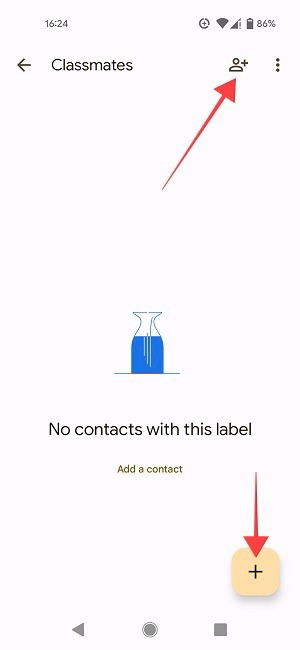
- Либо используйте кнопку “+” для создания нового контакта прямо внутри метки.
Удаление или переименование метки на Android
- Откройте список меток через боковое меню и выберите метку.
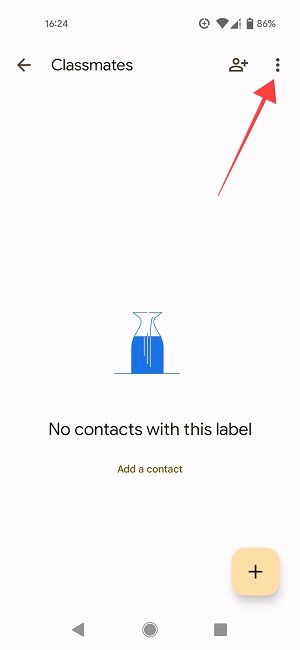
- Нажмите три точки в правом верхнем углу.
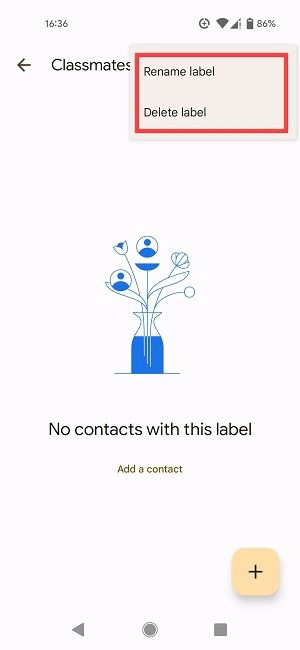
- Выберите «Удалить метку» или «Переименовать метку».
На ПК наведите курсор на метку и появятся иконки для переименования и удаления.

Совет: удаление метки не удаляет сами контакты; метка просто перестаёт быть группой.
Как просматривать контакты из нескольких аккаунтов
- Нажмите на фотографию профиля в правом верхнем углу приложения Контакты.
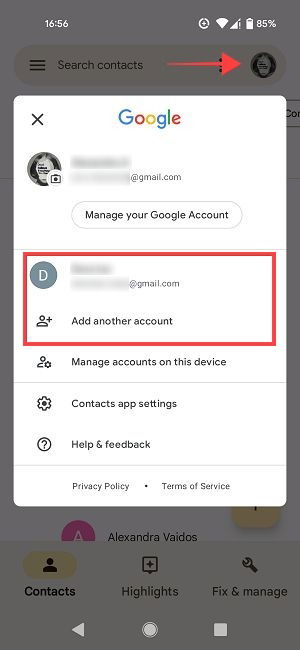
- Добавьте другой аккаунт или переключитесь на уже добавленный.
- Переключаясь между аккаунтами, вы увидите контакты, привязанные к каждому аккаунту.
- Чтобы показывать контакты всех аккаунтов одновременно, используйте боковое меню и выберите «Все аккаунты».

Совет: держите рабочие контакты в отдельном аккаунте или в метках, чтобы не смешивать личное и рабочее.
Как объединить дубликаты контактов
Дубликаты появляются при переносе данных с разных устройств или при импорте из почты и соцсетей.
Шаги:
- Откройте Контакты и нажмите «Исправить и управлять» внизу.
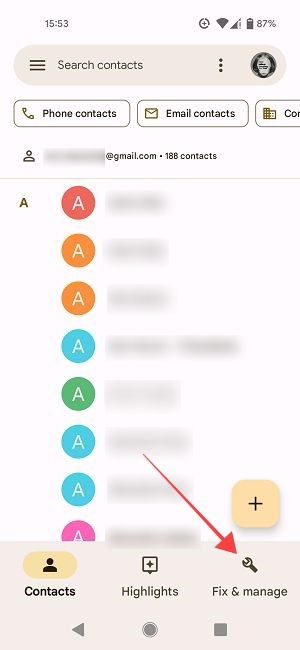
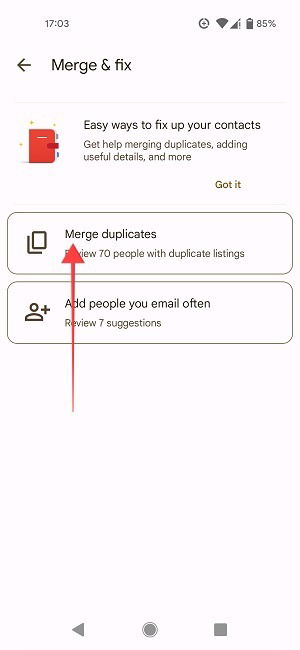
- Выберите «Объединение и исправление» и затем — «Объединить дубликаты».
- Просмотрите найденные дубликаты и нажмите «Объединить» или «Объединить всё».
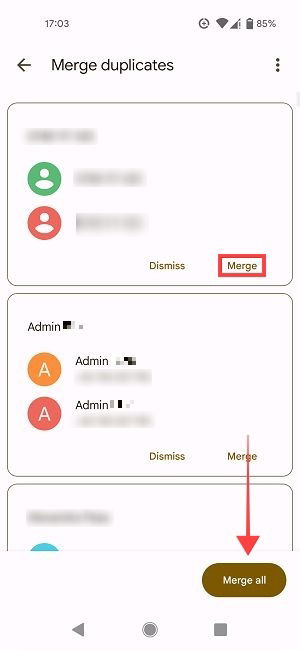
На ПК аналогичный инструмент доступен в разделе Merge & fix.
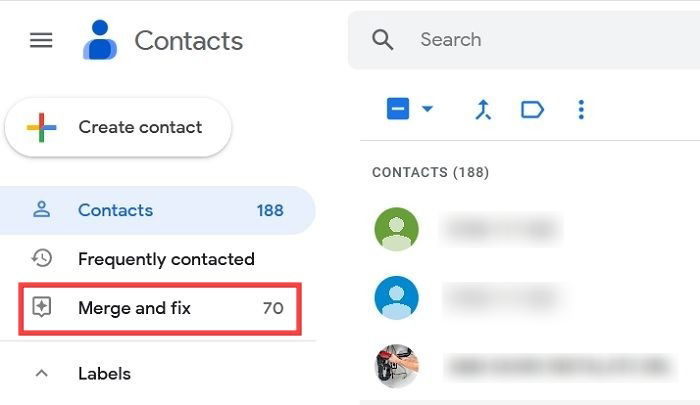
Совет: перед массовым объединением сделайте экспорт контактов (резервную копию) на случай ошибок.
Как создать список избранных контактов
Избранные контакты (Highlights/Favorites) — быстрый доступ к тем, с кем вы чаще всего связываетесь.
- Откройте раздел “Highlights” внизу экрана.
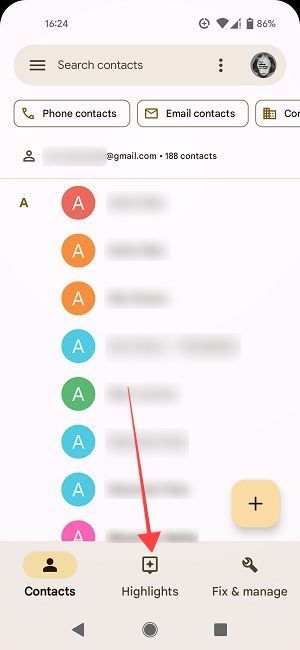
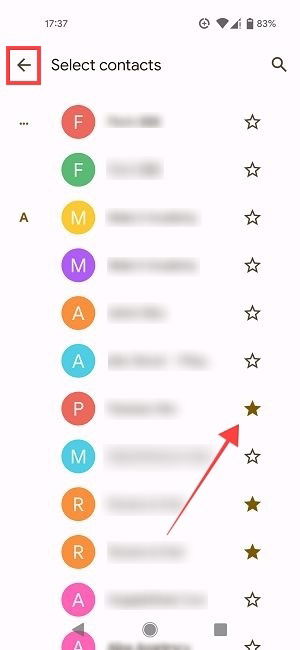
- Нажмите «Добавить в избранное».

- Отметьте звёздочкой нужные контакты и вернитесь назад — теперь они отображаются наверху.
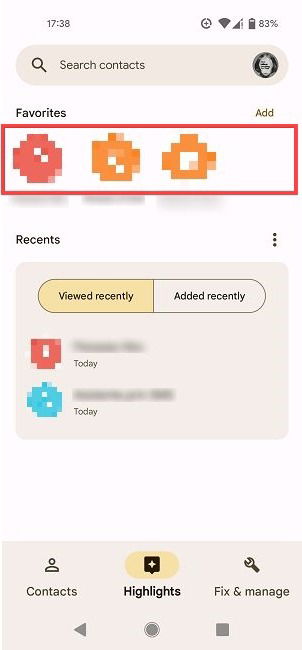
Совет: используйте избранные для семьи, службы доставки и людей, с которыми общаетесь ежедневно.
Как упорядочить контакты по имени или фамилии
Порядок отображения можно настроить в настройках приложения Контакты.
- Нажмите на фотографию профиля в правом верхнем углу.

- Выберите «Настройки приложения Контакты».
- В разделе Отображение найдите опции «Сортировка» и «Формат имени».
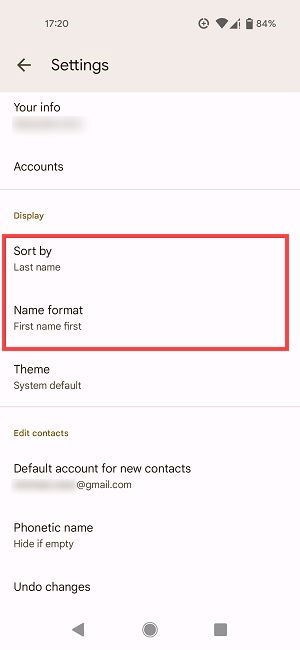
- Выберите сортировку по имени или фамилии. Формат имени определяет, будет ли добавлена запятая и какой из вариантов отображается первым.
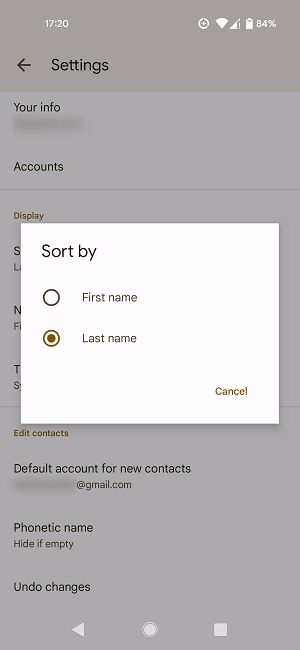
Совет: выберите единый формат для всей команды, если используете общий аккаунт для работы.
Быстрые советы и полезные ссылки
- Скрыть звонки от конкретных людей можно через настройки вызовов (зависит от прошивки телефона).
- Перенос контактов между устройствами: используйте экспорт/import vCard или синхронизацию Google.
- Если у телефона треснул экран, доступ к контактам можно получить через синхронизацию с аккаунтом Google.
Чек‑лист: быстрая очистка адресной книги (Personal)
- Экспортировать резервную копию контактов (vCard или CSV).
- Объединить дубликаты через «Объединить дубликаты».
- Удалить старые или неиспользуемые контакты.
- Создать метки: Семья, Друзья, Работа, Поставщики.
- Добавить 10–20 наиболее используемых в Избранное.
- Установить отображение по фамилии или имени (по предпочтению).
Чек‑лист: корпоративный администратор
- Сегментировать контакты по отделам и ролям (HR, Sales, Support).
- Настроить отдельный рабочий аккаунт или домен для синхронизации.
- Настроить правила именования (Фамилия, Имя — Должность — Компания).
- Регулярно экспортировать и архивировать контакты.
- Обучить сотрудников правилам добавления контактов и меток.
Методика (мини‑SOP) для полной уборки контактов — пошагово
- Сделайте экспорт текущих контактов (Резервная копия).
- На ПК выполните слияние дубликатов в contacts.google.com.
- Пройдитесь по списку и удалите пустые/неполные записи.
- Создайте структурированные метки и назначьте контакты группам.
- Настройте автоматическую синхронизацию для основных аккаунтов.
- Проверка: отправьте тестовое сообщение в одну из только что созданных групп.
- Документ: обновите внутреннюю инструкцию по контактам (README).
Ментальные модели и эвристики
- «Правило трёх меток»: рабочая, личная, избранные. Достаточно для 90% пользователей.
- «Чистка раз в квартал»: выделяйте 30 минут каждые 3 месяца для поддержки порядка.
- «Меньше полей — лучше»: храните только необходимые поля (имя, телефон, email, роль), остальное — в заметках.
Когда это не работает:
- Если у вас множество контактов клиентов с разными источниками (CRM, почта, телефон), лучше интегрировать контакты через CRM, а не держать всё в Google Контактах.
- Если контакты принадлежат разным людям по безопасности (например, чередующиеся подрядчики), метки и общий аккаунт могут привести к утечке данных — применяйте отдельные аккаунты.
Решение: как выбрать подход (диаграмма)
flowchart TD
  A[Нужно навести порядок в контактах?] --> B{Количество контактов}
  B -->|Меньше 200| C[Использовать Google Контакты: метки + избранные]
  B -->|200–2000| D[Сделать экспорт, объединить дубликаты, создать метки]
  B -->|Больше 2000| E[Рассмотреть CRM или профессиональный менеджер контактов]
  C --> F[Чистка раз в квартал]
  D --> F
  E --> G[Интегрировать с CRM, настроить синхронизацию]
Меры безопасности и приватности
- Синхронизация: включайте синхронизацию только для аккаунтов, которым вы доверяете.
- Доступ: используйте двухфакторную аутентификацию для Google‑аккаунта.
- Разделение: держите личные и рабочие контакты в отдельных аккаунтах.
- Удаление метки не удаляет контакты, но удаление контакта — удаляет их из меток. Будьте аккуратны с массовым удалением.
- GDPR/Законы о данных: если вы храните персональные данные клиентов, корректно документируйте согласия и цель обработки. Для корпоративных контактов уточните правила хранения данных в вашей компании.
Совместимость и миграция
- Импорт/Экспорт: используйте формат vCard (.vcf) для переноса контактов между устройствами.
- Альтернативы Google Контактов: родные приложения производителя (Samsung, OnePlus), Covve, Simple Contacts. У каждой альтернативы есть свои особенности — проверьте экспорт/импорт перед миграцией.
- При переходе на новый телефон: проверьте, синхронизированы ли метки и избранные записи; иногда кастомные метки не переносятся корректно при выборе нестандартных приложений.
Шаблон: структура меток (рекомендуемая)
| Метка | Пример использования | Примечания |
|---|---|---|
| Семья | Родственники | Используйте для быстрых звонков и семейных рассылок |
| Друзья | Личные контакты | Храните мессенджеры/дни рождения в заметках |
| Работа | Коллеги | Храните должность и отдел |
| Клиенты | Рабочие контакты | Храните компании и условия работы |
| Поставщики | Внешние поставщики | Добавляйте условия контрактов в заметки |
(Таблица в Markdown сохранена для печати и редактирования на ПК.)
Критерии приёмки (что проверять после очистки)
- Все дубликаты объединены или удалены.
- Основные 20 контактов добавлены в Избранное.
- Метки отражают реальную организацию (минимум 3, максимум 12).
- Экспорт и импорт vCard успешно восстанавливают структуру.
- Проверено, что права доступа и двухфакторка включены.
Тестовые сценарии и критерии приёмки
- Сценарий: Объединение дубликатов
- Вход: 3 записи одного человека с разными полями
- Ожидание: после объединения одна запись содержит все уникальные поля
- Сценарий: Экспорт/Импорт
- Вход: 100 контактов с метками
- Ожидание: после импорта на другом устройстве метки и поля сохраняются
- Сценарий: Массовая отправка
- Вход: метка из 30 контактов
- Ожидание: возможность отправить email/сообщение всем адресатам метки
Альтернативные подходы
- CRM‑центрированный: для бизнеса используйте CRM как источник правды, экспортируйте контакты в Google для мобильного доступа.
- Приложения управления контактами: Covve для анализа частоты контактов, Simple Contacts для простоты.
- Списки рассылок: для регулярных рассылок используйте отдельные инструменты (Mailchimp, внутренние почтовые группы), а не метки контактов.
Часто задаваемые вопросы
Могу ли я отправить сообщение всем контактам метки?
Да. Откройте метку на мобильном устройстве, нажмите три точки в правом верхнем углу и выберите “Отправить письмо” или “Отправить сообщение”.
Можно ли скрыть некоторые контакты из приложения?
Можно через веб‑интерфейс: отметьте контакты, нажмите три точки под строкой поиска и выберите “Скрыть из контактов”. Это отразится в приложении.
Можно ли поделиться меткой с другими?
Нет, метку как объект нельзя напрямую поделиться. Можно выбрать несколько контактов и использовать опцию “Поделиться” для передачи их через мессенджер или файл vCard.
Есть ли хорошие альтернативы Google Контактов?
Да. Встроенные контакты производителя (могут иметь расширенные правила сортировки), Covve (аналитика взаимодействий), Simple Contacts (минимализм и удобные группы).
Роль‑ориентированные рекомендации
- Для руководителя: создайте метки по проектам и держите избранные контакты ключевых людей.
- Для менеджера по продажам: интегрируйте контакты с CRM, используйте заметки для статуса сделки.
- Для администратора IT: документируйте правила именования и реализуйте бэкап‑политику.
Примечания по совместимости и локальным особенностям
- В некоторых регионах производитель может поставлять приложение контактов с дополнительными функциями: проверяйте эквиваленты для вашей модели телефона.
- При использовании корпоративного Google Workspace откройте настройки администратора для контроля синхронизации.
Итог и рекомендации
Приведение контактов в порядок — простая задача, но она требует дисциплины. Начните с резервного копирования, объединяйте дубликаты и создайте 4–6 основных меток. Для бизнеса продумайте интеграцию с CRM и правила именования. Проводите быструю ревизию каждые 3 месяца.
Изображения: Pexels. Скриншоты: автор статьи.

Похожие материалы

Несколько аккаунтов Skype: Multi Skype Launcher

Журнал для работы: повысить продуктивность

Персональные звуки уведомлений на Android

Скачивание шоу Hulu для офлайн‑просмотра

Microsoft Start: персонализированная новостная лента
