
Как смотреть Twitch на Nintendo Switch
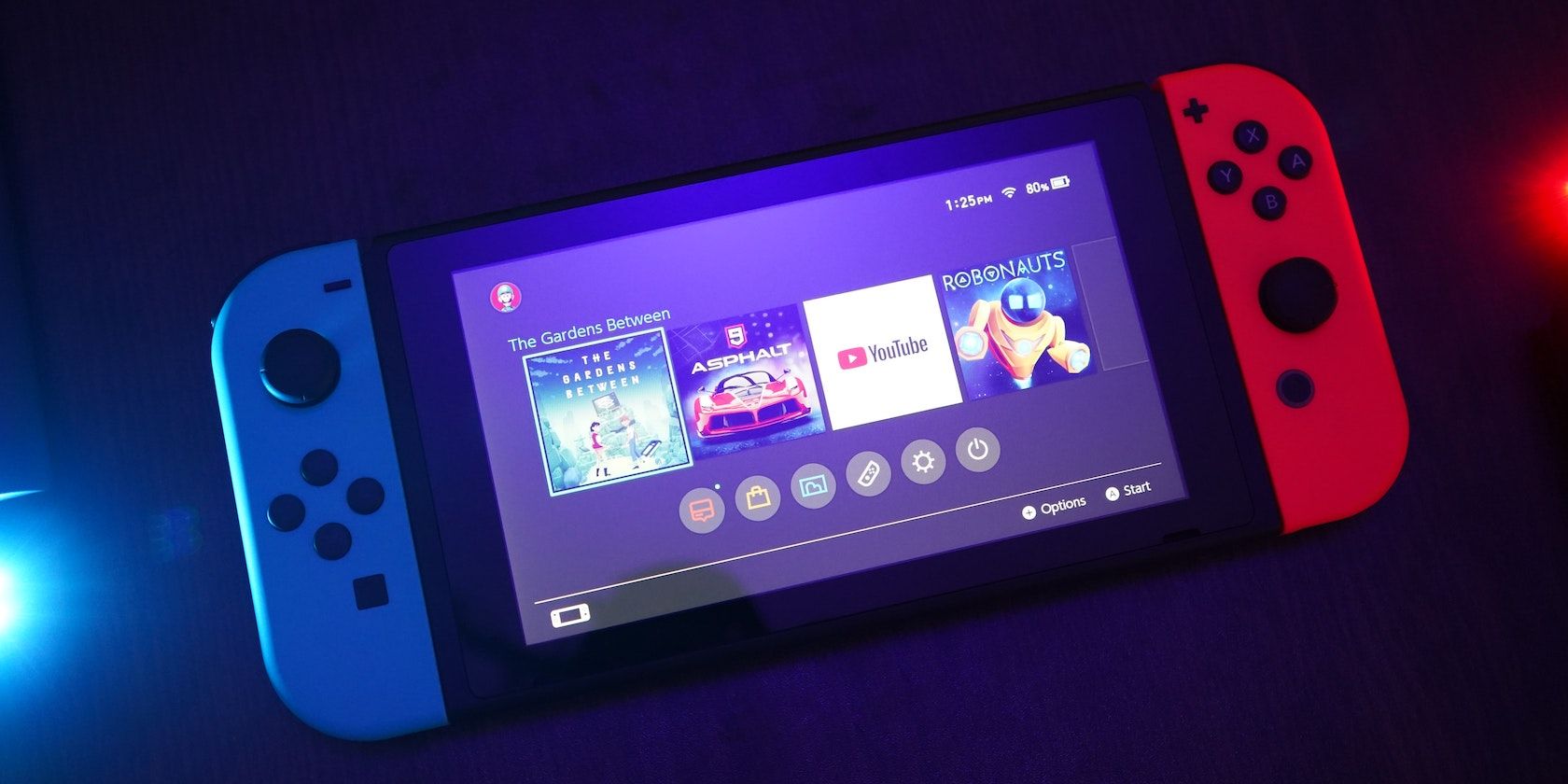
Twitch доступен на Nintendo Switch бесплатно. Это удобный способ смотреть любимых стримеров на телевизоре или в портативном режиме, когда вы в пути. Приложение простое: установили — открыли — смотрите. Ниже — пошаговая инструкция, советы, ограничения и альтернативы.
Что хорошего в Twitch на Nintendo Switch
Nintendo Switch сочетает портативность и возможность вывода на большой экран. Twitch на Switch использует это преимущество: вы можете смотреть стримы на телевизоре через док или взять консоль с собой и смотреть в дороге. Приложение бесплатное и не требует подписки для просмотра публичных трансляций.
Кратко:
- Подходит для пассивного просмотра — отличная альтернатива смартфону.
- Работает в доке и в портативном режиме.
- Не требует дополнительной настройки аккаунта на самой консоли, если у вас уже есть профиль Nintendo.
Важно: на Switch нет полноценного взаимодействия со стримерами — нельзя писать в чат или отправлять эмодзи прямо из приложения. Это основной компромисс между удобством просмотра и функциональностью.
Как скачать и использовать Twitch на Nintendo Switch
Ниже — последовательные шаги для установки и запуска приложения. Все действия выполняются на самой консоли.
- Включите Nintendo Switch и перейдите на главный экран.
- Откройте Nintendo eShop.
- Если потребуется, выберите профиль пользователя, который будет скачивать приложение.
- Нажмите Search/Browse в верхнем левом углу экрана.
- Выберите Enter Keyboard, чтобы вызвать экранную клавиатуру.
- Введите Twitch и подтвердите ввод.
- В списке результатов выберите приложение Twitch.
- Нажмите Free Download, затем подтвердите кнопку Free Download внизу справа.
- Дождитесь загрузки и установки. После окончания нажмите Close, чтобы вернуться на главный экран.
После установки запустите Twitch из меню приложений. Вы сможете просматривать рекомендованные трансляции, популярные игры и искать стримеров по имени.
Критерии приёмки
- Приложение установлено и запускается.
- Видео воспроизводится без постоянных пауз на вашей текущей сети.
- Вы видите список стримов и можете переключаться между ними.
Важно: для стабильного воспроизведения рекомендуется подключение к домашней Wi‑Fi сети с хорошим уровнем сигнала. В портативном режиме использование мобильного хот‑спота может работать, но качество зависит от мобильного интернета.
Ограничения и когда это не подходит
- Нет чата: вы не сможете читать/отправлять сообщения в Twitch‑чате.
- Нет стриминга с Switch: приложение поддерживает только просмотр.
- Ограниченная интеграция аккаунта: некоторые функции Twitch на Switch урезаны по сравнению с ПК или мобильными приложениями.
Когда это не подойдёт:
- Если вам важно общение с аудиторией в реальном времени.
- Если вы хотите вести собственные трансляции с консоли.
Альтернативные способы смотреть Twitch
- Смартфон/планшет: полная функциональность чата и уведомлений.
- ПК: лучший опыт для взаимодействия — поддерживает модерацию, подписки, расширения и трансляцию.
- Телевизионные приложения: некоторые смарт‑ТВ и приставки (Roku, Apple TV, Android TV) имеют полноценное приложение Twitch с поддержкой чата и подписок.
Мини‑метод: как проверить, что всё работает
- Подключитесь к домашнему Wi‑Fi и убедитесь в скорости интернета (хотя бы 5–10 Мбит/с для стабильного SD/HD).
- Запустите приложение Twitch на Switch.
- Откройте любую популярную трансляцию — проверьте буферизацию и звук.
- Попробуйте переключить трансляцию на доке и в портативном режиме.
Если видео часто прерывается, перезагрузите роутер или переключитесь на другую сеть.
Чек‑листы по ролям
Для зрителя:
- Установить приложение из eShop.
- Подключить консоль к Wi‑Fi.
- Зарегистрироваться в Twitch (по желанию) на ПК/смартфоне для подписок.
Для родителя:
- Проверить возрастные настройки и родительский контроль в Nintendo.
- Ограничить доступ к интернет‑функциям при необходимости.
Краткий словарь
- Twitch — платформа для трансляции видео в реальном времени, в основном игр и киберспорта.
- Док — док‑станция Switch, используемая для вывода изображения на телевизор.
- Портативный режим — использование Switch как портативной консоли с собственным экраном.
Соответствие ожиданиям — когда это лучше
- Быстрый просмотр любимого стримера на телевизоре без включения ПК.
- Просмотр в дороге с полноценным экраном Switch.
Короткий анонс (для соцсетей)
Twitch теперь доступен на Nintendo Switch: установите бесплатное приложение через eShop и смотрите любимые стримы в доке или в портативном режиме. Чат и стриминг с консоли не поддерживаются.
Социальный предпросмотр
OG заголовок: Смотреть Twitch на Nintendo Switch
OG описание: Установите бесплатный клиент Twitch через Nintendo eShop и смотрите стримы на телевизоре или в портативном режиме. Чат и трансляция с консоли ограничены.
Итог
Twitch на Nintendo Switch — удобный способ смотреть видеотрансляции на большом или портативном экране. Это простое и бесплатное решение для тех, кто хочет потреблять контент, а не взаимодействовать с ним. Если вам важен чат или вы хотите стримить, лучше использовать смартфон или ПК.

Похожие материалы

Несколько аккаунтов Skype: Multi Skype Launcher

Журнал для работы: повысить продуктивность

Персональные звуки уведомлений на Android

Скачивание шоу Hulu для офлайн‑просмотра

Microsoft Start: персонализированная новостная лента
