
Как посчитать тренд в Excel
Быстрые ссылки
Что такое тренд?
Что делает функция TREND в Excel?
Как пользоваться TREND в Excel — пошаговый пример
Визуализация тренда на линейном графике
Как вычислить наклон тренда в Excel
Краткое описание
Тренд показывает, куда движется серия значений и с какой скоростью. В Excel тренд удобно вычислять с помощью функции TREND, которая строит прямую по известным X и Y и возвращает прогнозы для новых X. На практике это помогает делать быстрые прогнозы, выявлять общую направленность данных и проверять гипотезы о росте или падении показателя.
Важно: TREND предполагает линейную модель y = a·x + b. Если данные имеют сильную нелинейную структуру (сезонность, экспоненциальный рост и т. п.), результат может ввести в заблуждение — рассмотрите альтернативы.
Что такое тренд?
Тренд — это прямая линия, показывающая общее направление набора точек (увеличение или уменьшение). В временных рядах тренд помогает увидеть, растёт ли метрика со временем и с какой скоростью. Линия тренда — это не «идеальная» подгонка всех точек, а наилучшее приближение в смысле минимизации ошибки (обычно суммы квадратов отклонений).
Ключевые понятия в одно предложение:
- Интерцепт (b): значение y при x = 0.
- Наклон (a): изменение y при увеличении x на единицу.
- Экстраполяция: продолжение линии за пределы известных данных — рискованная операция.
Что делает функция TREND в Excel?
Функция TREND строит линейную регрессию по известным Y и X и возвращает прогнозные значения для новых X.
Синтаксис:
=TREND(known_Ys, [known_Xs], [new_Xs], [const])Описание аргументов:
- known_Ys — массив или диапазон известных Y (значений).
- known_Xs — (необязательно) массив или диапазон известных X (независимых переменных). Если опущен, Excel использует {1,2,…,n}.
- new_Xs — (необязательно) X для которых нужно вычислить прогноз (может быть расширенным диапазоном).
- const — логическое: TRUE (или опущено) — вычислить свободный член b, FALSE — принять b = 0.
Примечания:
- TREND использует метод наименьших квадратов (OLS) для нахождения прямой y = a·x + b.
- Для одномерной временной серии TREND и FORECAST (или FORECAST.LINEAR) дают эквивалентные результаты.
Пошаговый пример: как пользоваться TREND в Excel
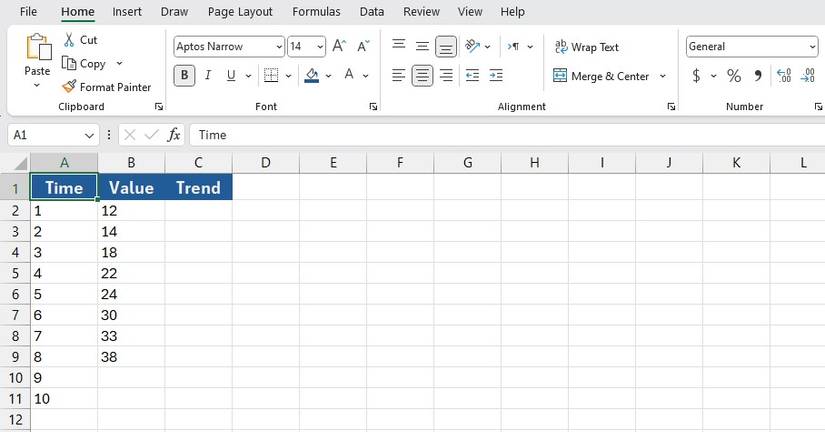
Рассмотрим набор значений Y в B2:B9 и соответствующие X в A2:A9 (оба ряда — числа 1–8). Предскажем значения для X=9 и X=10.
- Выделите ячейку, куда хотите поместить прогноз (в примере — C2).
- Введите формулу:
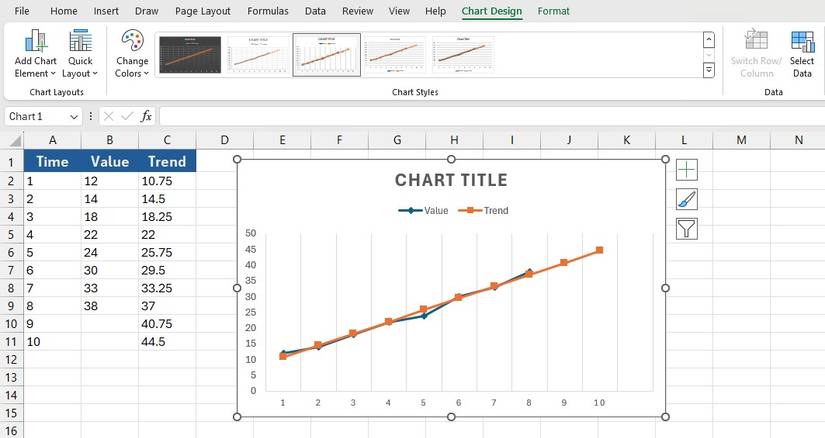
=TREND(B2:B9, A2:A9, A2:A11)- Нажмите Enter. Excel заполнит диапазон C2:C11 прогнозными значениями по линии тренда.
В этом примере мы указали A2:A11 как new_Xs, поэтому TREND рассчитает прогнозы как для известных X (A2:A9), так и для новых X (A10:A11).
Разбор параметра const
- Если const = TRUE или опущен, Excel вычисляет свободный член b.
- Если const = FALSE, Excel принудительно ставит b = 0 — полезно, когда известно, что при x=0 y должно быть 0 (например, затратный расчёт с нулевой точкой).
Визуализация тренда: построение линейного графика
После вычисления прогнозов удобно показать их на графике:
- Выделите столбцы с исходными Y и прогнозами (в примере — B и C).
- На вкладке Insert выберите Charts → Line with Markers (Линейный график с маркерами).
- Правой кнопкой мыши щёлкните по графику → Select Data.
- Нажмите Edit под Horizontal Axis Labels и выберите диапазон X (A2:A11).
- Нажмите OK.
Теперь график покажет, как прогнозные значения плавно продолжают ряд по линии тренда.
Совет: для компактной визуализации используйте Quick Analysis → Sparklines, если нужен мини-график в одной ячейке.
Как вычислить наклон (slope) тренда в Excel
Наклон показывает скорость изменения y при изменении x на единицу. Excel имеет встроенную функцию SLOPE:
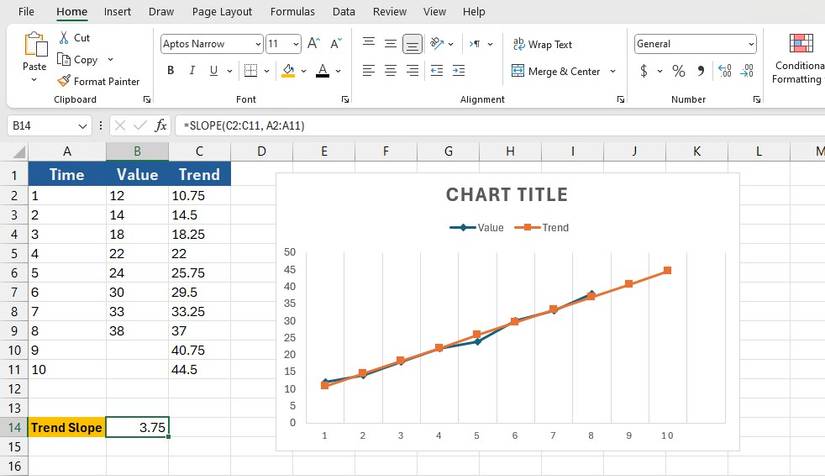
=SLOPE(known_Ys, known_Xs)Для примера с прогнозами в C2:C11 и X в A2:A11 используйте:
=SLOPE(C2:C11, A2:A11)Функция вернёт коэффициент a в уравнении y = a·x + b.
Альтернативные методы и когда TREND не подходит
Когда TREND может дать некорректные выводы:
- Нелинейные зависимости (экспоненциальный рост, логистические кривые).
- Сильная сезонность или циклы (помесячные/поквартальные паттерны).
- Гетероскедастичность и автокорреляция в остатках (временные ряды требуют ETS/ARIMA).
Альтернативы:
- FORECAST.ETS / FORECAST.ETS.SEASONAL — для сезонных временных рядов.
- Полиномиальная регрессия (с помощью LINEST на степень >1).
- Локальные методы: LOESS / сглаживание (в инструментах анализа или Python/R).
- Скользящие средние и экспоненциальное сглаживание для краткосрочных прогнозов.
Ментальные модели и эвристики
- Тренд как «смoothed» направление: представьте линию, проходящую через центр облака точек.
- Не доверяйте экстраполяции дальше чем на одну–две единицы времени без проверки предпосылок.
- Всегда смотрите на остатки: если они неслучайны, модель неверна.
Фактбокс — ключевые практические числа и правила (эвристики)
- Минимум наблюдений: для линейной регрессии разумно иметь хотя бы 6–8 точек; чем больше — тем устойчивее оценка.
- Проверка качества: сравнивайте графики остатков и R² (если доступно) — высокая R² не гарантирует корректной модели при автокорреляции.
- Экстраполяция: риск ошибки растёт с расстоянием прогноза от последней известной точки.
Практичная шпаргалка (cheat sheet): формулы Excel
- TREND:
=TREND(known_Ys, known_Xs, new_Xs, TRUE)- SLOPE:
=SLOPE(known_Ys, known_Xs)- FORECAST.LINEAR (предсказание одного значения):
=FORECAST.LINEAR(x, known_Ys, known_Xs)- LINEST (массив: возвращает коэффициенты регрессии и статистику):
=LINEST(known_Ys, known_Xs, TRUE, TRUE)Сравнение подходов (матрица)
| Задача | TREND / LINEST | FORECAST.ETS | Скользящая средняя | Полином/LOESS |
|---|---|---|---|---|
| Простая линейная зависимость | Отлично | Плохо | Плохо | Хорошо (при подборе порядка) |
| Сезонность | Плохо | Отлично | Удовлетворительно | Хорошо |
| Краткосрочный шум | Удовлетворительно | Отлично | Отлично | Хорошо |
| Прозрачность результатов | Отлично | Хорошо | Отлично | Зависит |
Ролевые чек-листы
Для аналитика данных:
- Очистить и проверить пропуски/выбросы.
- Построить график разброса и визуально оценить линейность.
- Прогнать TREND/LINEST, сохранить коэффициенты и остатки.
- Построить график остатков и проверить автокорреляцию.
Для продукт-менеджера:
- Сформулировать, какие горизонты прогноза нужны.
- Потребовать проверку предположений (лин. тренд, сезонность).
- Оценить бизнес-риски при экстраполяции.
Для финансиста/бухгалтера:
- Проверить, имеет ли смысл ставить b = 0 (const=FALSE).
- Сравнить прогнозы TREND и скользящих средних.
- Документировать допущения и интервалы неопределённости.
Мини-методология для внедрения TREND в отчётность
- Подготовка данных: убрать выбросы, заполнить очевидные пропуски.
- Визуальная проверка: scatter plot и ряд во времени.
- Построение модели: TREND для базового прогноза; LINEST для метрик точности.
- Валидация: сравнить с альтернативами (ETS, скользящие средние).
- Документирование: горизонты, допущения, ответственные.
Примеры ошибок и как их избежать
- Ошибка: экстраполяция на год вперёд при сезонных данных. Решение: использовать FORECAST.ETS с учётом сезонности.
- Ошибка: принятие b = 0 без основания. Решение: оценивать модель с b и без него и сравнивать по смысловой интерпретации.
- Ошибка: игнорирование автокорреляции. Решение: проверить остатки (ACF) или использовать ARIMA-подходы.
Часто задаваемые вопросы
Что выбирать: TREND или FORECAST?
TREND и FORECAST.LINEAR дают одинаковые результаты для линейных временных рядов. TREND удобнее, когда нужно вернуть массив прогнозов сразу.
Как проверить, что тренд «надежный»?
Посмотрите на график остатков, сравните прогнозы с альтернативными методами, и оцените чувствительность прогноза к добавлению новых точек.
Итог
TREND — быстрый и прозрачный инструмент для линейной регрессии и прогнозирования в Excel. Он отлично подходит для простых линейных зависимостей и интерполяции, но требует осторожности при нелинейности и сезонности. Всегда проверяйте остатки, сравнивайте альтернативы и документируйте предположения.
Краткие выводы:
- TREND быстро строит линейный прогноз по известным X и Y.
- Для наклона используйте SLOPE; для статистики — LINEST.
- При сезонности и сложных паттернах используйте FORECAST.ETS или методы анализа временных рядов.

Похожие материалы

Несколько аккаунтов Skype: Multi Skype Launcher

Журнал для работы: повысить продуктивность

Персональные звуки уведомлений на Android

Скачивание шоу Hulu для офлайн‑просмотра

Microsoft Start: персонализированная новостная лента
