
Как создать загрузочный USB‑накопитель macOS и переустановить систему
Быстрые ссылки
Перед началом
Форматирование USB‑накопителя
Загрузка установщика macOS
Создание загрузочного USB через Terminal
Форматирование диска Mac
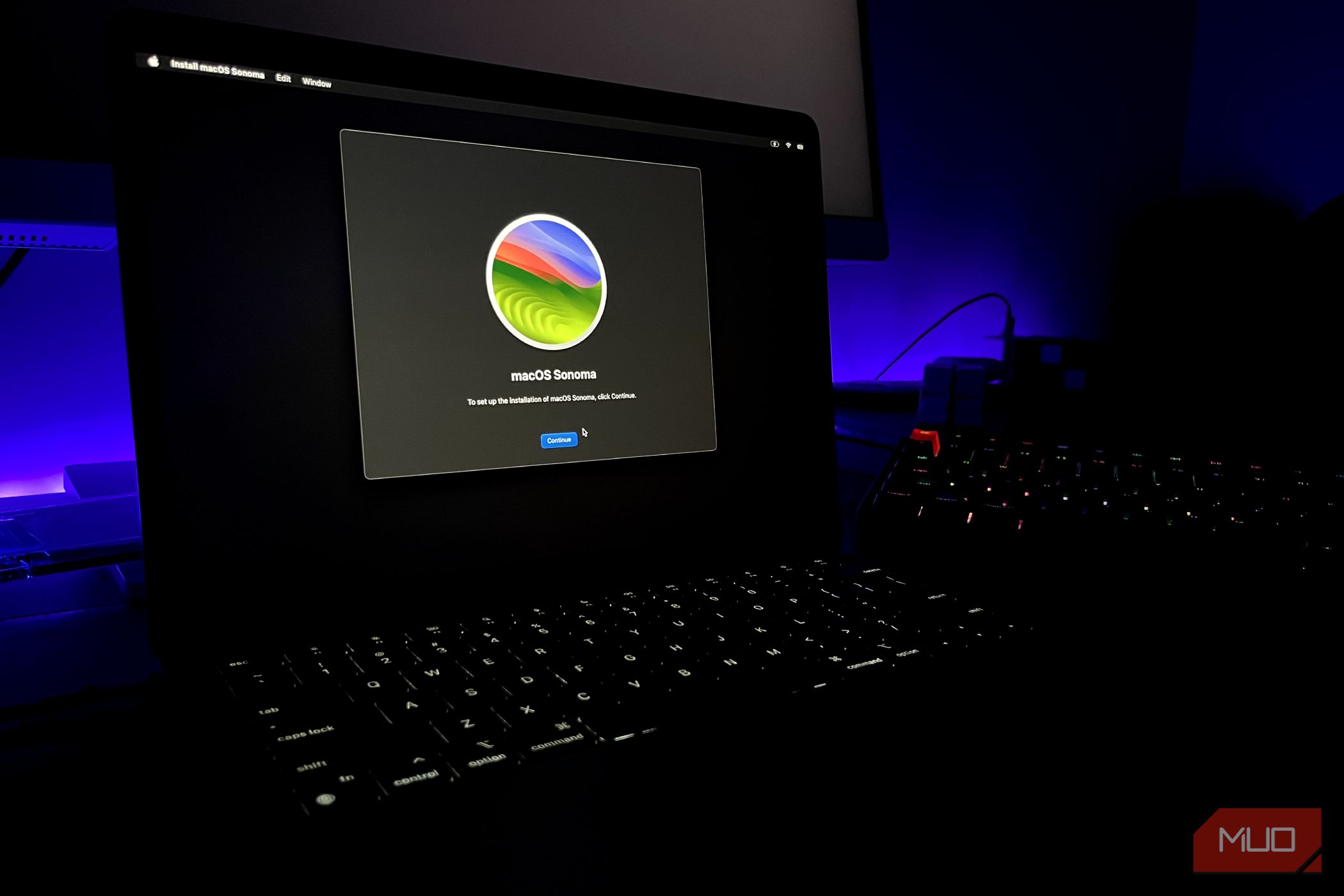
Загрузка Mac с USB‑накопителя
Установка macOS на Mac
Краткое резюме
Для создания загрузочного установщика macOS нужен внешний носитель не менее 16 ГБ.
Установщики современных версий macOS доступны для скачивания напрямую у Apple.
Рекомендуется обязательно сделать резервную копию Time Machine — любые ошибки при переустановке могут привести к потере данных.
Перед началом
Прежде чем приступать, соберите необходимые материалы:
- USB‑накопитель или иной съёмный носитель объёмом не менее 16 ГБ. Для скорости работы лучше выбирать USB 3.0 или выше.
- Доступ в интернет, чтобы скачать установщик macOS с сайта поддержки Apple.
- Достаточно свободного места на Mac — минимум 14 ГБ, чтобы загрузить установщик.
- Резервная копия: создайте бэкап через Time Machine или другой способ, чтобы можно было восстановить данные.
Важно: форматирование любого носителя удаляет все данные на нём. Проверьте содержимое и при необходимости сохраните его в другом месте.
Форматирование USB‑накопителя
Форматирование удалит все данные с флешки. Создайте резервную копию, если на ней что‑то важное.
- Подключите флеш‑накопитель к Mac.
- Откройте окно Finder (Finder), затем перейдите в Программы > Утилиты и запустите Дисковую утилиту (Disk Utility).
- В левой панели найдите вашу флешку в разделе «Внешние» и выберите её.
- Нажмите «Стереть» и задайте понятное имя (именно это имя понадобится в команде Terminal). В качестве формата выберите Mac OS Extended (Journaled) — для совместимости с createinstallmedia это безопасный выбор.
- Подтвердите стирание.
Подпись: Флеш‑накопитель готов к записи установщика macOS.
Загрузка установщика macOS
Загрузить установщик можно со страницы поддержки Apple — там собраны ссылки на официальные установщики для разных версий macOS (от Mac OS X 10.7 Lion и новее). Для macOS High Sierra и новее вы будете перенаправлены в App Store, где нужно нажать «Получить» для старта загрузки.
Советы:
- Загружайте установщик только с сайта Apple, чтобы избежать модифицированных сборок.
- Проверяйте совместимость версии macOS с вашим Mac (модель и год выпуска).
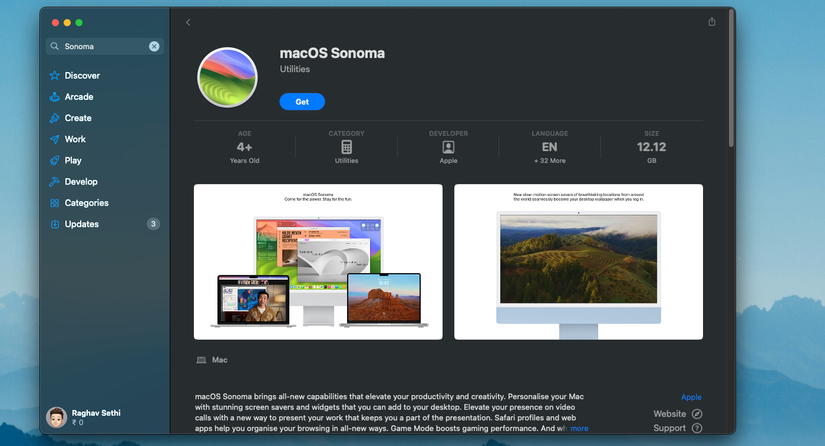
Подпись: Страница установщика в App Store для загрузки официального образа.
Создание загрузочного USB через Terminal
Для создания загрузочного установщика используйте утилиту createinstallmedia, которая входит в пакет установщика macOS.
- После загрузки установщика найдите приложение «Установить macOS …» в папке /Applications.
- Откройте Terminal (Программы > Утилиты > Terminal).
- Замените в команде имя тома (/Volumes/MyVolume) на то имя, которое вы задали при форматировании флешки.
Для macOS Sonoma команда выглядит так:
sudo /Applications/Install\ macOS\ Sonoma.app/Contents/Resources/createinstallmedia --volume /Volumes/MyVolumeПримечания:
- После ввода пароля вам будет предложено подтвердить стирание флеш‑накопителя — введите Y и нажмите Return.
- Процесс может занять от нескольких минут до получаса в зависимости от скорости флешки и порта.
- Не отключайте накопитель и не прерывайте процесс до окончания.
Форматирование внутреннего диска Mac
Форматирование внутреннего диска требуется только при чистой установке или понижении версии macOS. Если вы планируете обновление или установку той же версии с сохранением данных — форматирование не нужно.
Если нужно форматировать:
- Загрузитесь в режим восстановления macOS (Recovery). Для Intel: удерживайте Command + R при загрузке. Для Apple silicon: удерживайте кнопку питания при старте и выберите «Восстановление».
- Откройте Дисковую утилиту.
- Выберите внутренний диск Mac (обычно это Macintosh HD), нажмите «Стереть» и выберите формат APFS.
- Подтвердите стирание.
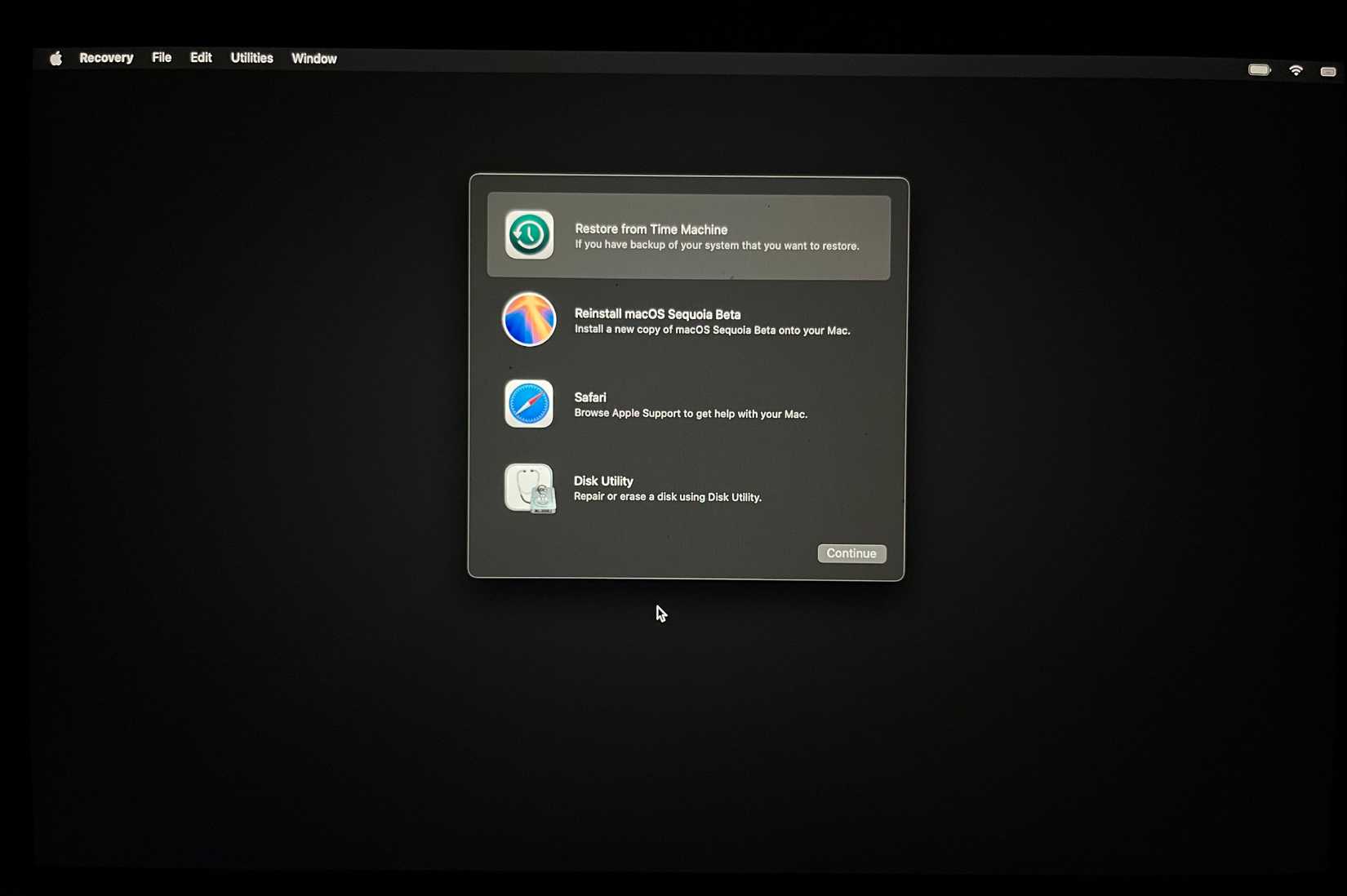
Подпись: Дисковая утилита в режиме восстановления macOS.
Загрузка Mac с USB‑накопителя
Метод загрузки зависит от архитектуры вашего Mac.
Apple silicon
- Выключите Mac или перезагрузите его.
- Нажмите и удерживайте кнопку питания до появления окна со списком дисков загрузки.
- Выберите внешний установочный диск (значок установщика macOS) и нажмите «Установить macOS».
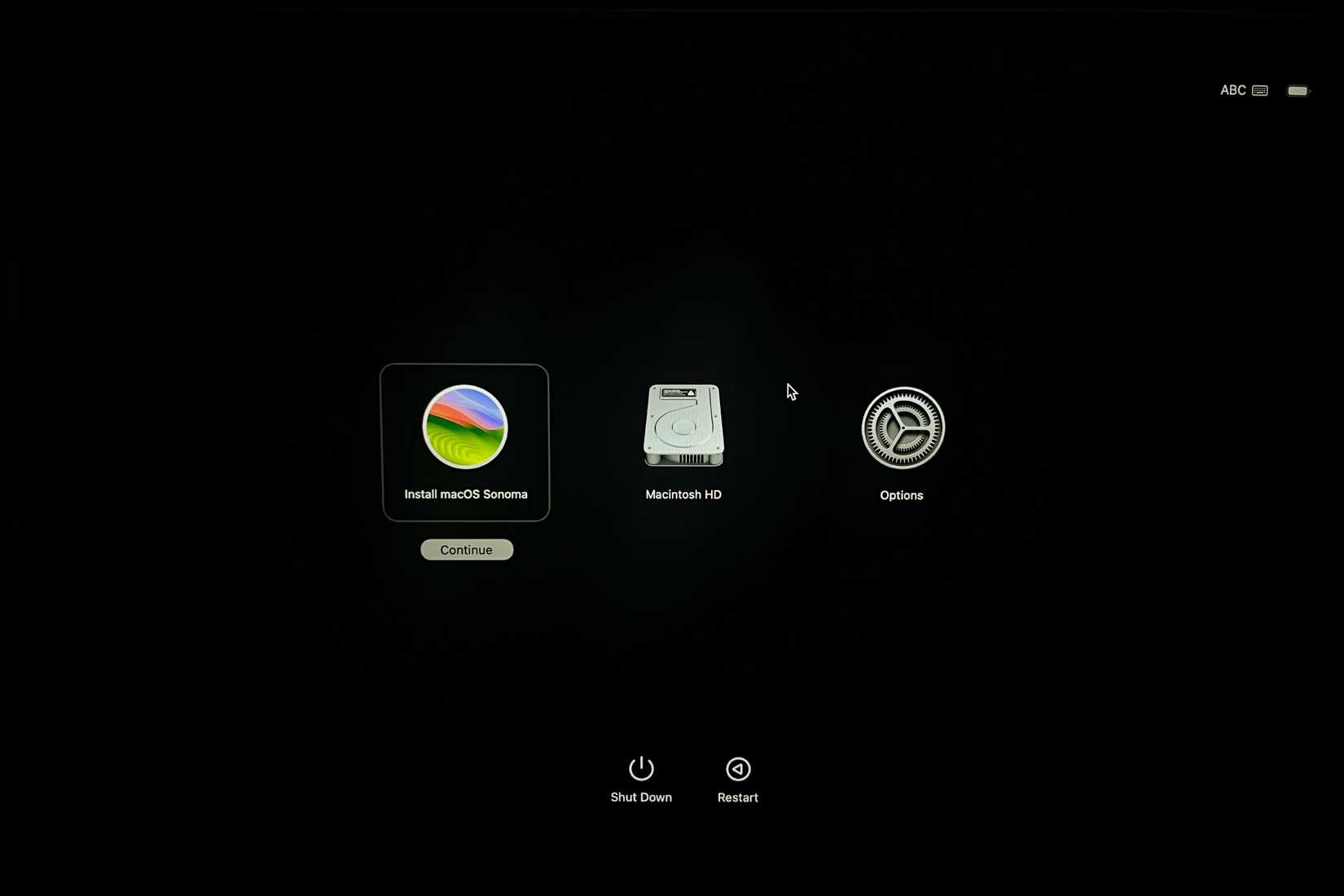
Подпись: Выберите внешний накопитель с установщиком для загрузки.
Intel с чипом T2
На Mac с чипом безопасности T2 по умолчанию может быть запрещена загрузка с внешних носителей. Чтобы разрешить:
- Загрузитесь в режим восстановления (Command + R).
- В меню утилит откройте «Утилиту безопасной загрузки» или «Startup Security Utility» и включите разрешение загрузки с внешних носителей.
- Перезагрузите Mac и удерживайте Command + R или Option при старте в зависимости от точной инструкции Apple.
Intel без чипа T2
- Перезагрузите Mac и сразу удерживайте клавишу Option (Alt) при старте.
- Выберите внешний диск из меню и нажмите Enter.
Установка macOS на Mac
После загрузки с USB‑накопителя появится установщик macOS.
- На экране установщика нажмите «Продолжить» и примите лицензионное соглашение.
- Выберите диск для установки (внутренний диск или отформатированный том).
- Нажмите «Установить» и дождитесь завершения процесса — Mac может перезагружаться несколько раз.
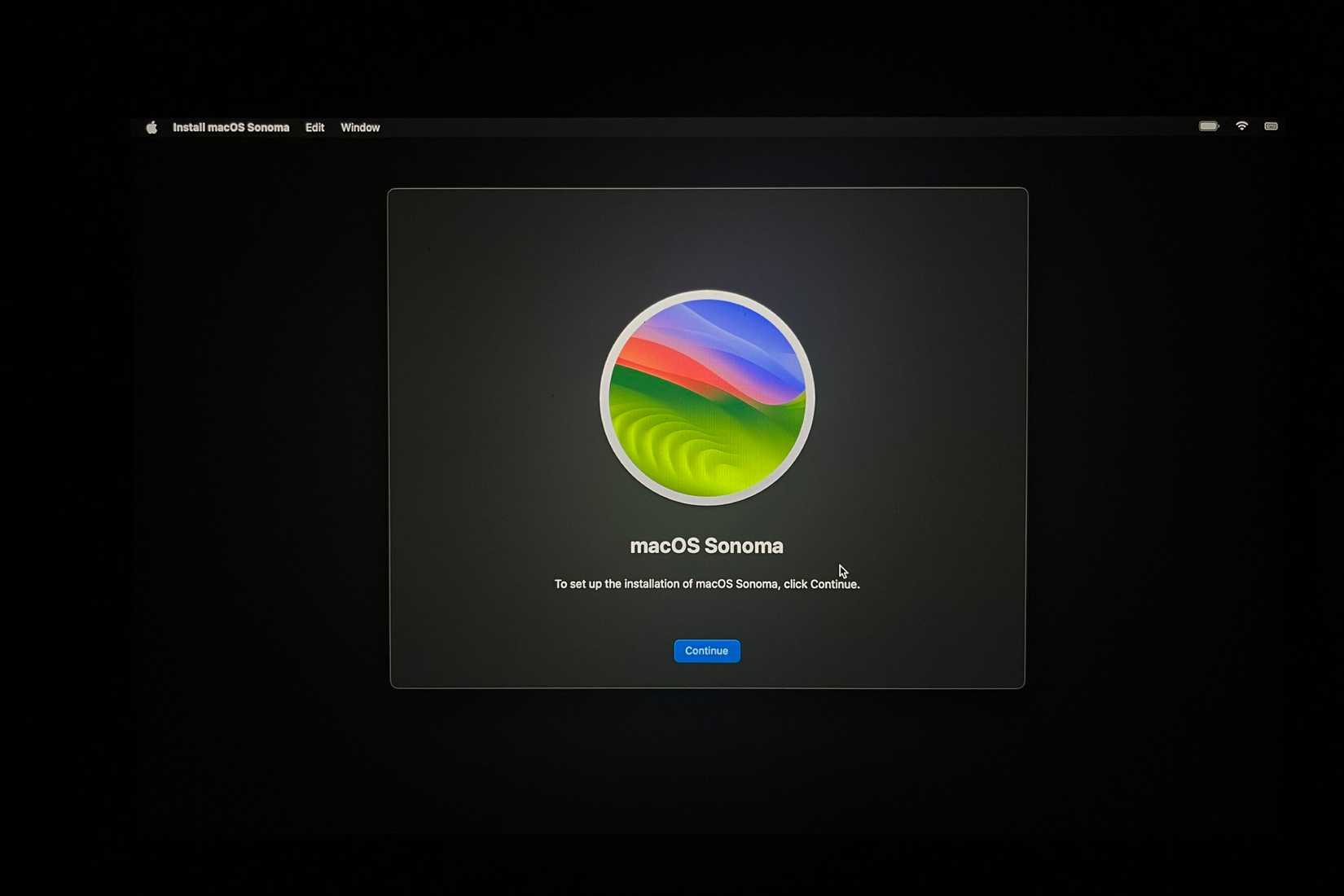
Подпись: Процесс установки macOS с внешнего установщика.
После установки
- При первой загрузке пройдите начальную настройку и восстановите данные из Time Machine, если требуется.
- Проверьте обновления в Системных настройках/Системных настройках > Обновление ПО.
Если установка прошла неудачно:
- Попробуйте сбросить NVRAM/PRAM (для Intel) или выполнить повторную загрузку в режиме восстановления.
- Если проблемы сохраняются, обратитесь в сервис Apple или авторизованный центр.
Руководство и чеклисты
Чеклист перед началом (пользователь):
- Сделана резервная копия Time Machine или эквивалент.
- Подготовлен USB‑носитель 16 ГБ или больше.
- Проверена совместимость версии macOS с моделью Mac.
- На Mac свободно минимум 14 ГБ для загрузки установщика.
Чеклист для IT‑специалиста:
- Проверить политику разрешений загрузки на корпоративных Mac с T2.
- Убедиться в наличии последних драйверов и конфигураций для бизнеса.
- Подготовить образ и скрипты для массового развертывания (если нужно).
Шаблон командной последовательности (SOP) для записи установщика:
- Скачайте установщик из App Store или со страницы поддержки Apple.
- Подключите флешку и отформатируйте её как Mac OS Extended (Journaled).
- Выполните команду createinstallmedia в Terminal, заменив /Volumes/MyVolume.
- По завершении перезагрузите Mac и загрузитесь с внешнего накопителя.
- При необходимости — отформатируйте внутренний диск в APFS и установите macOS.
Отладка и типичные проблемы
Проблема: USB не отображается в меню загрузки.
- Проверьте, использован ли правильный порт и поддерживает ли он загрузку с внешних носителей.
- Для Intel‑Mac с T2 проверьте настройки безопасности (разрешение загрузки с внешних носителей).
- Убедитесь, что флешка правильно отформатирована и команда createinstallmedia закончила успешно.
Проблема: Установщик выдаёт ошибку при копировании файлов.
- Проверьте целостность загруженного установщика в /Applications.
- Попробуйте скачать установщик заново.
- Используйте другую флешку или другой порт USB.
Проблема: Сбои во время установки, Mac зависает.
- Перезагрузите Mac и попробуйте снова установить.
- Если проблема повторяется, загрузитесь в режим восстановления и выполните проверку диска в Дисковой утилите.
Диаграмма принятия решения
flowchart TD
  A[Нужна переустановка или откат macOS?] -->|Да| B[Есть резервная копия]
  B -->|Да| C[Создать загрузочный USB]
  B -->|Нет| D[Сделать резервную копию прежде чем продолжить]
  C --> E{Mac на Apple silicon?}
  E -->|Да| F[Удерживать кнопку питания при старте и выбрать установщик]
  E -->|Нет| G{Mac с чипом T2?}
  G -->|Да| H[Включить загрузку с внешних носителей в Recovery]
  G -->|Нет| I[Удерживать Option при загрузке и выбрать установщик]
  F --> J[Установить macOS]
  H --> J
  I --> J
  D --> A
Критерии приёмки
- Установщик успешно создан и виден в меню загрузки.
- Система загружается с внешнего носителя и доходит до экрана установки.
- После установки система стартует и позволяет восстановить данные из бэкапа.
Что делать в исключительных случаях
Когда метод не подходит:
- Если Mac физически неисправен или не загружается в режим восстановления — обращайтесь в авторизованный сервис.
- Если вам нужен централизованный развертываемый образ для большого парка Mac — рассмотрите MDM и Apple Configurator вместо ручного USB.
Альтернативные подходы:
- Установка через интернет‑восстановление (Internet Recovery) без флешки.
- Использование внешнего диска с клонированной системой с помощью Carbon Copy Cloner или SuperDuper!.
1‑строчная глоссарий
- createinstallmedia — встроенный инструмент macOS для создания загрузочных установщиков.
- APFS — файловая система Apple, оптимизированная для SSD и современных macOS.
- Time Machine — стандартный инструмент macOS для резервного копирования.
- T2 — чип безопасности на некоторых Intel‑Mac, контролирующий загрузку и шифрование.
FAQ
Какой минимальный объём флеш‑накопителя нужен?
Минимум 16 ГБ, лучше — 32 ГБ для удобства и будущих версий.
Можно ли использовать SD‑карты или внешние HDD?
Да, можно, если они определяются системой и поддерживают достаточную скорость записи. Для HDD потребуется форматирование и, возможно, питание от внешнего источника.
Нужно ли отключать FileVault перед установкой?
Не обязательно, но при форматировании диска шифрование не перенесётся — надо будет расшифровать или снова включить FileVault после установки.
Короткое объявление для команды или соцсетей (100–200 слов)
Нужна чистая переустановка macOS или откат на более раннюю версию? Мы подготовили подробную инструкцию по созданию загрузочного USB‑накопителя: от форматирования флешки и загрузки официального установщика Apple до записи через Terminal и пошаговой установки. Обязательно сделайте резервную копию Time Machine перед началом. Инструкция покрывает Mac на Apple silicon и Intel (включая модели с чипом T2) и содержит чеклисты, руководство для IT и советы по устранению неполадок. Ссылка на полное руководство в профиле.
Резюме
- Подготовьте носитель не менее 16 ГБ и сделайте резервную копию.
- Скачайте установщик только с сайта Apple.
- Создайте загрузочный USB через Terminal с createinstallmedia.
- Форматируйте внутренний диск в APFS только при необходимости чистой установки.
- Следуйте вариациям загрузки для Apple silicon и Intel.

Похожие материалы

Несколько аккаунтов Skype: Multi Skype Launcher

Журнал для работы: повысить продуктивность

Персональные звуки уведомлений на Android

Скачивание шоу Hulu для офлайн‑просмотра

Microsoft Start: персонализированная новостная лента
