
Как использовать функцию TREND в Excel
Быстрые ссылки
Для чего используется TREND?
Как работает TREND?
Какой синтаксис у TREND?
Расчёт тренда по существующим данным
Прогнозирование будущих значений
Использование TREND на графиках
Для чего используется TREND?
Функция TREND в Excel имеет три основных практических сценария:
- вычисление линейного тренда по существующему набору значений;
- прогнозирование будущих значений на основании исторических данных;
- создание трендлайна на графике для визуализации и представления прогноза.
Примеры использования: оценка продаж и выручки, прогнозирование расходов, анализ результативности команды, личные финансовые прогнозы. TREND удобен, когда зависимость между переменными близка к линейной.
Как работает TREND?
TREND строит линию наилучшего соответствия двумя способами: применяет метод наименьших квадратов и возвращает рассчитанные y‑значения для заданных x‑координат.
Линия наилучшего соответствия описывается уравнением:
*y* = *m x* + *b*где:
- y — зависимая переменная (то, что прогнозируем);
- m — наклон (градиент) линии тренда;
- x — независимая переменная (время, номер периода и т. п.);
- b — пересечение с осью Y (интерцепт).
Понимание этих компонентов помогает корректно задать known_y’s, known_x’s и const при составлении формулы.
Важно: TREND возвращает линейную аппроксимацию. Если ваши данные имеют выраженную нелинейную структуру (экспоненциальный рост, сезонность с сильными пиками), результаты будут вводить в заблуждение.
Какой синтаксис у TREND?
Синтаксис функции в Excel:
TREND(known_y's, known_x's, new_x's, const)Параметры:
- known_y’s (обязательный) — вектор зависимых переменных (y). Без него TREND не сможет вычислить тренд и вернёт ошибку.
- known_x’s (необязательный) — вектор независимых переменных (x). Должен иметь ту же длину, что и known_y’s.
- new_x’s (необязательный) — новые значения x, для которых вы хотите получить прогнозные y.
- const (необязательный) — логическое значение: FALSE заставляет интерцепт быть равным нулю (линия проходит через 0); TRUE (или пропуск) — интерцепт рассчитывается обычным образом.
Если known_x’s не указаны, Excel считает x равными {1,2,3,…} в порядке следования известных y.
Шпаргалка: быстродействие и формат формулы
- Однострочный прогноз для одной точки: =TREND(B2:B13,A2:A13,A14)
- Массовый прогноз для диапазона: выделите диапазон > введите формулу =TREND(B2:B13,A2:A13,A14:A17) > нажмите Enter (массивные формулы поддерживаются в текущих версиях Excel автоматически).
Расчёт тренда по существующим данным — пошаговый пример
В примере у нас есть месячная выручка в колонке B и месяц в колонке A; мы хотим вычислить тренд для существующих периодов.
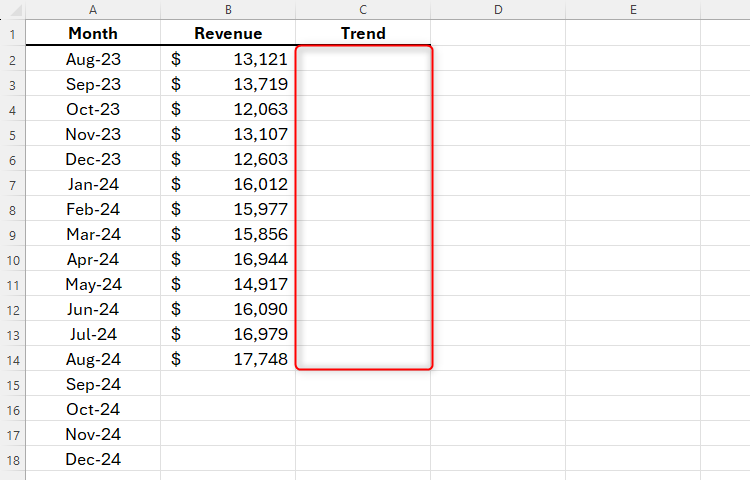
- В ячейку C2 введите формулу:
=TREND(B2:B14,A2:A14)где B2:B14 — известные y, A2:A14 — известные x. Мы не указываем new_x’s, поэтому получаем массив трендовых значений только для существующих x.
- Нажмите Enter — Excel вернёт массив значений тренда, заполнит столбец C соответствующими прогнозными y для каждой строки.
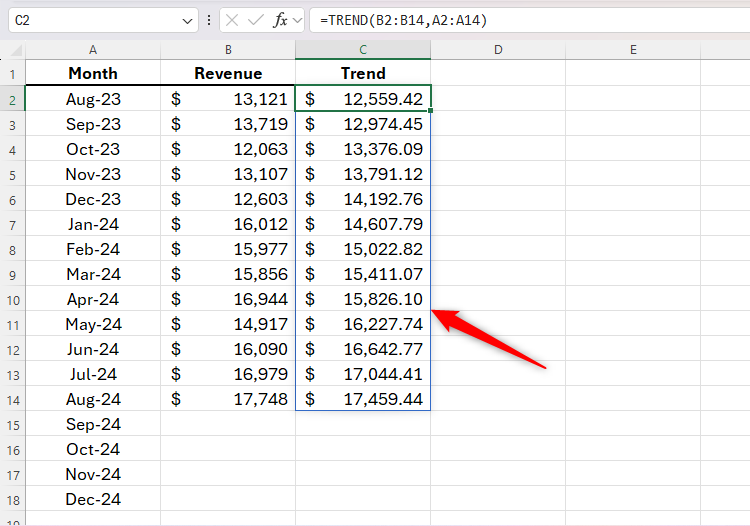
Примечание: в новых версиях Excel массивы заполняются автоматически. В старых версиях может потребоваться ввод формулы как CSE‑массива (Ctrl+Shift+Enter).
Прогнозирование будущих значений
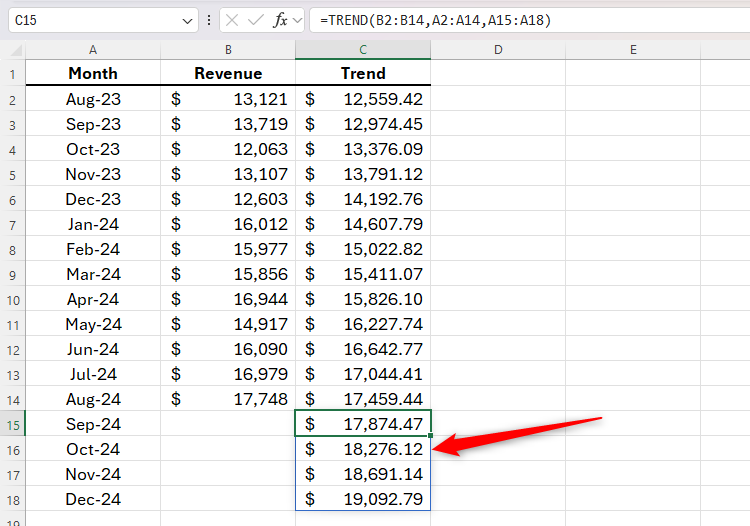
Чтобы получить прогнозы на будущие периоды, добавьте в формулу диапазон new_x’s — x‑координаты, для которых нужен прогноз.
В нашем примере в ячейке C15 вводим:
=TREND(B2:B14,A2:A14,A15:A18)где A15:A18 — новые x для прогнозирования будущих месяцев. Результат — прогнозные значения в колонке C для указанных future x.
Советы по прогнозированию:
- Используйте числовые x (например, порядковые номера периодов или номера месяцев). Если x — даты, сконвертируйте их в числа (Excel хранит даты как числа).
- Убедитесь, что диапазоны known_x’s и known_y’s одинаковой длины.
- Проверьте остатки (разница actual − predicted) на предмет систематических паттернов.
Использование TREND на графиках
После расчёта значений TREND удобно отобразить их на графике для визуального анализа и презентации.
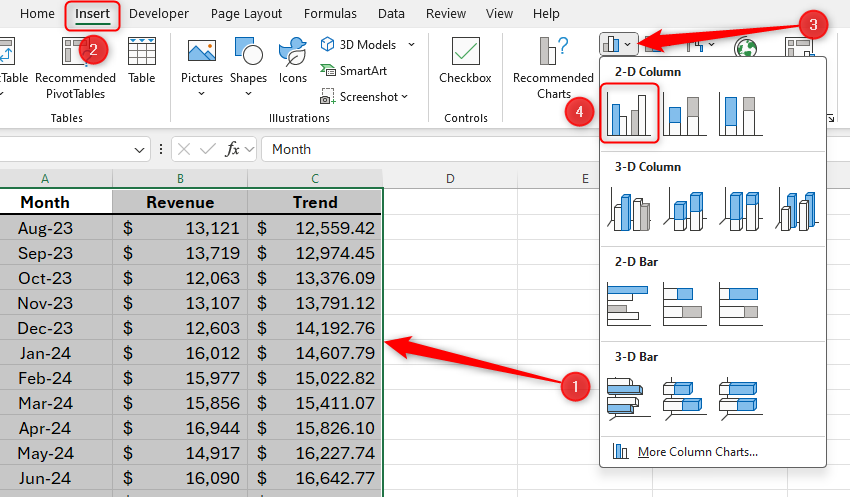
- Выделите все данные таблицы, включая заголовки, и вставьте “Группированную диаграмму со столбцами (2D)” через вкладку Вставка.
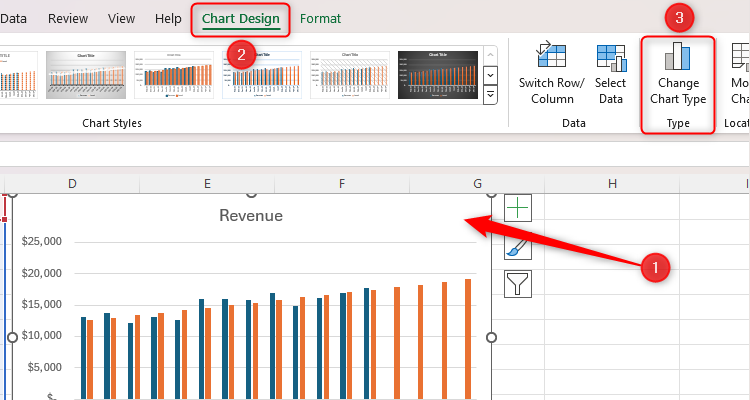
- По умолчанию трендовые значения могут отобразиться столбцами. Чтобы сделать их линией, кликните по диаграмме и выберите «Изменить тип диаграммы» в разделе «Конструктор диаграмм».
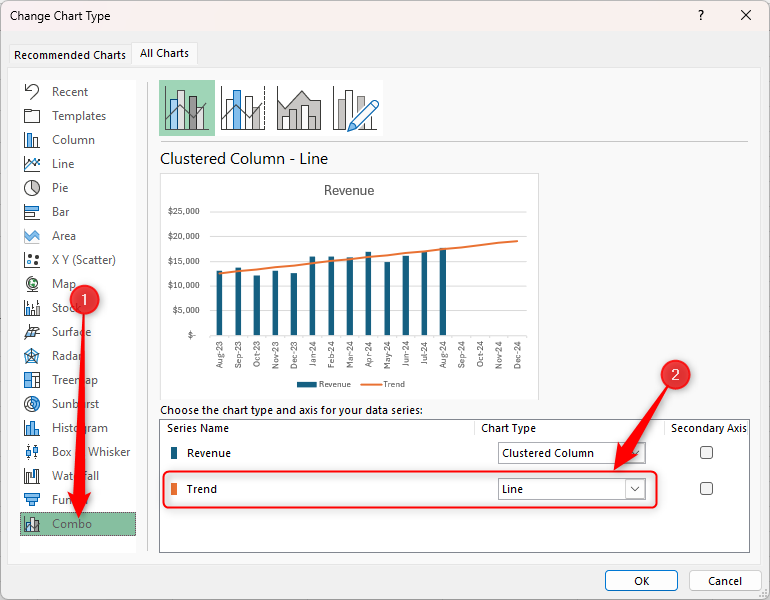
- Выберите тип “Комбинированная (Combo)” и для ряда с трендом установите тип “Линия”.
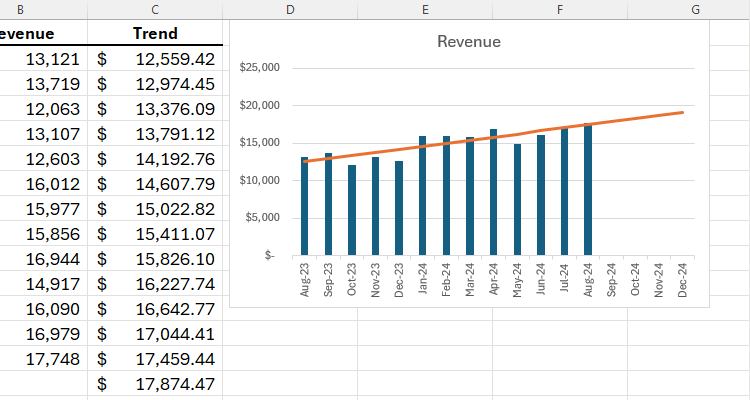
- Нажмите OK — теперь трендовая линия будет отображаться поверх колонок как линия, включая прогнозные значения за будущие периоды. При необходимости уберите легенду через кнопку “+” у диаграммы.
Альтернативный способ: если нужно быстро добавить трендлайн, не считая массивов, наведите курсор на график, нажмите “+” и отметьте “Линия тренда”. Также можно использовать мини‑графики Sparklines во вкладке Вставка.
Когда TREND не подходит
- Нелинейная зависимость (экспоненциальный рост, логистическая кривая, выраженная сезонность) — TREND даст плохую аппроксимацию.
- Сильные выбросы, смещающие линию тренда — сначала обработайте выбросы или примените робастные методы.
- Малый объём наблюдений (например, 3–4 точки) — любые прогнозы будут ненадёжны.
Если ваши данные содержат сезонность, рассмотрите модели с сезонными компонентами (например, ETS) или регрессию с добавлением сезонных фиктивных переменных.
Альтернативные функции и подходы
- LINEST — возвращает коэффициенты линейной регрессии (наклон и интерцепт) и статистики регрессии; полезно для расширенного анализа.
- SLOPE и INTERCEPT — возвращают отдельно наклон или пересечение.
- FORECAST.LINEAR (в новых версиях Excel) — прогнозирует одно значение для заданного x, эквивалентно TREND для одиночной точки.
- Регрессионный анализ в «Анализ данных» (Data Analysis) — выводит стандартные ошибки, R² и значения t‑критериев.
Практическая мини‑методология применения TREND
- Оцените форму данных: визуализируйте исходные значения на графике.
- Очистите данные: уберите или отметьте сильные выбросы.
- Выберите known_x’s и known_y’s, убедитесь в согласованности длин диапазонов.
- Рассчитайте TREND и проверьте остатки: plot(actual − predicted).
- Если остатки случайны и малые — используйте прогноз; если есть систематические паттерны — ищите нелинейные модели.
Шпаргалка — быстрые формулы
- TREND для массива: =TREND(B2:B14,A2:A14,A15:A18)
- FORECAST для одной точки: =FORECAST.LINEAR(A15, B2:B14, A2:A14)
- Получить наклон/интерцепт: =SLOPE(B2:B14, A2:A14), =INTERCEPT(B2:B14, A2:A14)
- Коэффициенты регрессии: =LINEST(B2:B14, A2:A14, TRUE, TRUE)
Чек‑лист по ролям
Аналитик:
- проверить корректность и полноту данных;
- построить графики исходных данных;
- вычислить TREND и проанализировать остатки.
Менеджер продукта/продаж:
- использовать прогнозы TREND как ориентир при планировании запасов и целей;
- запросить дополнительные сценарии, если данные имеют нерегулярную вариацию.
Финансовый аналитик:
- сравнить TREND с финансовыми моделями; учесть сезонность и корректировки;
- при необходимости применить регрессионный анализ с множественными предикторами.
Модель принятия решения (Mermaid)
flowchart TD
  A[Есть данные с временной осью?] --> B{Данные выглядят линейными?}
  B -- Да --> C[Использовать TREND]
  B -- Нет --> D{Есть сезонность или нелинейность?}
  D -- Да --> E[Использовать сезонные модели или нелинейную регрессию]
  D -- Нет --> F[Проверить выбросы и повторить оценку]
  C --> G[Проверить остатки и доверять прогнозу с оговорками]
  E --> G
  F --> B
Факт‑бокс: что помнить
- TREND возвращает линейную аппроксимацию методом наименьших квадратов.
- Если const=FALSE — линия проходит через ноль; по умолчанию const=TRUE.
- Для прогнозов new_x’s должны быть числовыми (даты — в числовом виде Excel).
Критерии приёмки
- Формула возвращает ожидаемые значения без ошибок диапазонов.
- Длина known_x’s равна known_y’s.
- Остатки не показывают систематическую структуру (нет тренда в residuals).
- Прогноз проверён на адекватность бизнес‑контекста (не противоречит реальным ограничениям).
Пошаговый пример проверки качества прогноза
- Постройте график actual vs predicted.
- Вычислите остатки: =B2 − C2 и постройте их график во времени.
- Проверьте автокорреляцию остатков (визуально или через корреляцию по лагам).
- Если автокорреляция есть — рассмотрите более сложные модели.
Коротко о безопасности и конфиденциальности
Функция TREND работает локально в файле Excel. Если вы используете чувствительные данные, храните файл в защищённом хранилище и ограничьте доступ по ролям.
Итог
Функция TREND — простой и быстрый инструмент линейного прогнозирования в Excel. Она отлично подходит для быстрого получения ориентировочных прогнозов и визуализации тенденций. Однако перед использованием прогноза обязательно проверьте адекватность линейной модели, обработайте выбросы и сравните результаты с альтернативными методами.
Если вы не планируете получать численные прогнозы, можно добавить трендлайн непосредственно на диаграмму: наведите курсор на график, нажмите “+” в верхнем правом углу и отметьте «Линия тренда». Ещё один быстрый вариант — использовать мини‑графики Sparklines во вкладке Вставка.

Похожие материалы

Несколько аккаунтов Skype: Multi Skype Launcher

Журнал для работы: повысить продуктивность

Персональные звуки уведомлений на Android

Скачивание шоу Hulu для офлайн‑просмотра

Microsoft Start: персонализированная новостная лента
