
Как использовать «Отслеживание изменений» в Microsoft Word

Как включить отслеживание изменений в Microsoft Word
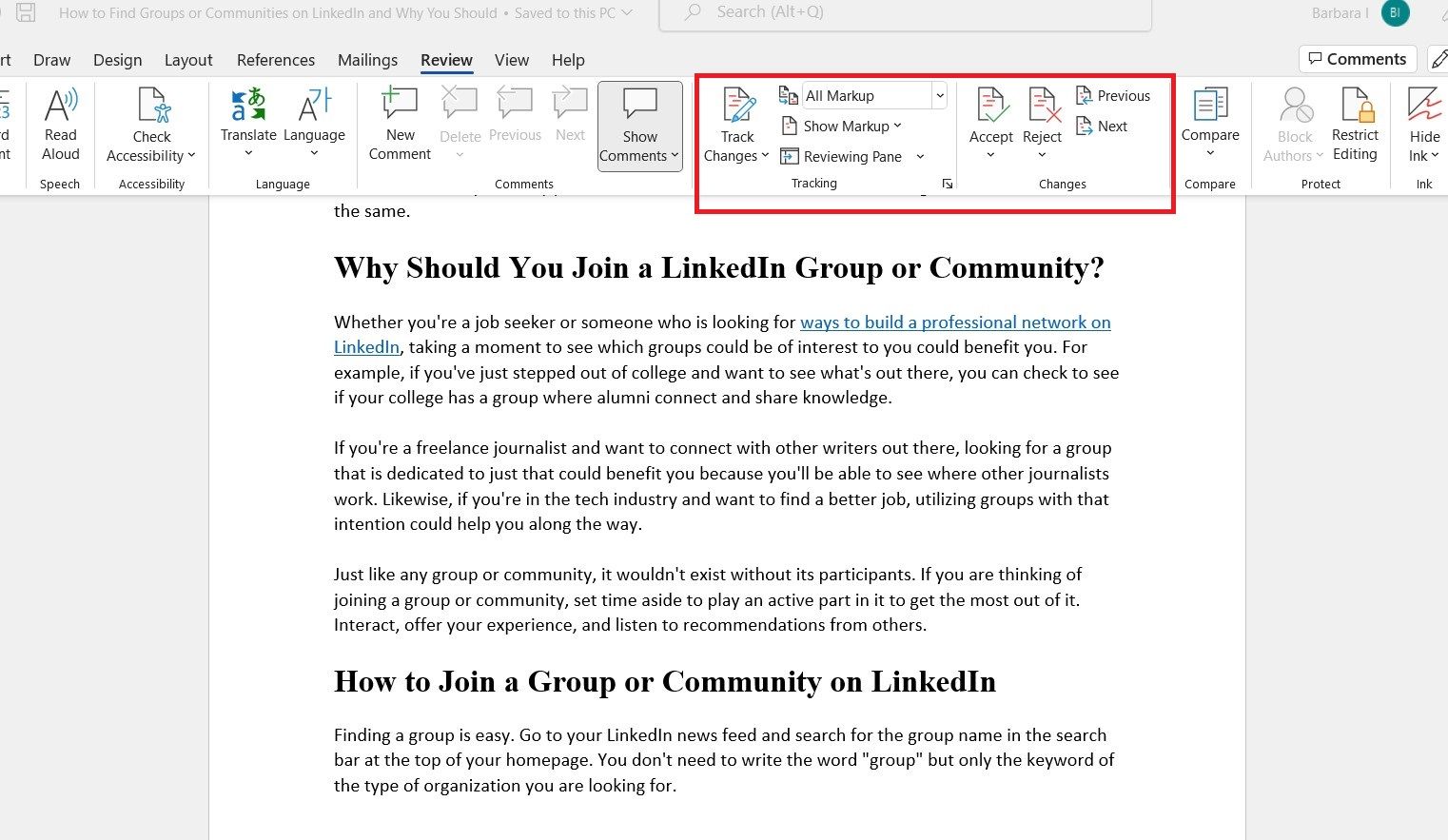
- Откройте документ в Microsoft Word.
- Перейдите на вкладку Рецензирование.
- Найдите кнопку Отслеживание изменений и включите её.
- После включения любые ваши вставки, удаления и форматирования будут помечаться.
Важно: в русской версии Word вкладка называется Рецензирование, а кнопка — Отслеживание изменений. Изменения обычно отображаются цветными вставками и зачёркнутыми фрагментами.
Совет: если у вас нет Word, можно установить пробную версию Office 365 или использовать Word Online, чтобы опробовать функцию.
Как оставлять комментарии в Microsoft Word
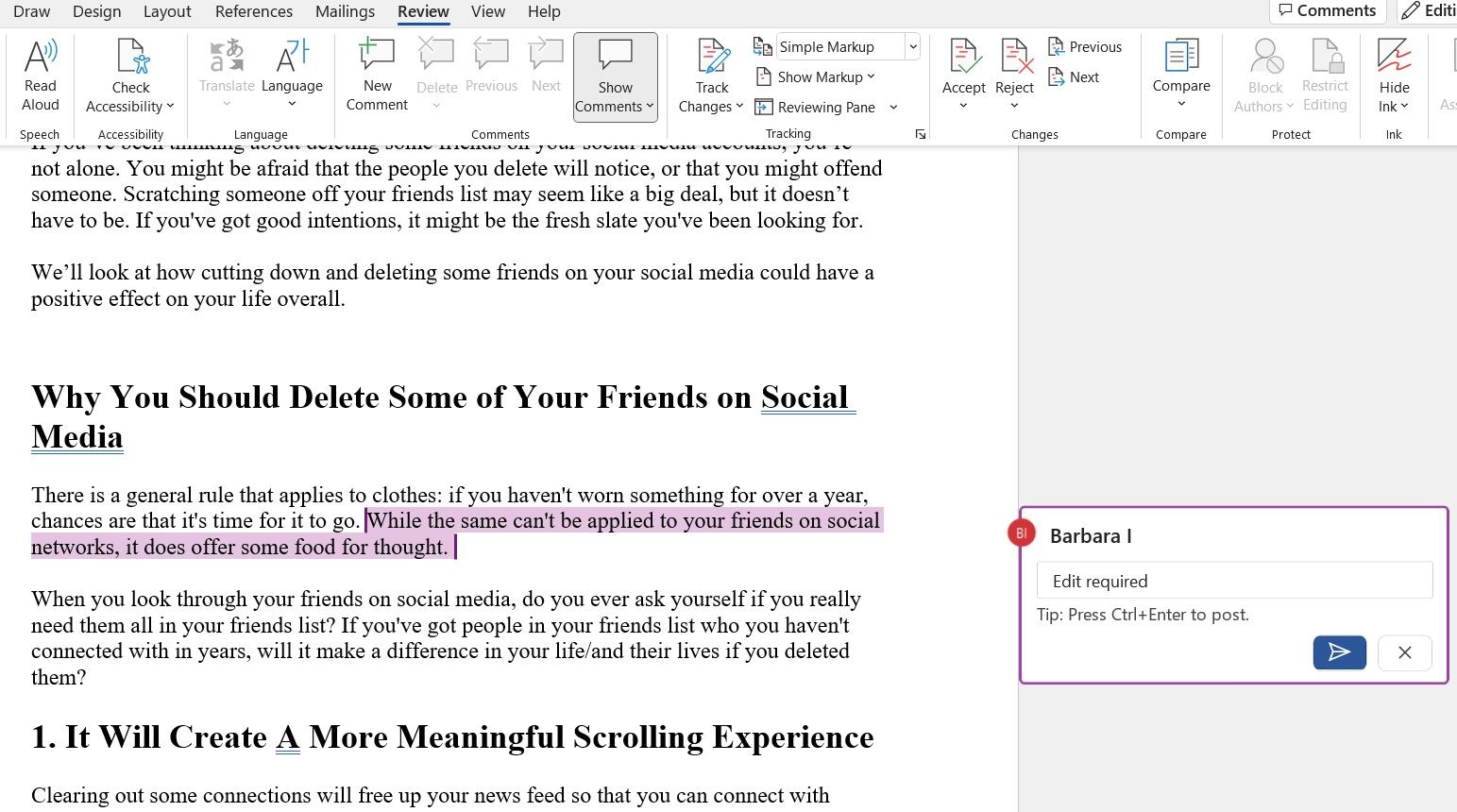
- Выделите текст, к которому хотите добавить замечание.
- На вкладке Рецензирование нажмите Новое примечание (или Создать примечание).
- В правом поле введите комментарий — Word автоматически добавит ваше имя и метку времени.
- Чтобы ответить, нажмите Ответить; чтобы отметить задачу завершённой, нажмите Решено.
- Для удаления используйте меню с тремя точками и выберите Удалить ветку.
Примечание: даже после пометки Решено, комментарий остаётся в документе, но визуально бледнеет.
Редактирование документа в Word
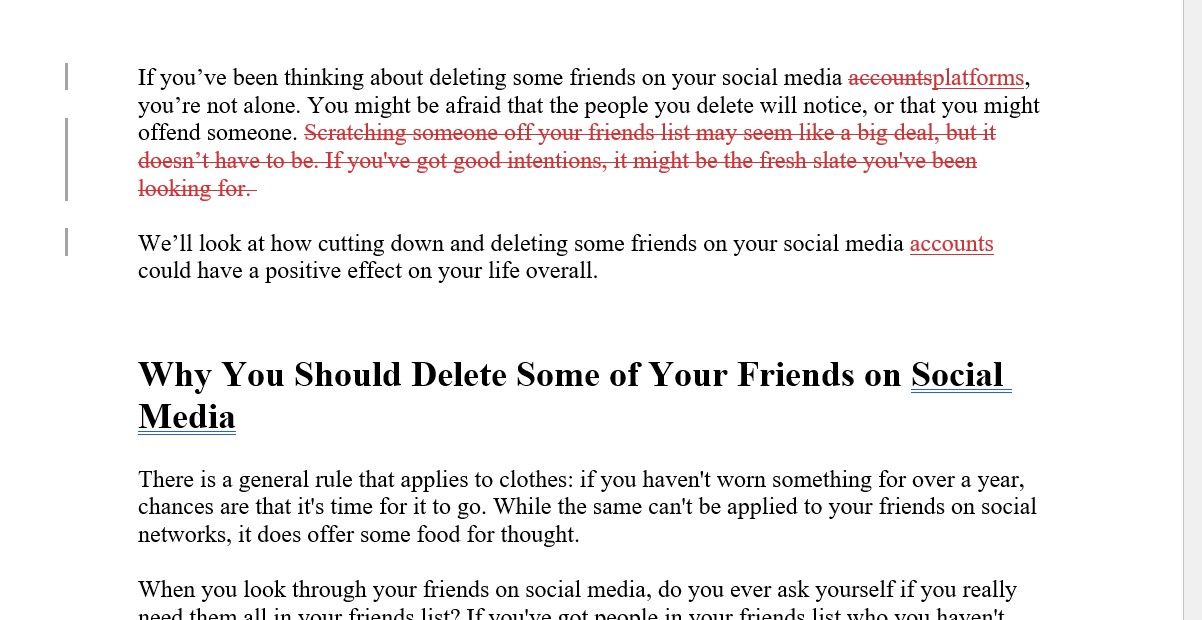
Отлаживать текст — это больше, чем проверка орфографии. Отслеживание изменений позволяет увидеть, кто и что внёс, и восстановить предыдущие версии. Плюсы:
- Полная история правок в документе.
- Чёткая видимость предложенных корректировок.
- Удобство коллективной работы и редакторских циклов.
Ограничения:
- Включённые правки могут делать документ визуально нагруженным.
- Автоматические правки форматирования иногда вводят шум.
Важно: не заменяйте профессиональную редактуру автоматическими инструментами проверки орфографии — они полезны, но не безупречны.
Как принять или отклонить изменения
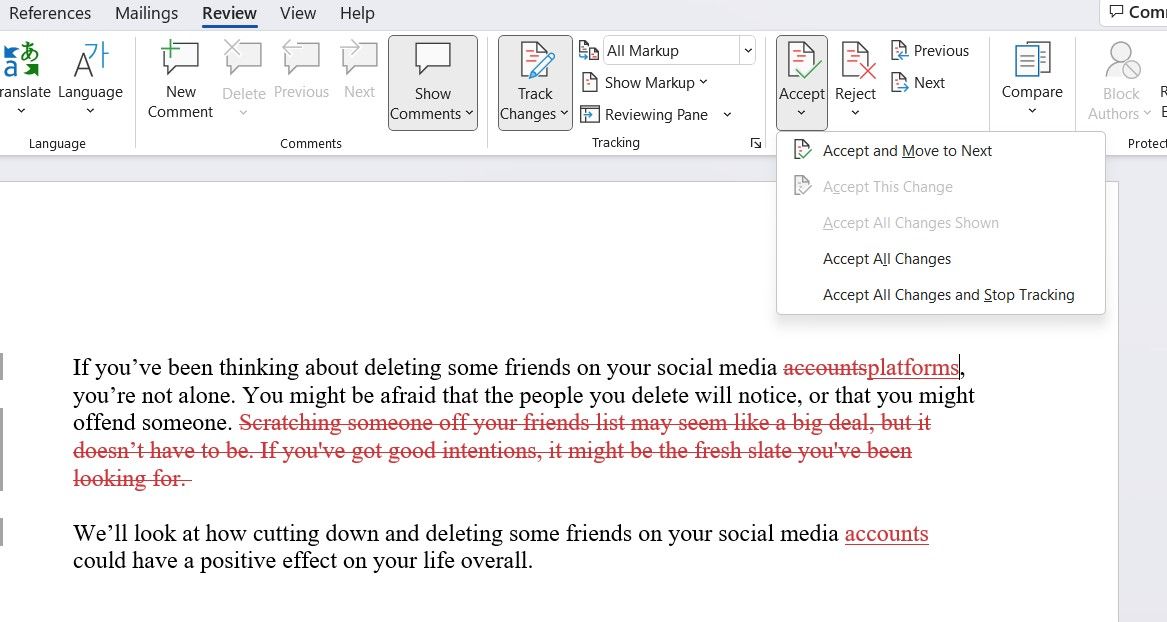
- Перейдите на вкладку Рецензирование.
- В группе Правки найдите кнопки Принять и Отклонить.
- Ниже этих кнопок откройте дополнительное меню, чтобы принять/отклонить по одному изменению или сразу все изменения в документе.
- Проходите правки последовательно, пока не останется предложений на рассмотрение.
Критерии приёмки
- Изменение сохраняет смысл и стиль документа.
- Нет конфликтов с фактической информацией.
- Правка соответствует корпоративным стандартам оформления.
Как скрыть отметки об изменениях
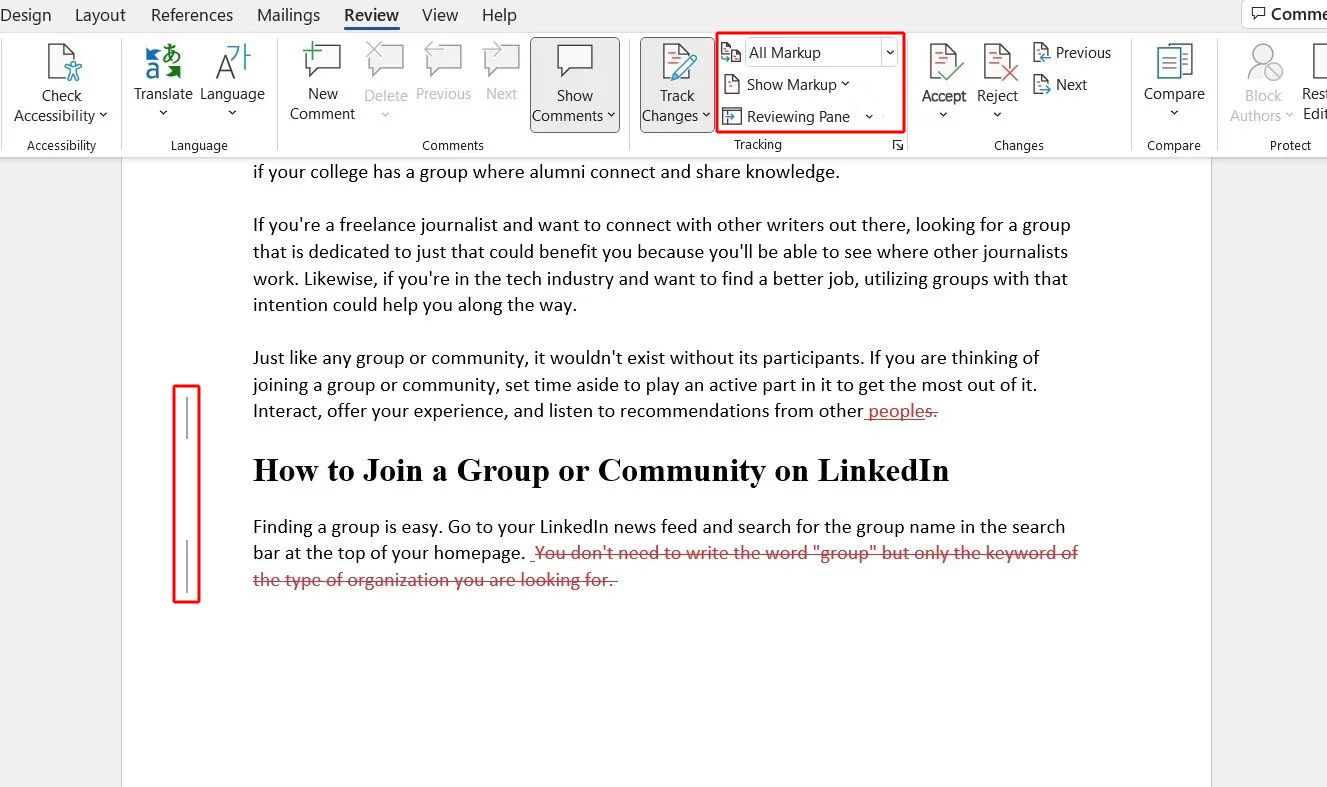
Вкладка Рецензирование содержит режимы просмотра разметки:
- Простой режим разметки (Simple Markup) — показывает итог с подсказками, где есть пометки.
- Полная разметка (All Markup) — показывает все правки и комментарии.
- Без разметки (No Markup) — показывает итоговый текст без видимых пометок.
- Оригинал (Original) — показывает исходный документ до правок.
Дополнительно можно открыть Панель рецензирования (Reviewing Pane) для просмотра списка правок слева или внизу. Быстрая кнопка для скрытия/показа правок — щёлкнуть по вертикальной линии слева от текста.
Примечание: скрытие разметки не удаляет правки — они остаются в документе до принятия или отклонения.
Лучшие практики при работе с отслеживанием изменений
- Включайте Отслеживание изменений в начале совместной работы.
- Перед массовыми правками сделайте копию документа (версионирование).
- Используйте понятные комментарии: что и почему изменено.
- Указывайте ожидаемое действие: Принять/Отклонить/Обсудить.
- Устанавливайте сроки для циклов правки (например, 48 часов на ревью).
- Перед финальной отправкой примите все правки или сохраните чистую версию.
Ролевые чек-листы
Автор:
- Проверить соответствие фактов.
- Отметить спорные места для обсуждения.
- Оставить контакты для уточнений.
Редактор:
- Предлагать правки по стилю и структуре.
- Комментировать мотив правки.
- Сохранять мелкие правки в одном цикле.
Ревьюер/менеджер:
- Проводить окончательное принятие/отклонение.
- Проверять соответствие стандартам бренда.
Мини-методология для цикла правки (быстрый SOP)
- Подготовка: автор публикует версию 0.1 и включает отслеживание.
- Первый цикл: редактор вносит правки и добавляет комментарии.
- Ответы: автор отвечает на комментарии и вносит правки.
- Второй цикл: ревьюер проверяет итог и принимает/отклоняет правки.
- Финализация: все правки приняты, создаётся чистая финальная версия.
Mermaid-схема процесса ревью:
flowchart TD
  A[Автор публикует версию] --> B[Редактор вносит правки]
  B --> C{Требуется доработка?}
  C -- Да --> A
  C -- Нет --> D[Ревьюер принимает/отклоняет]
  D --> E[Финальная версия]
Когда отслеживание не помогает или мешает
- Документ слишком большой: большое количество пометок замедляет навигацию.
- Автоматические изменения форматирования создают шум.
- Конфиденциальность: метаданные комментариев могут раскрывать имена и время правок — не подходит для публичной публикации без очистки.
- Когда нужен живой совместный редактируемый документ, лучше выбрать Google Docs или Word Online с одновременным редактированием.
Альтернативные подходы
- Google Docs: идеален для одновременной совместной работы и простых комментариев.
- Платформы для рецензирования (Git, специализированные редакторские системы) для сложных технических документов.
- Использование сравнений версий (Compare) в Word для анализа отличий между файлами.
Конфиденциальность и метаданные
Важно: комментарии и метки времени сохраняются в файле. Перед публикацией удаляйте личную информацию через Файл → Сведения → Проверить документ → Удалить личную информацию. Это особенно важно при передаче файлов внешним контрагентам или публикации в открытом доступе.
Совместимость и версии
- Отслеживание изменений поддерживается в Word для Windows, Word для macOS и Word Online.
- Интерфейсы и названия кнопок могут немного отличаться в зависимости от версии и языка.
- Практика: проверяйте поведение на той версии Word, которую используют все участники.
Клавиатурные сокращения и подсказки
- Включить/выключить Отслеживание изменений: нет единого стандартного сочетания в разных версиях — используйте ленточную панель или назначьте собственное сочетание в настройках.
- Комментарий: Ctrl+Alt+M (Windows) — добавить примечание.
- Принять изменения: используйте меню Рецензирование → Принять.
Совет: назначьте комбинированные клавиши в вашей версии Word для ускорения работы, если вы часто ревьюите документы.
Краткий словарь
- Отслеживание изменений — функция фиксации всех правок в документе.
- Примечание/Комментарий — заметка с предложением, вопросом или объяснением.
- Принять/Отклонить — команды для применения или отмены предложенных изменений.
Критерии приёмки
- Текст точен и соответствует фактам.
- Стиль согласован с внутренними стандартами.
- Нет незавершённых комментариев.
- Все конфиденциальные метаданные удалены перед разглашением.
Короткое объявление (100–200 слов)
Используйте «Отслеживание изменений» в Microsoft Word, чтобы упростить совместную работу над документами. Эта функция фиксирует все вставки, удаления и форматирование, позволяет оставлять комментарии и последовательно принимать или отклонять каждую правку. Включите Отслеживание изменений на вкладке Рецензирование и работайте в режимах Simple Markup или All Markup, чтобы контролировать видимость изменений. Перед публикацией примите все правки и проверьте наличие скрытых метаданных. Для быстрых циклов совместной работы рассмотрите Google Docs или Word Online.
FAQ
Q: Сотрёт ли скрытие разметки правки? A: Нет. Скрытие разметки лишь меняет представление; правки остаются до принятия или отклонения.
Q: Как удалить все комментарии перед отправкой документа внешнему адресату? A: На вкладке Рецензирование выберите Удалить → Удалить все комментарии в документе.
Q: Можно ли вернуть принятые правки? A: Если вы сохранили предыдущее состояние (версионирование), то да. Иначе восстановить отдельную правку вручную сложно.
Итог
«Отслеживание изменений» — мощный инструмент для совместной работы и прозрачных редакторских циклов. Он экономит время и облегчает контроль качества, но требует аккуратности при финальной подготовке файла и очистке метаданных.

Похожие материалы

Несколько аккаунтов Skype: Multi Skype Launcher

Журнал для работы: повысить продуктивность

Персональные звуки уведомлений на Android

Скачивание шоу Hulu для офлайн‑просмотра

Microsoft Start: персонализированная новостная лента
