
Как использовать тачпад ноутбука как графический планшет в Linux
Кратко: если у вас нет графического планшета, тачпад ноутбука под Linux можно превратить в простое полотно для быстрых зарисовок с помощью открытой утилиты FingerPaint. Установка занимает несколько команд, результат сохраняется в PNG или копируется в буфер обмена.
Зачем использовать тачпад как графический планшет
Рисование от руки — способ скоротать время и выразить творчество. Но мышь неудобна для штриховки и линий, а полноценный графический планшет стоит денег и не всегда под рукой. Если вы используете ноутбук под Linux, то тачпад уже есть — и его можно быстро превратить в простую поверхность для рисования.
FingerPaint — свободная программа, которая позволяет рисовать непосредственно с тачпада. Это идеальное решение для быстрых набросков, карикатур и заметок. Рисунок получается одноцветным, как если бы вы рисовали ручкой или карандашом.
Установка FingerPaint на Debian-подобные системы
Откройте терминал и выполните команды:
sudo apt install xinput python3-pip python3-tk
pip3 install fingerpaint
Примечание: если вы хотите работать с Wayland на Arch Linux, FingerPaint доступен в AUR в версиях под X11 и Wayland. На других дистрибутивах ищите пакет в репозиториях или устанавливайте через pip.
Важно: для копирования изображения в буфер обмена может понадобиться xclip или аналог. Установите его при необходимости:
sudo apt install xclipЗапуск и сохранение рисунка
Чтобы сохранить рисунок в файл PNG, запустите:
fingerpaint -o painting.pngГде painting.png — имя файла для сохранения. Чтобы отправить изображение прямо в буфер обмена и затем вставить в GIMP или другой редактор, используйте конвейер:
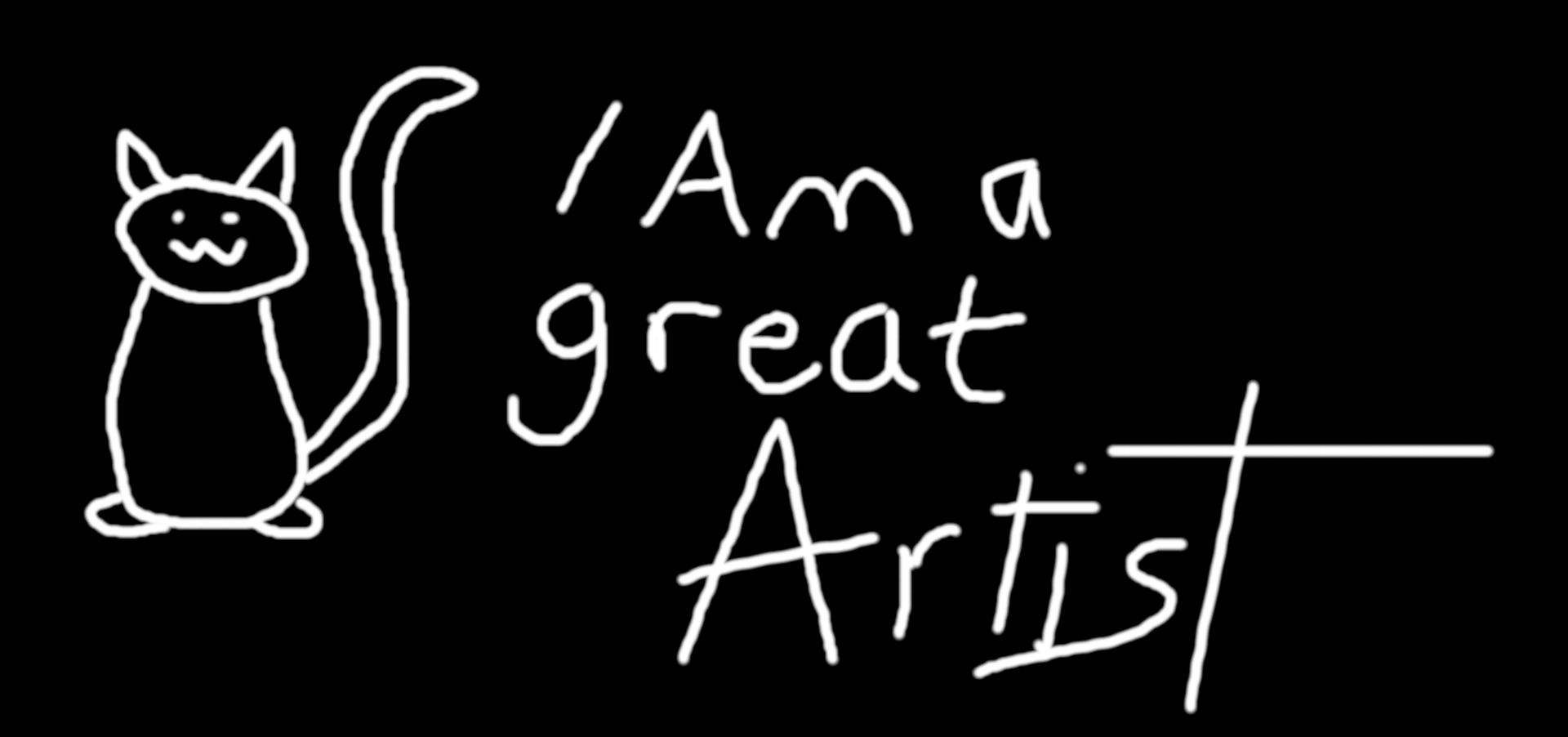
fingerpaint -o - | xclip -sel clip -t image/pngНажатие любой клавиши или клик по тачпаду завершит рисование. Рисунок одноцветный, поэтому удобно воспринимается как набросок или эскиз.
Краткая методика: от установки до первой зарисовки
- Установите зависимости и FingerPaint (см. команды выше).
- При необходимости установите xclip для копирования в буфер обмена.
- Запустите fingerpaint с опцией -o и укажите имя файла или используйте конвейер для копирования.
- Рисуйте тачпадом; нажмите клавишу или кликните, чтобы сохранить.
Когда это работает плохо или не работает вовсе
- Аппаратные ограничения тачпада: некоторые модели плохо реагируют на плавные перемещения или не поддерживают нужную точность.
- Драйверы и окружение: в некоторых конфигурациях Wayland/X11 поведение может отличаться. FingerPaint имеет версии для X11 и Wayland, но не все драйверы одинаковы.
- Многопальцевые жесты и системные привязки: системные мультитач-жесты или горячие клавиши могут мешать рисованию; возможно, придётся временно отключить их.
Важно: если тачпад управляется проприетарным драйвером производителя, поведение FingerPaint может отличаться от случая с открытыми драйверами.
Альтернативные подходы
- Использовать смартфон или планшет с приложением для рисования и передавать изображение на компьютер.
- Приобрести недорогой графический планшет начального уровня, если планируете серьёзное рисование.
- Подключить внешний тачскрин или контроллер, если ноутбук поддерживает такую опцию.
Шпаргалка команд
- Установка зависимостей (Debian/Ubuntu):
sudo apt install xinput python3-pip python3-tk xclip
pip3 install fingerpaint- Сохранить в файл:
fingerpaint -o painting.png- Копировать в буфер обмена (вставить в GIMP):
fingerpaint -o - | xclip -sel clip -t image/pngКонтрольные списки по ролям
Пользователь:
- Проверить, что установлены python3, pip и tk.
- Установить FingerPaint и xclip.
- Попрактиковаться в нескольких быстрых набросках для привыкания к чувствительности.
Системный администратор / продвинутый пользователь:
- Проверить логи xinput и конфигурацию драйвера тачпада при нестабильной работе.
- При необходимости настроить отключение жестов рабочего окружения во время рисования.
- Обеспечить переносимость: собрать инструкции для разных окружений (X11/Wayland).
Факт-бокс: что важно знать
- Формат вывода: PNG (по умолчанию).
- Цвета: одноцветный рисунок, без антиалиасинга настроек цвета.
- Завершение сеанса: любое нажатие клавиши или клик по тачпаду.
- Поддержка окружений: доступны версии для X11 и Wayland.
Советы по улучшению результата
- Практика: рисуйте короткие штрихи, привыкнете к инерции тачпада.
- Настройка чувствительности тачпада в системных настройках поможет подобрать комфортную скорость курсора.
- Используйте утилиты для обрезки и редактирования (GIMP, Krita) после сохранения изображения.
Краткое резюме
FingerPaint — быстрый и бесплатный способ использовать тачпад ноутбука как простое полотно для зарисовок в Linux. Это не заменит профессиональный графический планшет, но отлично подходит для быстрых набросков и идеи-скетчей. Если вы рисуете регулярно или нуждаетесь в давлении пера и цвете, задумайтесь о специализированном устройстве.
Важно: если поведение тачпада нестабильно, проверьте драйверы, окружение (X11/Wayland) и системные жесты. Если нужна помощь по установке в конкретном дистрибутиве, укажите его версию в вопросе.

Похожие материалы

Несколько аккаунтов Skype: Multi Skype Launcher

Журнал для работы: повысить продуктивность

Персональные звуки уведомлений на Android

Скачивание шоу Hulu для офлайн‑просмотра

Microsoft Start: персонализированная новостная лента
