
Как автоматически скрывать верхнюю панель в Ubuntu

Верхняя панель Ubuntu удобна, но постоянно занимает полезное место на экране. Ниже — пошаговая инструкция по включению автоскрытия с пояснениями, вариантами на случай проблем и небольшим справочником терминов.
Что понадобится
- Ubuntu с рабочим окружением GNOME.
- Доступ к терминалу и право sudo.
- Подключение к интернету для установки расширений.
1. Установка GNOME Shell Extension Manager
Откройте терминал и обновите информацию о пакетах:
sudo apt update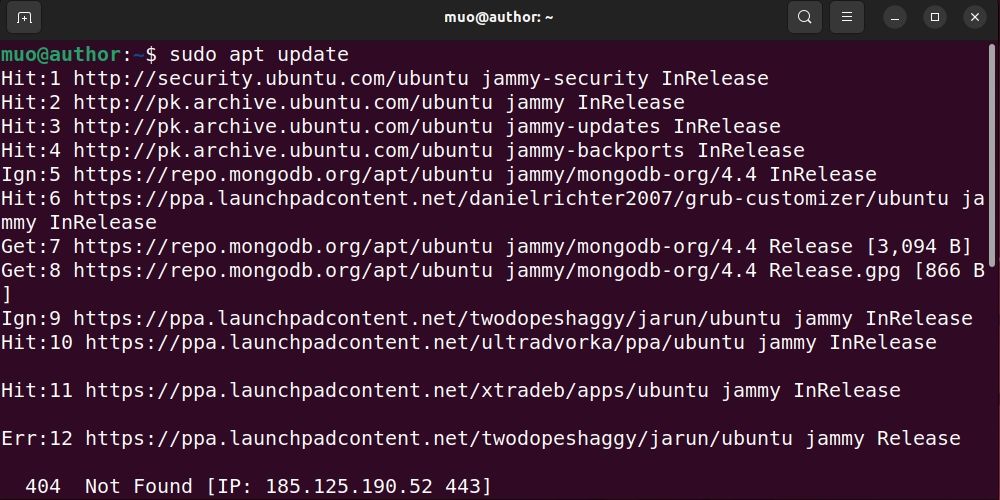
Затем установите менеджер расширений GNOME:
sudo apt install gnome-shell-extension-manager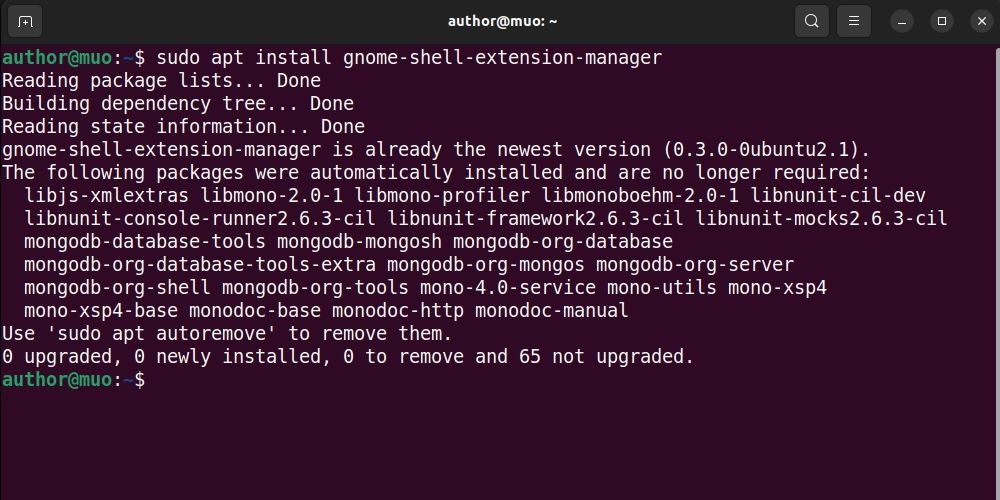
Примечание: в некоторых сборках пакет может иметь точно такое же имя; если команда не находит пакет, проверьте подключённые репозитории и версию Ubuntu.
2. Установка расширения Hide Top Bar
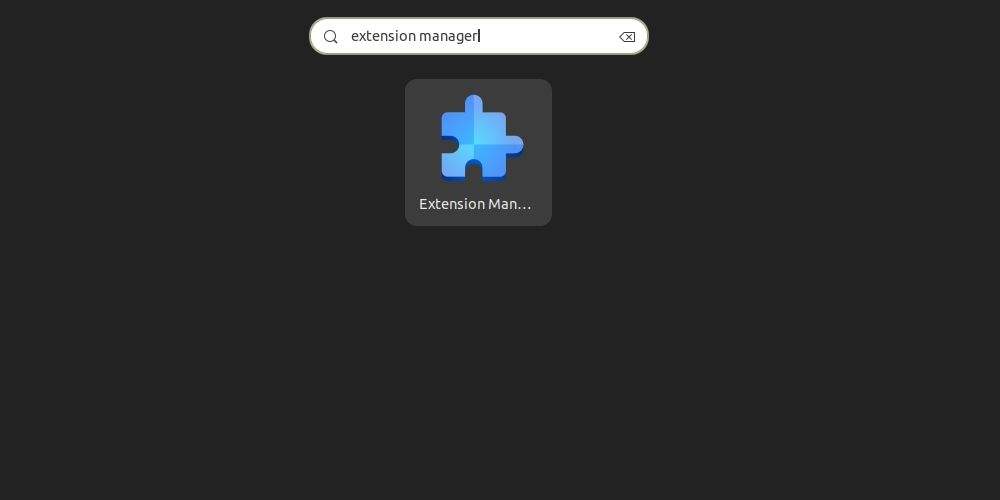
Откройте меню приложений и найдите Extension Manager (Менеджер расширений). Запустите его.
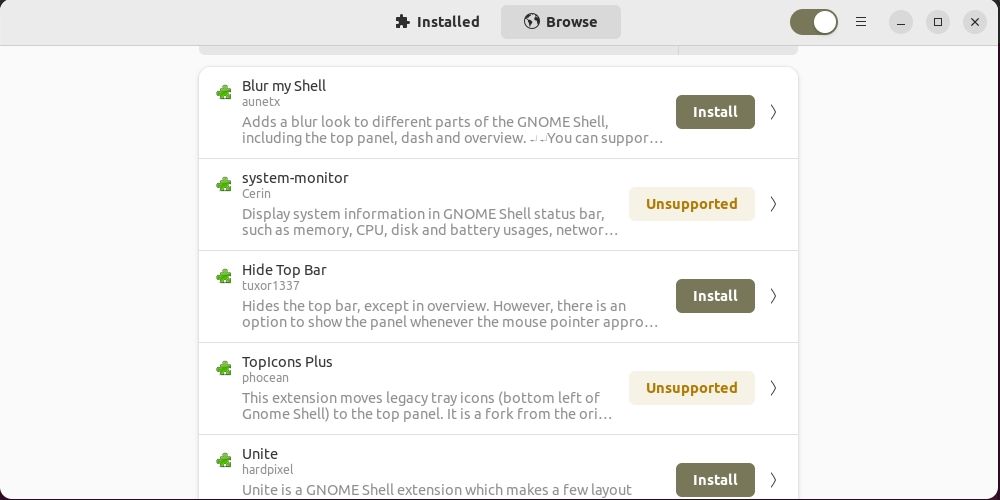
Перейдите на вкладку «Обзор», найдите расширение Hide Top Bar и нажмите «Установить».
3. Как работает автоскрытие
После установки потяните окно вверх, близко к панели — панель автоматически скроется. Это позволяет получить дополнительные пиксели по вертикали и сосредоточиться на содержимом.
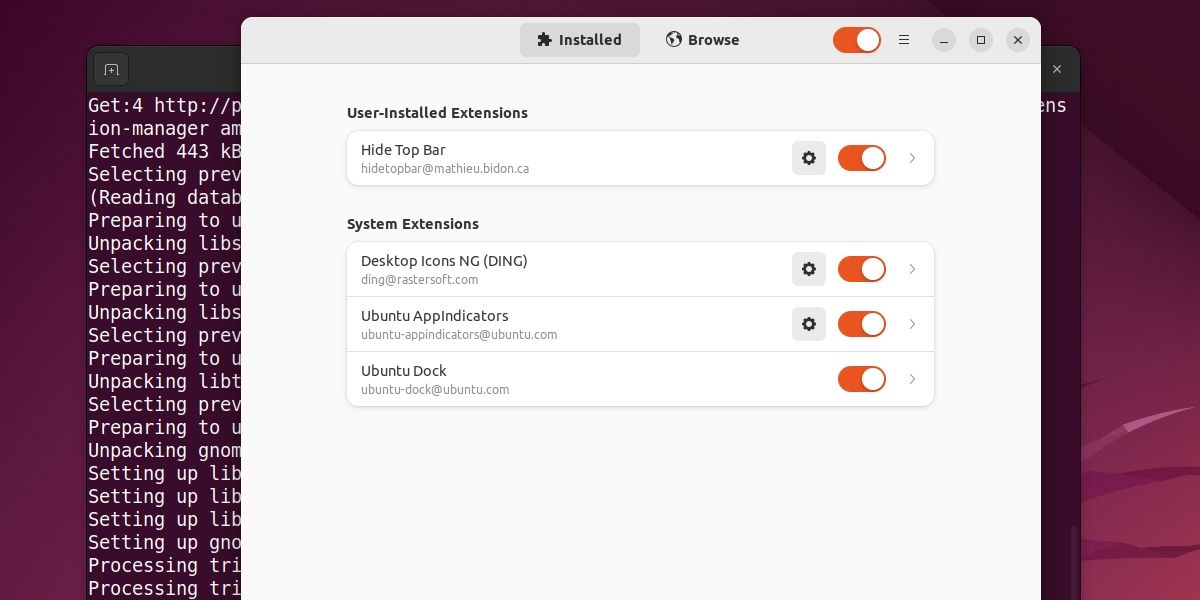
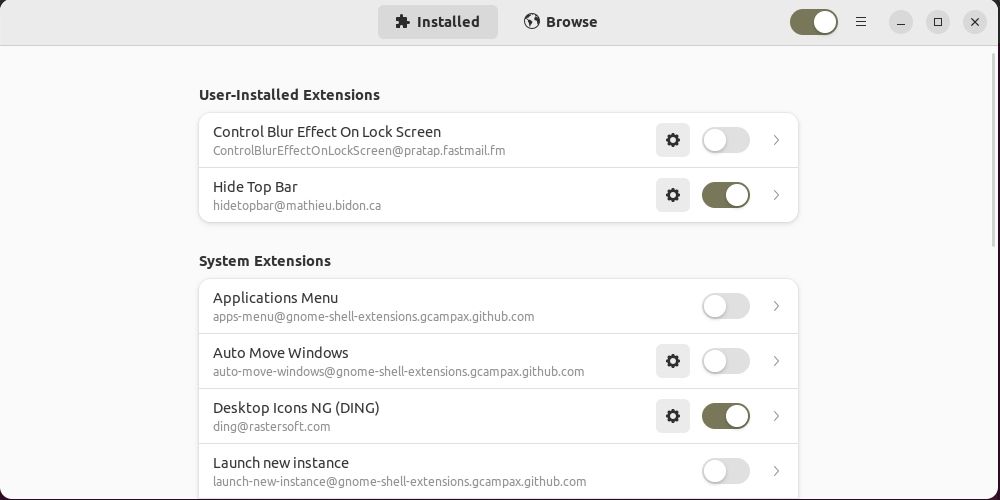
Чтобы настроить поведение, откройте Extension Manager, перейдите на вкладку «Установленные» и нажмите на значок шестерёнки рядом с Hide Top Bar.
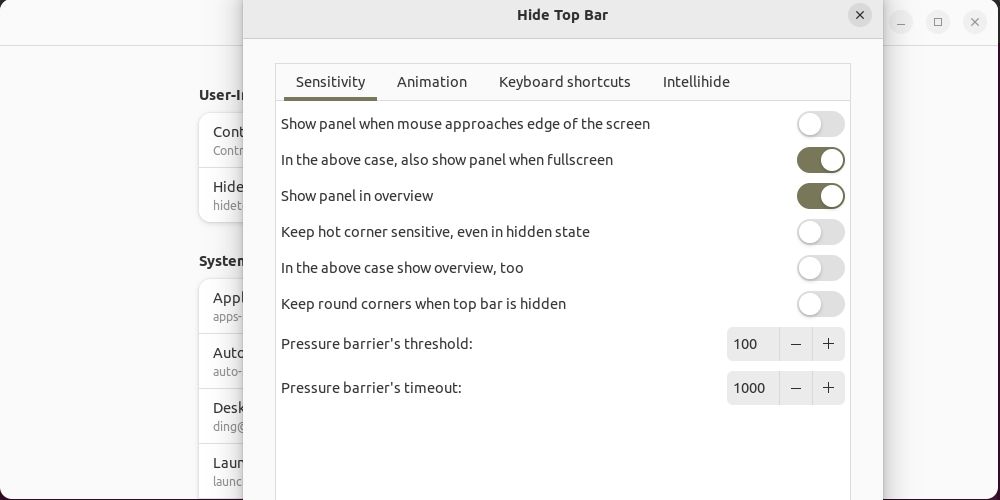
Просмотрите доступные опции и измените чувствительность, задержку и другие параметры по своему усмотрению.
После включения расширения верхняя панель может частично перекрывать верхнюю часть дока Ubuntu. Чтобы устранить это, измените положение дока или отключите режим панели в настройках расширения или в разделе «Внешний вид» системных настроек.
Альтернативные подходы и когда их выбрать
- Встроенные настройки дока: если ваша цель — освободить место, включите автоскрытие дока через «Настройки → Внешний вид → Док». Это простое решение без установки расширений.
- Dash to Dock / Dash to Panel: если нужен более глубокий контроль над доком и панелью, рассмотрите альтернативные расширения с большим набором опций.
- GNOME Tweaks и пользовательские CSS: для продвинутых пользователей возможна тонкая настройка внешнего вида через пользовательские темы и правки CSS оболочки, но это требует опыта.
Когда расширение не помогает:
- Если панель не скрывается, проверьте совместимость расширения с версией GNOME.
- Если расширение конфликтует с доком или другими расширениями, временно отключите оставшиеся расширения и протестируйте снова.
Устранение неполадок
- Перезапустите оболочку GNOME: нажмите Alt+F2, введите r и нажмите Enter (работает в X11). На Wayland требуется выйти и войти снова.
- Проверьте список расширений и их состояние:
gnome-extensions listЧтобы включить расширение через CLI (если знаете UUID), используйте:
gnome-extensions enable - Убедитесь, что Extension Manager действительно установил расширение, а не лишь добавил ссылку. Откройте «Установленные» во Extension Manager и проверьте статус.
- Если проблема сохраняется, временно выключите другие расширения и протестируйте поведение.
Important: на разных версиях GNOME и Ubuntu поведение расширений может отличаться. Всегда проверяйте страницу расширения на совместимость.
Контроль версий и совместимость
- Проверяйте версию GNOME через:
gnome-shell --version- На GNOME 40+ возможны изменения API расширений — ищите актуальные версии Hide Top Bar, совместимые с вашей сборкой.
Чек-листы по ролям
Для обычного пользователя:
- Обновил систему (sudo apt update).
- Установил gnome-shell-extension-manager.
- Установил Hide Top Bar через Extension Manager.
- Настроил параметры расширения.
Для администратора/ИТ:
- Проверил совместимость на тестовой машине.
- Подготовил инструкцию для пользователей с резервными шагами.
- Отслеживал конфликтующие расширения и версии GNOME.
Краткая методология внедрения (мини-план)
- Обновить систему и установить Extension Manager.
- Установить Hide Top Bar на одной тестовой машине.
- Проверить совместимость с другими расширениями и доком.
- Раскатать инструкцию пользователям или через систему управления конфигурацией.
Краткий словарь терминов
- GNOME Shell — оболочка рабочего стола GNOME.
- Extension Manager — графический менеджер расширений GNOME.
- Dock — панель запуска приложений сбоку в Ubuntu.
Часто задаваемые вопросы
Работает ли это на Wayland?
Некоторые действия (например, перезапуск оболочки через Alt+F2 r) работают только в X11; в Wayland для применения изменений нужно выйти и войти в сессию.
Можно ли вернуть панель всегда видимой одним кликом?
Да — просто отключите расширение Hide Top Bar в Extension Manager на вкладке «Установленные».
Что делать, если расширение конфликтует с доком?
Измените позицию дока или отключите режим панели в параметрах расширения; альтернативно используйте другое расширение (например, Dash to Dock).
Итог
Автоскрытие верхней панели — простой способ получить дополнительные пиксели и уменьшить визуальный шум. Для большинства пользователей достаточно установить и настроить расширение Hide Top Bar через Extension Manager. Если возникают проблемы, используйте проверочные шаги: перезапуск оболочки, проверка совместимости и временное отключение других расширений.
Summary:
- Установите gnome-shell-extension-manager и расширение Hide Top Bar.
- Настройте поведение в Extension Manager.
- Если нужно, используйте альтернативы или изменяйте положение дока.
Надеемся, это поможет сделать ваш рабочий стол аккуратнее и удобнее.

Похожие материалы

Несколько аккаунтов Skype: Multi Skype Launcher

Журнал для работы: повысить продуктивность

Персональные звуки уведомлений на Android

Скачивание шоу Hulu для офлайн‑просмотра

Microsoft Start: персонализированная новостная лента
