
Функция TOROW в Microsoft Excel: преобразование массива в одну строку
TL;DR
TOROW превращает набор ячеек (массив) в одну строку в Excel. Можно пропускать пустые ячейки и ошибки, а также выбирать порядок сканирования (по строкам или по столбцам). Это удобно для очистки и нормализации данных перед анализом.

Часто данные приходят в беспорядке: строки разной длины, пустые ячейки, ошибки формул. Вместо ручной переброски можно использовать TOROW, чтобы быстро получить одну последовательную строку значений и затем применять фильтрацию, сводные таблицы или визуализации.
Что делает функция TOROW
TOROW принимает массив или диапазон и возвращает все значения в виде одной строки. Это особенно полезно, если нужно:
- объединить значения из нескольких строк и столбцов в один список;
- подготовить данные к дальнейшей обработке (например, к объединению через TEXTJOIN, построению списков или экспорту);
- удалить пустые ячейки и ошибки в одной операции.
Краткое определение: TOROW — функция, которая «раскладывает» двумерный диапазон в одномерный ряд (строку).
Синтаксис
=TOROW(array, [ignore], [scan_by_column])- array — обязательный аргумент. Диапазон или массив, который нужно превратить в строку.
- ignore — необязательный параметр управления пропуском значений:
- 0 (по умолчанию) — сохранять все значения;
- 1 — игнорировать пустые ячейки;
- 2 — игнорировать ячейки с ошибками (например #NAME!, #VALUE!);
- 3 — игнорировать и пустые, и ошибочные ячейки.
- scan_by_column — необязательный логический параметр. TRUE — считывать по столбцам (вертикально), FALSE или пропуск — по строкам (горизонтально).
Важно: любые вложенные функции в исходных ячейках перенесутся в ряд вместе со значениями; перед финальной обработкой стоит проверить, как ведут себя эти формулы.
Примеры использования
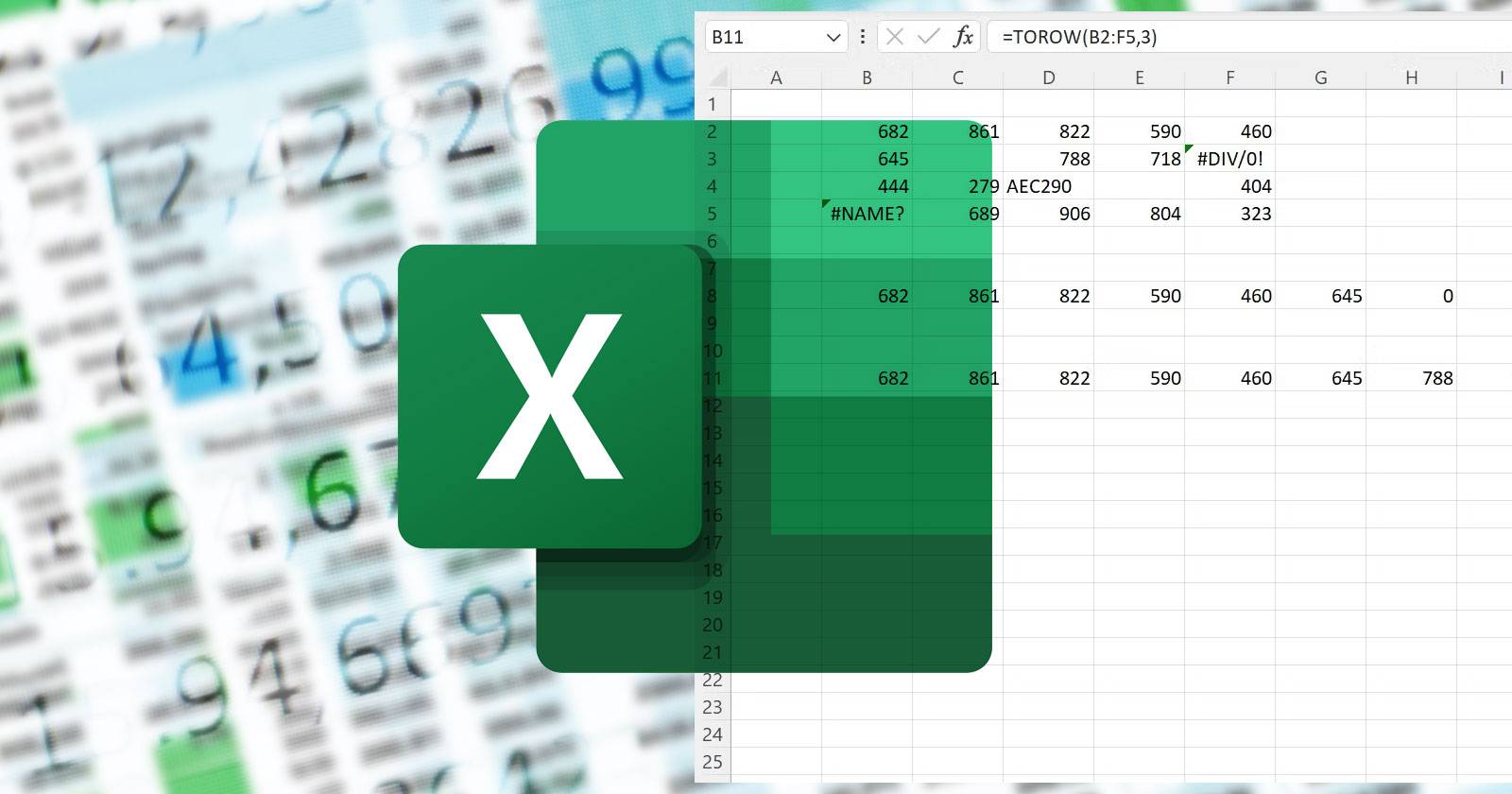
Допустим, у вас есть массив B2:F5 с числами, текстом, пустыми ячейками и ошибками.
- Простой разворот массива в строку (по строкам):
=TOROW(B2:F5)- Пропустить пустые ячейки и ошибки:
=TOROW(B2:F5, 3)- Пройти по столбцам (вертикально) и пропустить ошибки:
=TOROW(B2:F5, 2, TRUE)В примерах выше видно, как меняется итоговый порядок значений в зависимости от scan_by_column. Если вам важно сохранить порядок «слева направо, сверху вниз», оставьте scan_by_column пустым или установите FALSE.
На картинке — исходный «беспорядочный» массив. Часто такие данные поступают из экспорта или отчётов.
После применения TOROW массив становится одной строкой. Если видите нули на местах пустых ячеек — проверьте формат ячеек и поведение функций в исходных ячейках. В другом примере формула с ignore=3 удаляет все пустые и ошибочные значения:
=TOROW(B2:F5, 3)Важно: в исходной статье на одном из изображений была отмечена «вторая TOCOL функция». TOCOL — это отдельная функция с похожим назначением (формирует столбец), и её удобно использовать, если нужна вертикальная однонаправленная последовательность.
Комбинации с другими функциями и практические шаблоны
- Получить строку без пустых значений и затем объединить через запятую:
=TEXTJOIN(", ", TRUE, TOROW(B2:F5,1))- Использовать с FILTER, если нужно сложное условие отбора:
=TOROW(FILTER(B2:F5, (B2:F5<>"")*(ISNUMBER(B2:F5))), 0)(здесь FILTER сначала отбирает только непустые числовые ячейки, а TOROW разворачивает результат в строку).
- Если нужно получить столбец вместо строки, примените TOCOL:
=TOCOL(B2:F5, 3)или используйте TOROW вместе с TRANSPOSE:
=TRANSPOSE(TOROW(B2:F5,3))Когда TOROW не подойдёт или даст неожиданные результаты
- В старых версиях Excel (до Microsoft 365) функция может отсутствовать. Если вы видите ошибку #NAME?, вероятно, функция недоступна.
- Если в исходном массиве есть формулы, которые возвращают пустые строки (“”), интерпретация как «пусто» или как строка зависит от контекста; используйте проверку (LEN, TRIM) при необходимости.
- Большие массивы с volatile-формулами могут замедлить книгу: будьте внимательны с производительностью.
- Если вы ожидаете сохранение форматирования (цвет, ширина), TOROW вернёт только значения/формулы, а не визуальные стили.
Альтернативные подходы
- Power Query — для более сложной и повторяемой очистки данных. Подходит для ETL-процессов и автоматизации импорта.
- VBA/макросы — если нужно выполнять кастомную трансформацию или работать с очень большими объемами.
- TOCOL — формирует одномерный столбец; полезно, если вы предпочитаете вертикальный список.
- TEXTSPLIT, FILTER, SEQUENCE и другие новые функции Excel могут использоваться в связке с TOROW для создания сложных преобразований.
Практическая методология: как применить TOROW к реальным данным (мини-процесс)
- Оцените исходный диапазон: есть ли формулы, ошибки, пустые строки, текстовые значения.
- Решите порядок: хотите ли вы читать по строкам (по умолчанию) или по столбцам (scan_by_column=TRUE).
- Выберите поведение игнорирования (0/1/2/3) в зависимости от цели очистки.
- Протестируйте формулу на небольшом диапазоне и проверьте типы данных в результате.
- При необходимости комбинируйте TOROW с FILTER или TEXTJOIN.
- При автоматизации — фиксируйте диапазоны через таблицы Excel (Ctrl+T) или используйте Power Query.
Критерии приёмки
- Результирующая строка содержит все требуемые значения в нужном порядке.
- Пустые и/или ошибочные значения обработаны согласно выбранному ignore.
- Типы данных соответствуют ожидаемым (числа — числа, текст — текст).
- Производительность книги остаётся приемлемой для объёма данных.
Роль‑ориентированные чек-листы
- Аналитик: подтвердить порядок и отсутствие пустых/ошибочных значений; сравнить с исходным массивом.
- Бухгалтер: проверить, что числовые формулы не изменили точность; провести контрольные суммы.
- Разработчик макросов: при большом объёме подумать о Power Query или VBA для повышения производительности.
Совместимость и советы по миграции
- TOROW доступна в Microsoft 365 и в обновлённых сборках Excel Online; в старых локальных версиях функции может не быть.
- Если обмен файлами с коллегами предполагает использование старых версий Excel, экспортируйте результат как значения (Paste Special → Values) или используйте Power Query для совместимости.
Быстрые рекомендации (cheat sheet)
- Преобразовать и сохранить всё: =TOROW(A1:C10)
- Удалить пустые: =TOROW(A1:C10,1)
- Удалить ошибки: =TOROW(A1:C10,2)
- Удалить и пустые, и ошибки: =TOROW(A1:C10,3)
- Считать по столбцам: =TOROW(A1:C10,,TRUE)
Краткое резюме
TOROW — мощный инструмент для приведения разрозненных данных к последовательному одномерному виду. Он ускоряет подготовку данных к анализу, особенно в связке с FILTER, TEXTJOIN и TOCOL. При работе учитывайте совместимость с версией Excel и особенности исходных формул.
Ключевые действия: протестируйте на небольшой выборке, выберите подходящий ignore, проверьте порядок сканирования.
1‑строчное объяснение: TOROW превращает двумерный диапазон в одну строку, опционально пропуская пустые и ошибочные ячейки.
1‑строчный глоссарий: array — набор ячеек; ignore — режим пропуска; scan_by_column — направление сканирования.

Похожие материалы

Несколько аккаунтов Skype: Multi Skype Launcher

Журнал для работы: повысить продуктивность

Персональные звуки уведомлений на Android

Скачивание шоу Hulu для офлайн‑просмотра

Microsoft Start: персонализированная новостная лента
