
Как использовать панель инструментов Microsoft PC Manager в Windows 11
Коротко о приложении
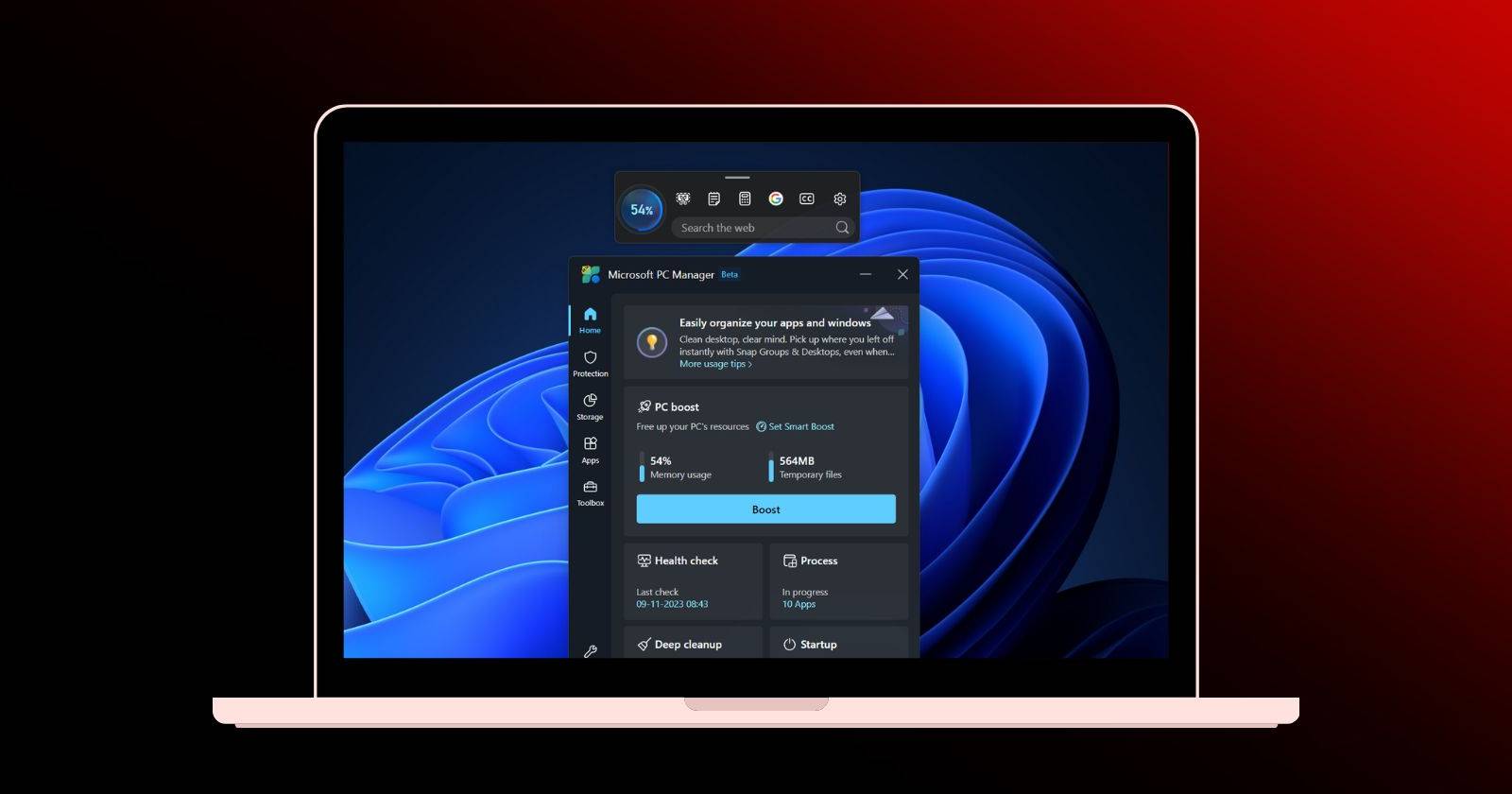
Microsoft PC Manager — это приложение от Microsoft, которое призвано заменить сторонние «оптимизаторы» и «очистители». В последнем бета‑обновлении добавлены раздел «Home», улучшенные инструменты для работы с хранилищем, а также раздел Toolbox с возможностью включить плавающую панель инструментов на рабочем столе и добавлять туда свои ссылки.
Кратко: приложение перестало быть только «очистителем» — это интерфейс для управления часто используемыми Windows‑инструментами и быстрых действий по обслуживанию системы.
Что нового в Microsoft PC Manager
- Новый раздел Home с плиточной компоновкой для быстрых настроек.
- Четыре основные секции: Защита, Хранилище, Приложения и Toolbox.
- Переработанный инструмент поиска крупных файлов с фильтрами и отдельной страницей результатов.
- Плавающая панель инструментов с возможностью добавлять пользовательские ссылки и закреплять её по краю экрана.
- Поддержка светлой и тёмной тем, адаптация к системным настройкам.
Интерфейс и структура
Главное меню теперь вертикальное слева, каждая секция содержит логичные подпункты. В разделе Защита можно вернуть стандартный вид панели задач и задать программы по умолчанию. Раздел Приложения остаётся привычным: завершение процессов, управление автозагрузкой, быстрый переход в Microsoft Store.
Улучшенное управление хранилищем
Инструмент поиска больших файлов теперь открывается в отдельной подстранице и поддерживает фильтры и варианты сканирования. Из этой страницы можно перемещать или удалять файлы сразу, без открытия Проводника. Есть режим Deep Scan и возможность открыть Storage Sense — встроенный инструмент Windows для очистки.
Как включить панель инструментов на рабочем столе
- Убедитесь, что установлена последняя бета‑версия Microsoft PC Manager (в исходной заметке: 3.8.2.0). Скачивайте с официального сайта Microsoft PC Manager или с проверенных зеркал, например TechSpot, если возникают проблемы с установкой.
- Запустите Microsoft PC Manager.
- В левом вертикальном меню выберите Toolbox.
- Найдите опцию «Show toolbar on the desktop» (Показывать панель на рабочем столе) и включите переключатель.
После включения на экране появится плавающая панель. Её можно перетащить к любому краю экрана — она закрепится в этой позиции. Если панель не закреплена, она будет отображаться поверх всех открытых окон и появляться по наведению курсора.
При наведении на позицию панели она автоматически раскрывается. Нажмите кнопку Boost (Очистить память) для быстрой очистки ОЗУ или запуска других инструментов. Можно добавить ссылки на сайты — они откроются в Microsoft Edge по умолчанию.
Как настроить список инструментов в панели
Стандартный набор иконок может не соответствовать вашим задачам. Чтобы добавить или удалить инструменты:
- Наведите курсор на панель, чтобы её открыть.
- Нажмите значок «Настройки» (Settings).
- Выберите Add tools.
- В списке найдите нужные утилиты и нажмите плюс (+) для добавления.
- Чтобы убрать инструмент, нажмите минус (‑) рядом с его названием.
- Кликните по рабочему столу вне панели, чтобы закрыть меню настроек.
Если нужно временно скрыть панель, в настройках выберите Hide toolbar. Панель исчезнет, но приложение останется запущенным в фоне; повторно включить её можно через раздел Toolbox в самом приложении.
Практические сценарии использования
- Быстрая очистка ОЗУ и завершение зависших процессов без открытия диспетчера задач.
- Мгновенный доступ к утилитам для диагностики и обслуживания: очистка диска, просмотр крупных файлов, настройки автозагрузки.
- Оперативные ссылки на внутренние сайты и панели управления — удобно для тех, кто часто переходит к одной и той же панели в администрировании.
Когда панель не решит задачу
- Если нужен глубокий аудит безопасности или сложная очистка реестра, специализированные инструменты (и опытный администратор) предпочтительнее.
- Для корпоративных политик и централизованного управления ПК корпоративный SCCM/Intune остаётся основным решением.
- Если у вас медленный диск, очистка больших файлов поможет частично, но апгрейд накопителя даст более заметный эффект.
Альтернативные подходы
- Использовать встроенные средства Windows: Storage Sense, Диспетчер задач, утилиты безопасности Windows Defender.
- Коммерческие утилиты с расширенной поддержкой и журналированием (для продвинутых пользователей и ИТ‑подразделений).
Рекомендации по безопасности и приватности
Важно: любые инструменты, которые удаляют файлы или закрывают процессы, могут привести к потере данных или нарушению работы приложений. Прежде чем удалять крупные файлы:
- Проверьте путь и расширение файла.
- Сделайте резервную копию при сомнениях.
- Избегайте автоматического удаления файлов из системных директорий.
Приватность: добавление ссылок в панель не передаёт лишних данных Microsoft, но ссылки будут открываться в Edge по умолчанию — проверьте расширения и настройки браузера.
Чек‑листы по ролям
Для домашнего пользователя:
- Включить панель и добавить «Boost», «Storage cleanup» и «Task manager».
- Проверить список крупных файлов, удалить временные и дубликаты.
- Отключать панель, если мешает при работе.
Для ИТ‑администратора:
- Оценить, подходит ли инструмент под корпоративные политики.
- Не использовать для массовых удалений без согласования и бэкапа.
- Проверить совместимость с антивирусом и политиками групп.
Для энтузиаста/тестировщика:
- Тестировать Deep Scan на виртуальной машине.
- Сравнить результаты с результатами Storage Sense и внешними утилитами.
Мини‑методология проверки перед массовым применением
- Установите приложение в тестовой среде (виртуальная машина).
- Выполните полное сканирование хранилища и сохраните список крупных файлов.
- Выполните пробовое удаление одного ненужного файла и проверьте влияние на систему.
- Оцените результаты по критериям: сохранность данных, производительность, удобство работы.
- Применяйте на рабочих машинах только после успешного тестирования.
Частые проблемы и способы устранения
- Панель не появляется: проверьте, запущено ли приложение и включён ли переключатель в Toolbox. Перезагрузка приложения обычно помогает.
- Плавающая панель скрывается за окнами: закрепите панель по краю экрана или отключите поведение «поверх всех окон» в настройках, если такая опция доступна.
- Добавляемые ссылки не открываются в браузере: проверьте, установлен ли Edge как браузер по умолчанию.
Мини‑глоссарий (одна строка на термин)
- Deep Scan — углублённый режим поиска больших/ненужных файлов.
- Storage Sense — встроенный инструмент Windows для автоматической очистки диска.
- Toolbox — раздел Microsoft PC Manager для доступа к утилитам и панелям.
FAQ
Q: Нужна ли учётная запись Microsoft, чтобы использовать панель?
A: Нет, базовый функционал панели доступен без учётной записи, но некоторые синхронизированные функции могут требовать входа.
Q: Можно ли изменить браузер по умолчанию для открытия ссылок?
A: Панель открывает ссылки в Edge по умолчанию, потому что это поведение приложения; изменение не гарантировано.
Q: Когда приложение выйдет из бета?
A: Точной даты выхода из бета не объявлено; следите за официальными заметками Microsoft и Microsoft Store.
Итог
Microsoft PC Manager в бета‑версии предлагает удобную плавающую панель инструментов, переработанный поиск крупных файлов и единый интерфейс для быстрых действий по обслуживанию ПК. Это удобный инструмент для домашних пользователей и энтузиастов, но для корпоративного развёртывания и критичных сценариев рекомендуется сначала тестировать в контролируемой среде.
Важно: перед массовыми удалениями всегда делайте резервные копии и проверяйте результаты на тестовой машине.

Похожие материалы

Несколько аккаунтов Skype: Multi Skype Launcher

Журнал для работы: повысить продуктивность

Персональные звуки уведомлений на Android

Скачивание шоу Hulu для офлайн‑просмотра

Microsoft Start: персонализированная новостная лента
