
TEXTSPLIT в Microsoft Excel — как быстро разделять текст по разделителям

TEXTSPLIT — это функция Excel для разбиения текста по заданным разделителям в столбцы, строки или в обе оси одновременно. Она удобна для динамических массивов, даёт гибкие параметры (игнорирование пустых, чувствительность к регистру, заполнение) и часто заменяет «Текст по столбцам» или сложные формулы.
Важно: TEXTSPLIT доступна в Microsoft 365 / Excel для веба и в новых сборках Excel; в старых версиях её нет — смотрите раздел про совместимость.
Что такое TEXTSPLIT
TEXTSPLIT — функция, которая разбивает строку текста на части по указанным разделителям и возвращает массив (динамический массив). Каждая найденная позиция разделителя создаёт границу между элементами результата; результат может «вылиться» в соседние ячейки (spill-эффект).
Коротко: используйте TEXTSPLIT, если нужно разбить данные прямо в формуле и работать с результатом как с массивом, а не запускать мастер «Текст по столбцам» вручную.
Синтаксис и параметры
=TEXTSPLIT(text, col_delimiter, [row_delimiter], [ignore_empty], [match_mode], [pad_with])Кратко о каждом аргументе:
- text — ячейка или текст для разбиения.
- col_delimiter — разделитель, который создаёт новые столбцы.
- row_delimiter — (опционально) разделитель, который создаёт новые строки.
- ignore_empty — TRUE/FALSE. TRUE убирает пустые элементы между соседними разделителями.
- match_mode — 0 (чувствителен к регистру) или 1 (не чувствителен к регистру).
- pad_with — текст или значение для заполнения пустых позиций в массиве; по умолчанию возвращает ошибку #N/A для отсутствующих элементов.
Примеры с несколькими разделителями (обязательно группа в фигурных скобках):
=TEXTSPLIT("Sample text",{"e","t"})При совпадении разделителей и для col_delimiter, и для row_delimiter приоритет у col_delimiter.
Пояснения к распространённым сценариям:
- Несколько подряд идущих разделителей создают пустые элементы. ignore_empty контролирует, сохранять их или удалять.
- match_mode полезен, когда разделитель — буква: 0 соответствует регистрозависимому поиску, 1 — регистронезависимому.
- pad_with применяют, когда массивы неравномерны и нужно заполнить недостающие ячейки удобным значением.
Быстрые примеры: имена и список
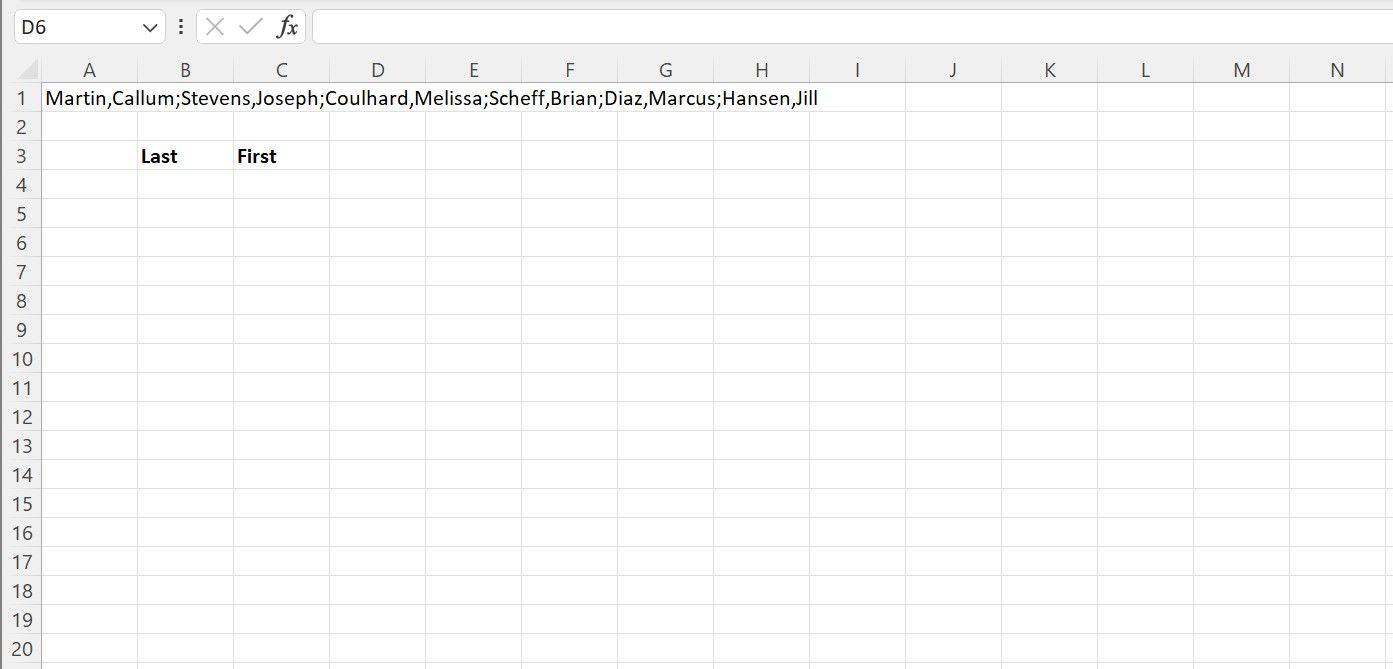
Предположим, у вас есть список формата “Фамилия, Имя;Фамилия2, Имя2;…”.
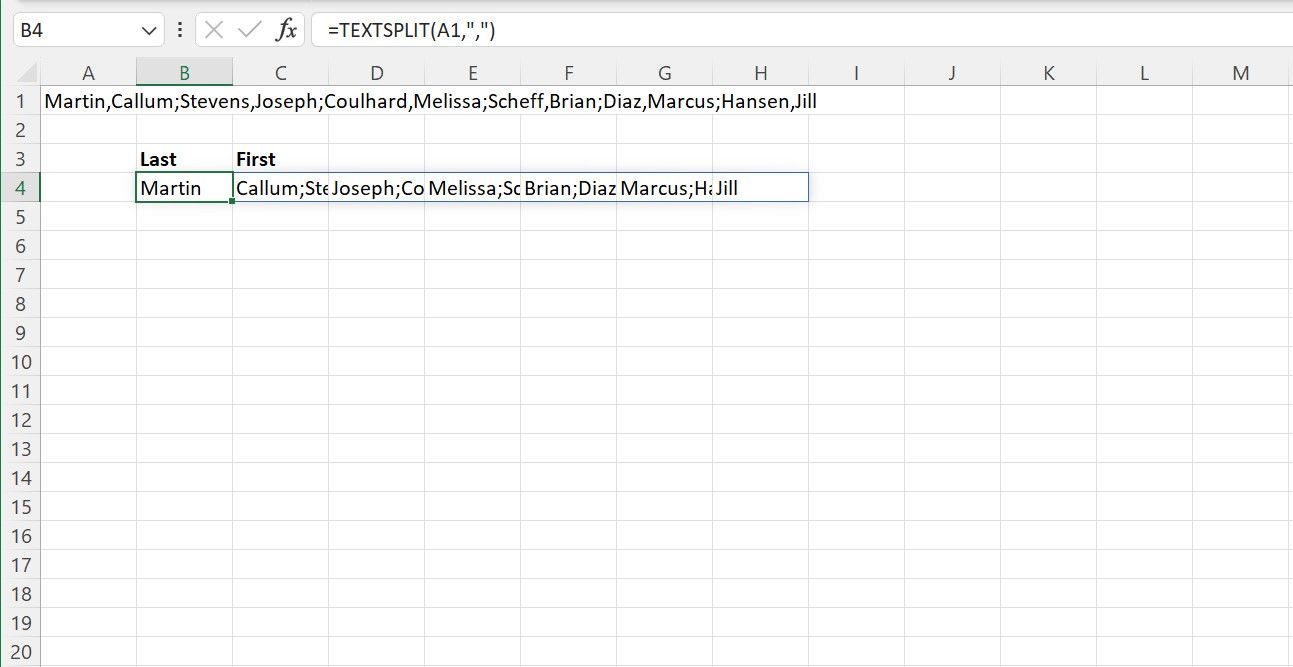
Простейшее разделение по запятой в ячейке B4 (источник в A1):
=TEXTSPLIT(A1,",")Результат: строки разложены по столбцам на части вокруг каждой запятой.
Если данные содержат и разделители столбцов (запятая), и разделители записей (точка с запятой), укажите оба:
=TEXTSPLIT(A1,",",";")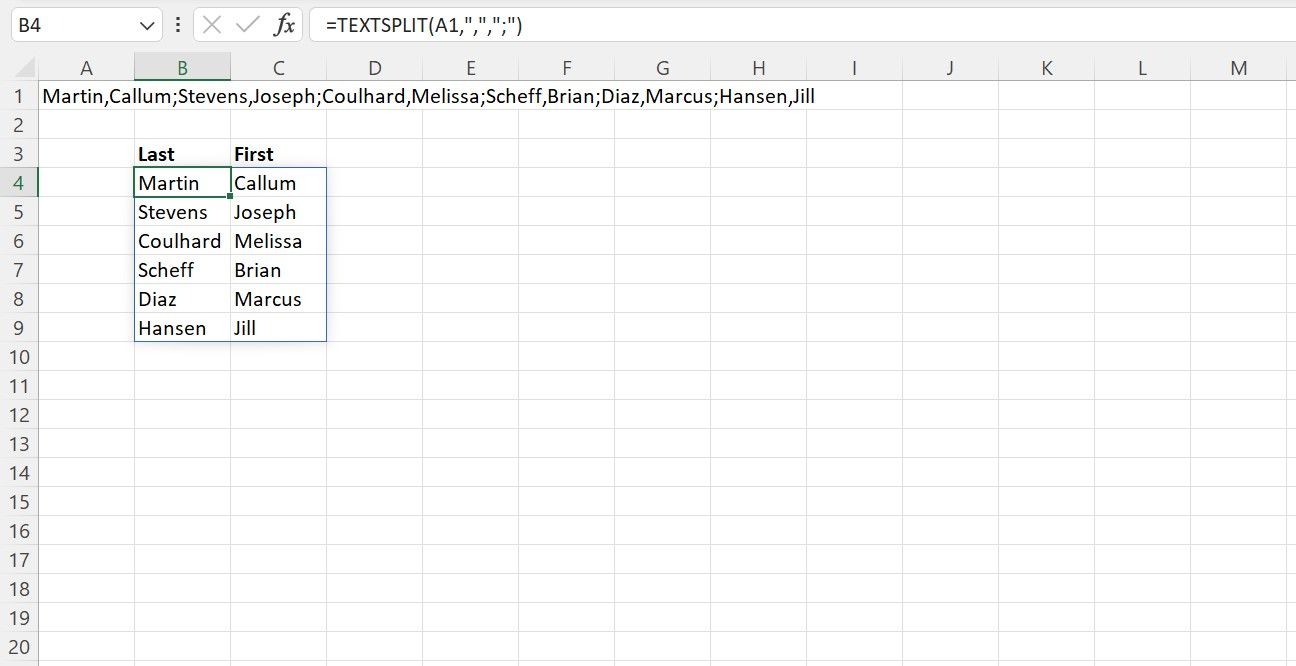
В этом примере каждая запятая разбивает на столбцы, а каждая точка с запятой — на отдельную строку.
Полезные шаблоны и сниппеты
- Разбить по любому пробелу и убрать пустые:
=TEXTSPLIT(A1," ",,TRUE)- Несколько разделителей (запятая или точка с запятой):
=TEXTSPLIT(A1,{",",";"})- Регистронезависимое разделение по букве “T” и “t”:
=TEXTSPLIT(A1,"t",,TRUE,1)- Заполнить пустые ячейки дефисом:
=TEXTSPLIT(A1,",",,FALSE,0,"-")- Сначала предварительная замена необычных разделителей, затем разбиение:
=TEXTSPLIT(SUBSTITUTE(A1,CHAR(10),";"),";",",")Совет: используйте LET для читаемости, если формула длинная.
Когда TEXTSPLIT не подойдёт или даёт неожиданные результаты
Important: проверьте совместимость — TEXTSPLIT есть не во всех версиях Excel.
Частые проблемы и как их определять:
- Старые версии Excel не поддерживают функцию — формула вернёт ошибку #NAME?.
- Неоднозначные многосимвольные разделители или регулярные выражения: TEXTSPLIT не поддерживает regex; для сложной логики используйте Power Query.
- Разделители внутри кавычек: TEXTSPLIT не учитывает контекст кавычек — если ваш CSV хранит поля в кавычках, краеугольный вариант — Power Query или корректная предварительная очистка.
- Результат «вылит» в существующие данные справа/внизу — убедитесь, что область назначения пуста.
Альтернативы и сравнение подходов
- Текст по столбцам (Text to Columns): подходит для одномоментных преобразований, но не для динамики или повторного применения через формулу.
- Flash Fill: удобен для распознавания паттерна (имена, даты), но не хорош для массового, программного использования.
- Power Query: надёжно обрабатывает кавычки, вложенные разделители, и большие наборы данных; лучше для ETL-процессов.
- Формулы LEFT/MID/FIND: полезны при предсказуемых позициях, но громоздки для сложных входных данных.
- Google Sheets SPLIT: похожа по идее, но синтаксис и поведение могут отличаться.
Краткая матрица выбора:
- Нужен динамический массив в формуле → TEXTSPLIT.
- Нужна обработка CSV с кавычками, вложенными разделителями → Power Query.
- Одноразовая простая операция → Текст по столбцам.
Мини‑методология: как безопасно применять TEXTSPLIT к реальным данным
- Сделайте резервную копию листа или используйте копию данных.
- Оцените типы разделителей и наличие кавычек/новых строк.
- Попробуйте формулу на небольшой выборке.
- Проверьте наличие пустых значений и поведение ignore_empty.
- Добавьте pad_with если хотите унифицированное заполнение.
- Если всё верно — примените формулу к основным данным.
Ролевые чеклисты
Data Analyst
- Уточнить формат входных данных и наличие кавычек.
- Проверить версию Excel у конечных пользователей.
- Написать тест‑кейсы с пограничными данными.
Бухгалтер
- Проверить, что даты/валюты корректно распознаются после разбиения.
- Сохранить исходную колонку для аудита.
Маркетолог
- Убедиться, что теги/списки из CSV распарсены корректно.
- Привести все значения к нужному регистру после split (UPPER/LOWER).
Тест‑кейсы и критерии приёмки
Тест‑входы и ожидаемый результат:
- Вход: “Ivanov, Ivan”; разделитель “,” → 2 элемента: [“Ivanov”,”Ivan”].
- Вход: “A,,B”; разделитель “,”; ignore_empty=FALSE → элементы [“A”,””,”B”].
- Вход: “A;;B”; col_delimiter=”,”; row_delimiter=”;” → строки: [“A”], [“B”].
- Вход: “apple;banana,pear”; delimiters {“;”,”,”} → элементы [“apple”,”banana”,”pear”].
Критерии приёмки:
- Функция должна разложить тестовые строки в те ячейки, которые ожидаются по спецификации.
- При несовпадении регистров и match_mode=1 результат должен быть регистронезависим.
- После применения формулы область «вылития» не должна перезаписывать важные данные.
Совместимость и советы по миграции
- TEXTSPLIT доступен в Microsoft 365 (подписка) и в Excel для веба в обновлённых сборках.
- В настольных версиях Excel 2019 и ранее функция отсутствует. В таких случаях используйте:
- Power Query (Get & Transform), или
- Текст по столбцам, или
- Набор формул LEFT/MID/FIND как временный обходной путь.
При переносе файла на машину с более старой версией Excel формулы TEXTSPLIT превратятся в ошибку #NAME?; рекомендую хранить копию с результатом как значения (Paste as Values) для совместимости.
Практические подсказки и безопасность
- Всегда проверяйте область вывода перед нажатием Enter — если там есть данные, формула не сможет вылиться и выдаст ошибку спилла (SPILL!).
- Для массовой очистки данных используйте Power Query: он безопасно обрабатывает кавычки и переносы строк.
- Конфиденциальные данные не передаёт ни одна функция Excel сама по себе; однако при использовании внешних надстроек или облачных сценариев соблюдайте внутренние политики безопасности.
Быстрый набор распространённых ошибок и их исправление
- Ошибка #NAME? — функция недоступна в вашей версии Excel.
- SPILL! — область вывода занята; очистите соседние ячейки.
- Неправильные результаты при CSV с кавычками — используйте Power Query.
- Пустые элементы вместо удаления — проверьте ignore_empty.
Ментальные модели и эвристики
- Разделяй сначала, нормализуй потом: сначала разбей на элементы, потом применяй TRIM/UPPER/FIX.
- Делитель важнее структуры: выберите разделитель, который встречается как можно реже в содержимом.
- Минимальный тест: попробуйте формулу на одной строке перед массовым применением.
Пример рабочего сценария — шаг за шагом
- Откройте копию таблицы.
- В ячейке B2 введите =TEXTSPLIT(A2,”,”,”;”,TRUE,0) и нажмите Enter.
- Посмотрите на результат: если всё корректно, протяните или примените формулу к области; если нет — вернитесь и скорректируйте разделители.
flowchart TD
  A[Начало: есть текстовый столбец] --> B{Нужна динамика?}
  B -- Да --> C{Поддерживает Excel TEXTSPLIT?}
  B -- Нет --> D[Использовать Текст по столбцам/Power Query]
  C -- Да --> E[Применить TEXTSPLIT с тестом на одной строке]
  C -- Нет --> D
  E --> F{Результат корректен?}
  F -- Да --> G[Применить на всей выборке]
  F -- Нет --> H[Использовать Power Query или дообработать формулой]
Короткий глоссарий
- Разделитель — символ или строка, по которой происходит разбиение.
- Spill — эффект автоматического заполнения соседних ячеек массивом.
- ignore_empty — режим удаления пустых элементов.
- pad_with — значение для заполнения недостающих ячеек.
Заключение
TEXTSPLIT — гибкий инструмент для разбора и нормализации текстовых данных в Excel, особенно полезный для пользователей Microsoft 365, которые работают с динамическими массивами. Он ускоряет разбор списков и позволяет строить формулы, не прибегая к ручной очистке данных. Для сложных CSV с кавычками или массовой ETL‑обработки лучше сочетать TEXTSPLIT с Power Query или напрямую использовать Power Query.
Заметки
- Проверьте версию Excel перед массовым применением.
- Тестируйте на образцах и фиксируйте ожидания (тест‑кейсы).
Ключевые ссылки
- Если нужно разобрать CSV с кавычками и вложенными разделителями — начните с Power Query.
- Для быстрого обучения попробуйте несколько образцов и сохраните рабочую формулу в блокноте (README) для коллег.

Похожие материалы

Несколько аккаунтов Skype: Multi Skype Launcher

Журнал для работы: повысить продуктивность

Персональные звуки уведомлений на Android

Скачивание шоу Hulu для офлайн‑просмотра

Microsoft Start: персонализированная новостная лента
