
Устранение проблем с Wi‑Fi в Linux через терминал
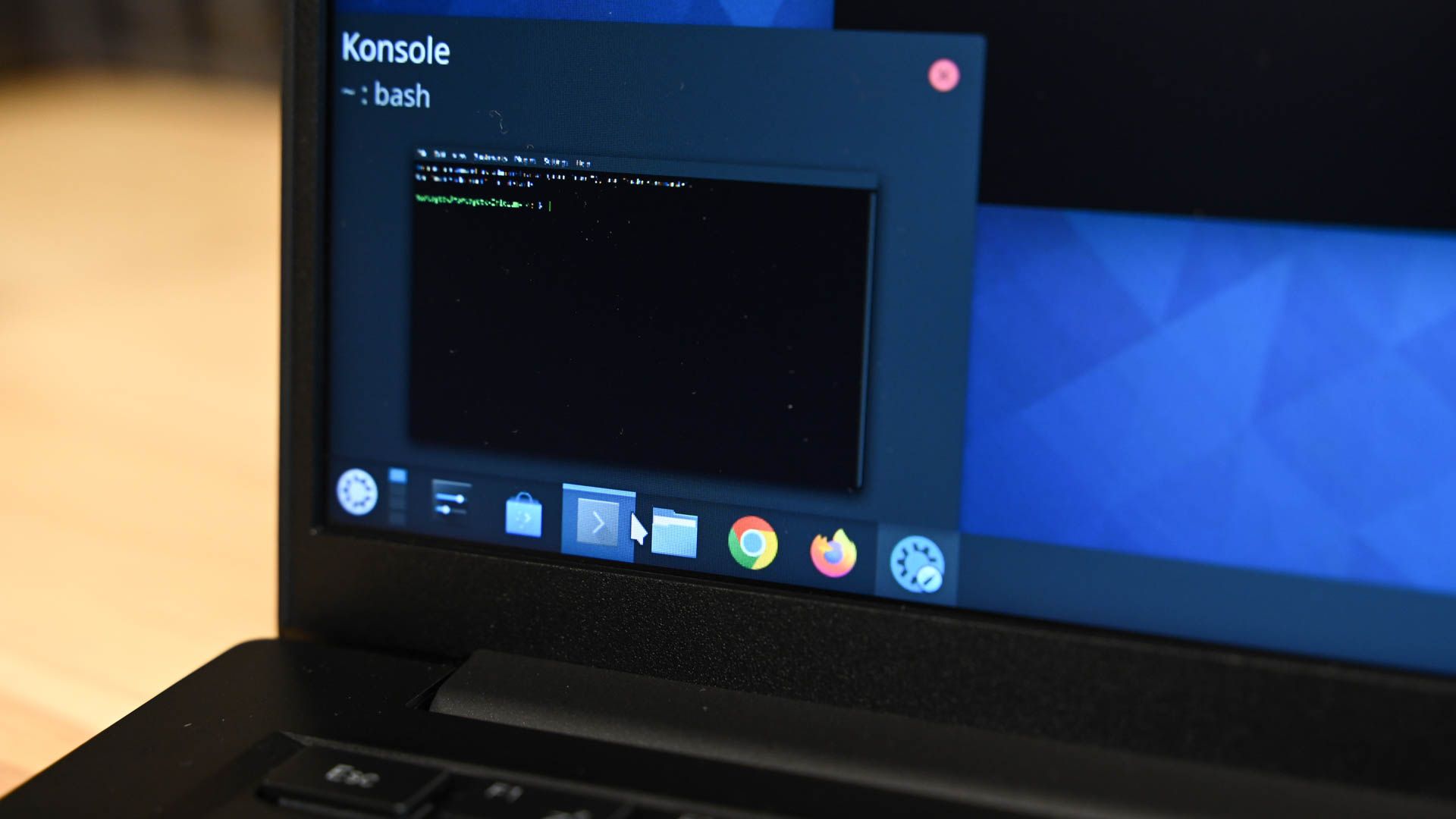
Если Wi‑Fi в Linux работает нестабильно, попробуйте сначала обновить IP через DHCP и затем сбросить сетевой интерфейс — обычно это решает большинство проблем. В тексте — пошаговые команды, альтернативы, чек‑листы и критерии приёмки для быстрых проверок.
Ключевая идея
Большинство проблем с Wi‑Fi можно устранить локально с помощью терминала: освободить и запросить IP через DHCP, перезапустить сетевой интерфейс и проверить локальные ошибки. Это быстрее, чем установка стороннего ПО, и даёт ясную диагностику.
Важно: все команды приведены для системы с правами sudo. Если вы сомневаетесь, читайте каждую команду и задавайте вопросы перед выполнением.
Когда это помогает и когда не помогает
- Помогает при: конфликте IP, сбое DHCP, ошибочной локальной конфигурации, временных «подвисаниях» сетевого стека.
- Не поможет при: физической неисправности адаптера, проблемах на стороне провайдера, неисправности роутера, несовместимых драйверах.
Выпуск и обновление IP‑адреса
IP‑адрес — набор чисел, который идентифицирует ваше устройство в сети. Иногда он может быть некорректным или конфликтовать с другим устройством, и это приводит к потере связи.
- Посмотреть текущие адреса интерфейсов:
ip addressЗапомните или запишите адрес, если хотите сравнить до и после.
- Запросить информацию у DHCP-клиента с подробным выводом (флаг -v значит «verbose», т.е. подробный режим):
sudo dhclient -v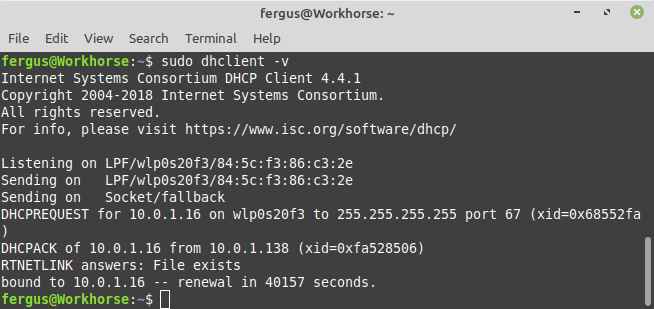
Вы увидите строки DHCPREQUEST и срок аренды. Это помогает понять, какой адрес вы получили и когда он истекает.
- Освободить текущий IP (спросить DHCP-сервер «забыть» этот адрес):
sudo dhclient -v -r
- Запросить новый IP:
sudo dhclientПроверьте ip address ещё раз — адрес должен измениться или подтвердиться. Если адрес остался прежним, причина может быть в DHCP‑сервере (роутер/провайдер).
Сброс сетевых настроек (интерфейса)
Если обновление IP не помогло, можно сбросить сам сетевой интерфейс: выключить и включить его заново. Это возвращает многие параметры в рабочее состояние.
- Посмотреть список интерфейсов:
ip link show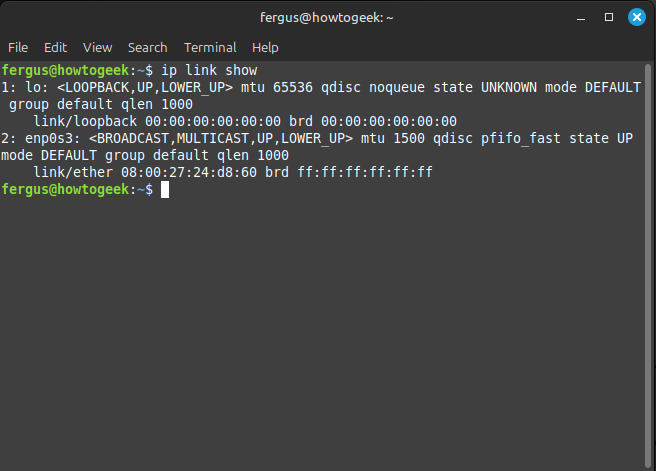
- Найдите имя интерфейса, отвечающего за Wi‑Fi или Ethernet (например, enp0s3, wlan0, wlp2s0). Затем выключите его:
sudo ip link set <имя-интерфейса> downНапример:
sudo ip link set wlp2s0 down
- Включите интерфейс обратно:
sudo ip link set <имя-интерфейса> upsudo ip link set wlp2s0 up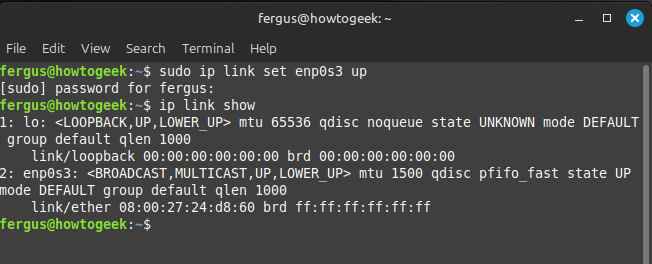
После этого снова проверьте ip address и попробуйте подключиться к сети.
Альтернативные подходы
- NetworkManager (GUI или nmcli): если система использует NetworkManager, можно перезапустить сервис или воспользоваться nmcli:
sudo systemctl restart NetworkManager
nmcli device disconnect <имя-интерфейса>
nmcli device connect <имя-интерфейса>
Утилиты дистрибутива: некоторые окружения предоставляют графические средства для сброса сети — полезно для пользователей, которые не хотят работать в терминале.
Проверка модулей ядра и драйверов: если сеть часто пропадает после обновления ядра, возможно, нужен другой драйвер.
Быстрая диагностика перед вызовом провайдера
- Убедитесь, что другие устройства в сети работают нормально. Если у всех есть проблемы — вероятен сбой у провайдера или роутера.
- Проверка блокировки радиоинтерфейсов:
rfkill list- Посмотреть системный журнал на ошибки драйвера:
dmesg | grep -i wifi
journalctl -u NetworkManager --since "10 minutes ago"- Проверить подключение к DNS и до внешнего хоста:
ping -c 4 8.8.8.8
ping -c 4 example.com
Если ping по IP проходит, но по имени — проблема с DNS.
Мини‑методология (шаг за шагом)
- Выполните
ip address— зафиксируйте текущее состояние. - Выполните
sudo dhclient -v, затемsudo dhclient -v -rиsudo dhclient. - Если не помогло —
ip link setиdown ip link set.up - Проверьте
dmesg,rfkillиjournalctlна предмет ошибок. - Попробуйте перезагрузить NetworkManager.
- Если не помогло — проверить роутер/провайдера и драйверы.
Роли и чек‑листы
Обычный пользователь:
- Запустить
ip addressиdhclient(см. выше). - Перезагрузить интерфейс через
ip link. - Перезапустить компьютер, если не уверен в действиях.
Системный администратор:
- Проверить логи
journalctlиdmesgна ошибки драйверов. - Проверить конфигурацию /etc/network/interfaces и NetworkManager.
- Тестировать с Live‑USB другого дистрибутива для исключения локальной конфигурации.
Когда эти команды не помогут
- Физический дефект адаптера или антенны.
- Сломанный или неправильно настроенный роутер (например, конфликт DHCP, фиксация IP по MAC).
- Блокировка на уровне провайдера или региональные ограничения.
В таких случаях звоните в службу поддержки провайдера и приводите результаты простых тестов (работают ли другие устройства, прошёл ли ping до внешнего адреса).
Критерии приёмки
- Устройство получает IP‑адрес от DHCP (проверить
ip address). - Удачный ping до внешнего IP:
ping -c 4 8.8.8.8возвращает ответы. - Удачное разрешение DNS:
ping -c 4 example.comвозвращает ответы.
Если все три пункта пройдены — сеть восстановлена.
Тестовые сценарии
- Тест 1: После
dhclient -v -rиdhclientIP изменился — PASS. - Тест 2: После
ip link down/upинтерфейс снова поднимается без ошибок — PASS. - Тест 3: Ping до внешнего IP и домена прошёл — PASS.
Глоссарий (одно предложение на термин)
- DHCP — протокол, который выдаёт IP‑адреса устройствам в сети автоматически.
- DHCP-клиент (dhclient) — программа, которая запрашивает адрес у DHCP‑сервера.
- Интерфейс (interface) — виртуальное или физическое сетевое устройство в системе.
Примеры команд и шпаргалка
- Посмотреть адреса:
ip address - Освободить и получить IP:
sudo dhclient -v -rзатемsudo dhclient - Отключить/включить интерфейс:
sudo ip link setиdown sudo ip link setup - Перезапустить менеджер сети:
sudo systemctl restart NetworkManager
Быстрые советы и безопасность
Важно: команды требуют прав суперпользователя. Не запускайте сомнительные скрипты от непроверенных источников. Если вы не уверены в названии интерфейса, сначала выполните ip link show.
Примечание: перезапуск сетевых служб временно разрывает соединение — если вы подключены по SSH, вы можете потерять сессию.
Быстрая схема принятия решения
flowchart TD
  A[Проблема с Wi‑Fi] --> B{Другие устройства в сети работают?}
  B -- Да --> C[Проверить локальные настройки]
  B -- Нет --> D[Проверить роутер/провайдера]
  C --> E[dhclient -v; dhclient -v -r; dhclient]
  E --> F{Проблема решена?}
  F -- Да --> G[Готово]
  F -- Нет --> H[ip link set  down/up; проверить dmesg]
  H --> I{Решено?}
  I -- Да --> G
  I -- Нет --> D
Короткий вывод
Эти базовые команды помогают решить большинство бытовых проблем с Wi‑Fi на Linux. Начните с обновления IP через DHCP, затем попробуйте перезапуск интерфейса и проверьте логи. Если локические меры не помогают, переходите к проверке роутера и провайдера.
Важно: документируйте свои шаги и сохраняйте вывод команд — это ускорит помощь со стороны техподдержки.

Похожие материалы

RDP: полный гид по настройке и безопасности

Android как клавиатура и трекпад для Windows

Советы и приёмы для работы с PDF

Calibration в Lightroom Classic: как и когда использовать

Отключить Siri Suggestions на iPhone
