
Датчик температуры и влажности в HomePod mini и HomePod: как использовать
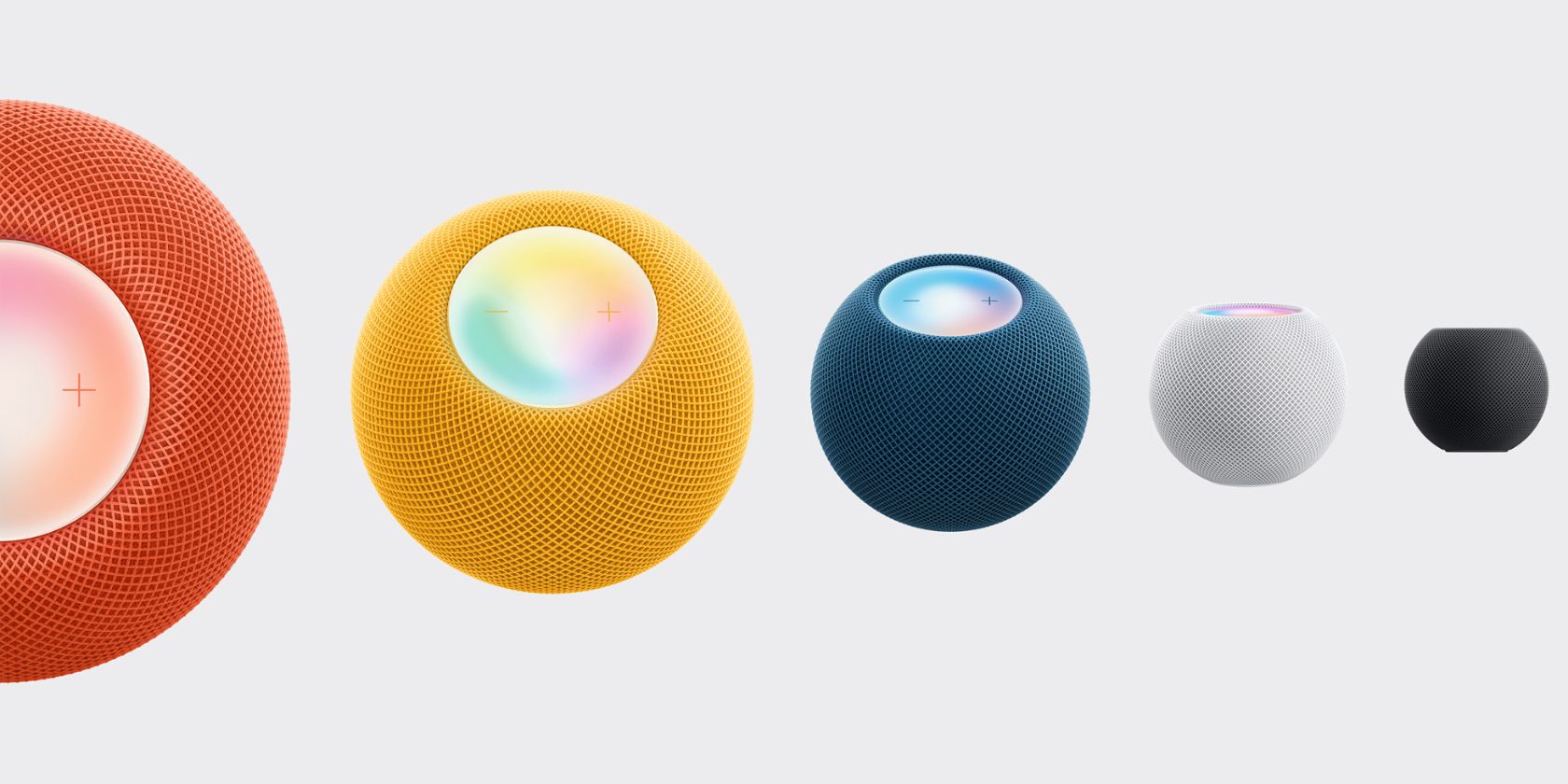
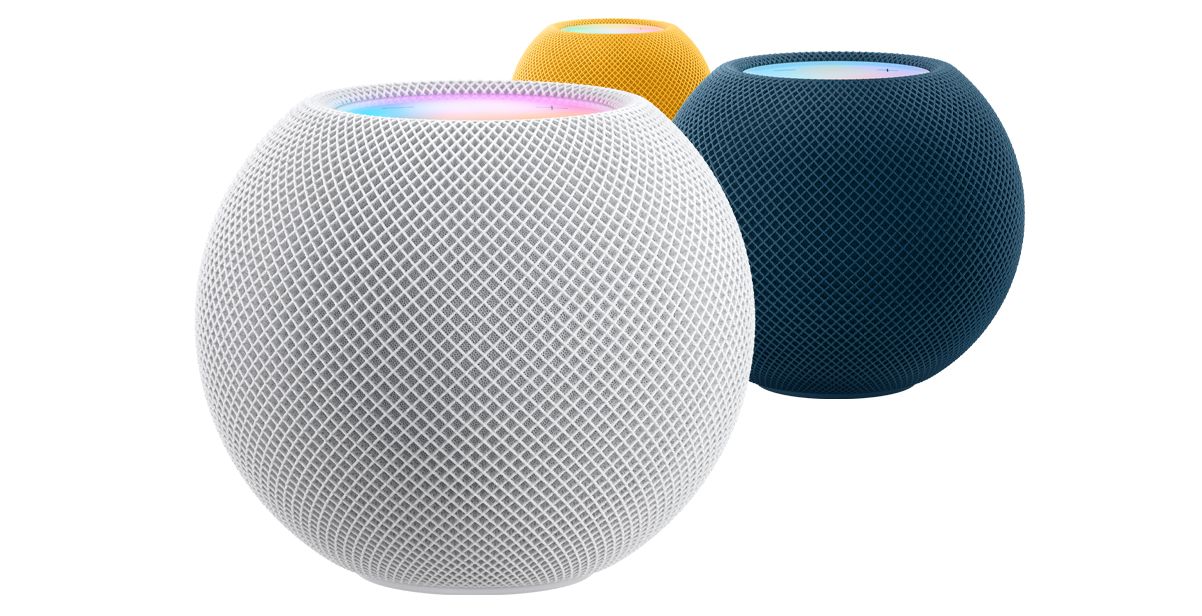
HomePod mini и HomePod — не только колонки и интерфейс для Siri. В моделях HomePod mini и HomePod второго поколения есть встроенный датчик температуры и влажности. В этой статье показано, как получить к ним доступ, как использовать данные в автоматизациях HomeKit и как избежать типичных ошибок при установке и тестировании.
Что потребуется
- iPhone или iPad с iOS или iPadOS 16.3 и выше. Объяснение: iOS/iPadOS — системное ПО для мобильных устройств Apple.
- HomePod mini или HomePod второго поколения с обновлённым ПО HomePod 16.3 или новее.
- Подключение к домашней Wi‑Fi сети и учётная запись iCloud, привязанная к вашему дому в приложении «Дом».
Важно: Apple указывает оптимальный диапазон для сбора данных внутри помещений — примерно 15–30 °C (59–86 °F) и влажность 30–70 %. В условиях за пределами этих диапазонов данные могут быть менее точными. Дл воспроизведения громкой музыки точность может снижаться.
Как получить доступ к показаниям температуры и влажности
Существует три простых способа посмотреть текущие значения, собираемые колонкой.
Через Siri
Просто спросите: «Привет, Siri, какая температура?» или «Привет, Siri, какая влажность?» Siri ответит самой свежей записью датчика.
Через приложение «Дом» — обзор по комнате
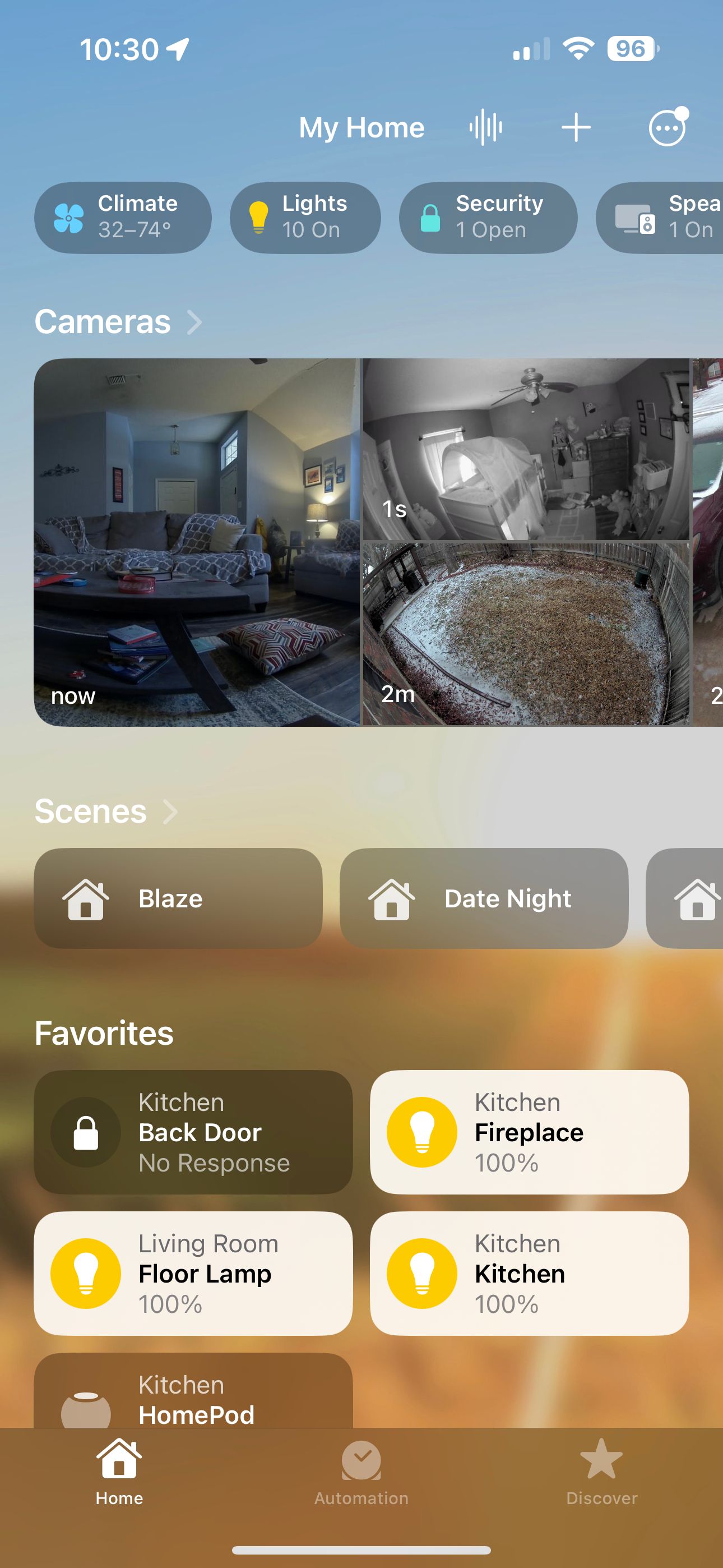
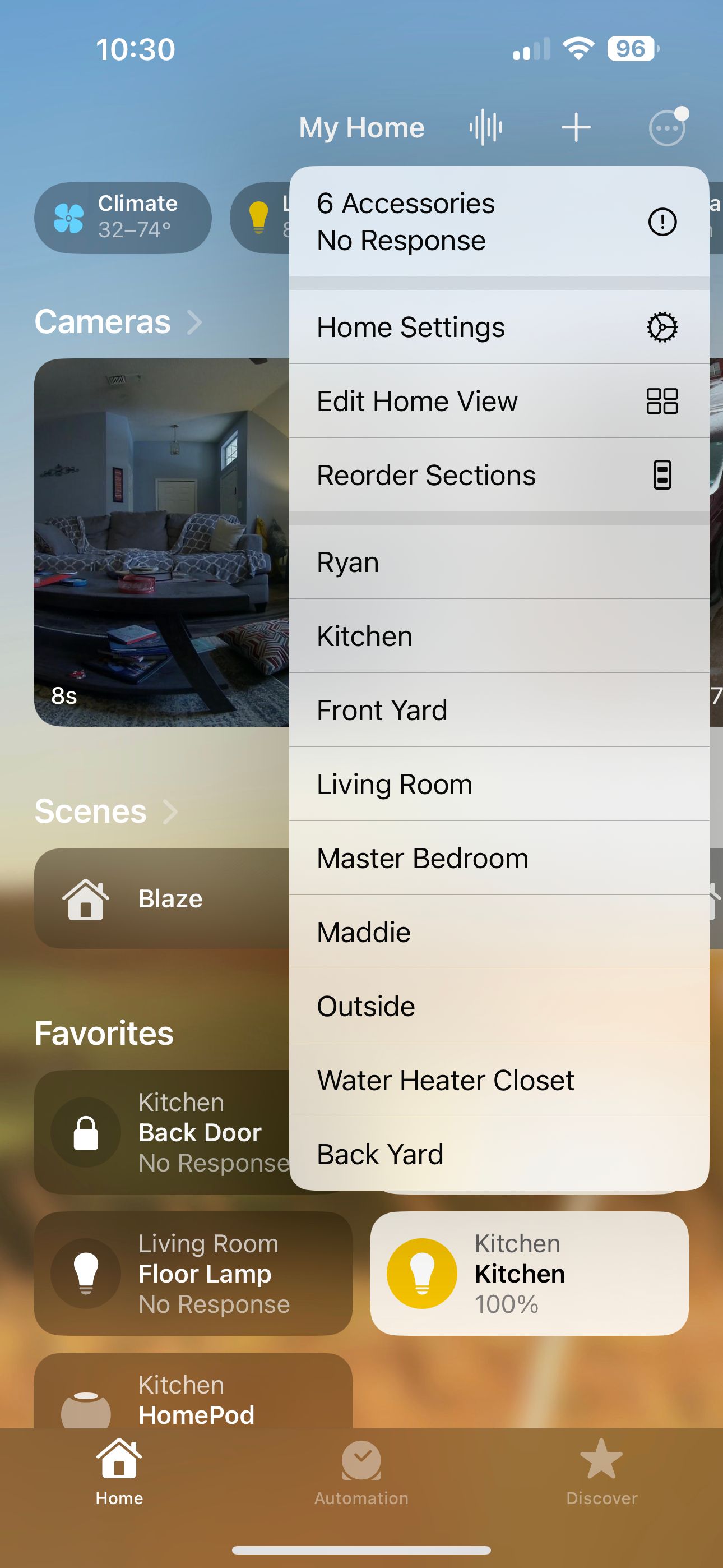
Откройте приложение «Дом». Нажмите на три точки в круге в левом верхнем углу и выберите комнату, где стоит колонка. Вверху страницы под названием комнаты появится текущая температура и влажность. Нажмите на показание, чтобы увидеть источник (имя колонки) и подробности.
Через страницу устройства в обзоре комнаты
Выберите колонку в общем виде комнаты и пролистайте вниз. Нажмите Настройки (иконка в нижнем правом углу страницы устройства) → Аксессуары. Там вы увидите датчики температуры и влажности, привязанные к колонке.
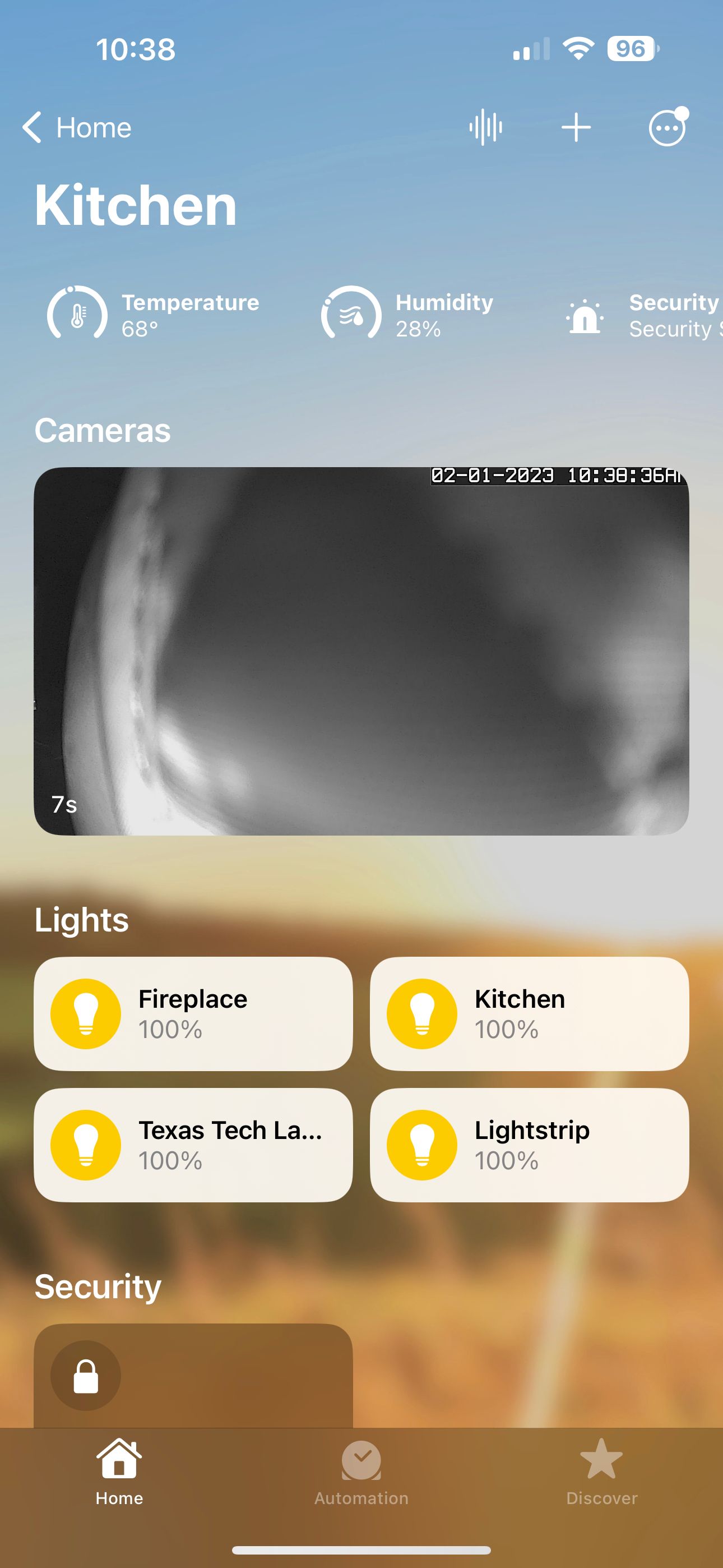
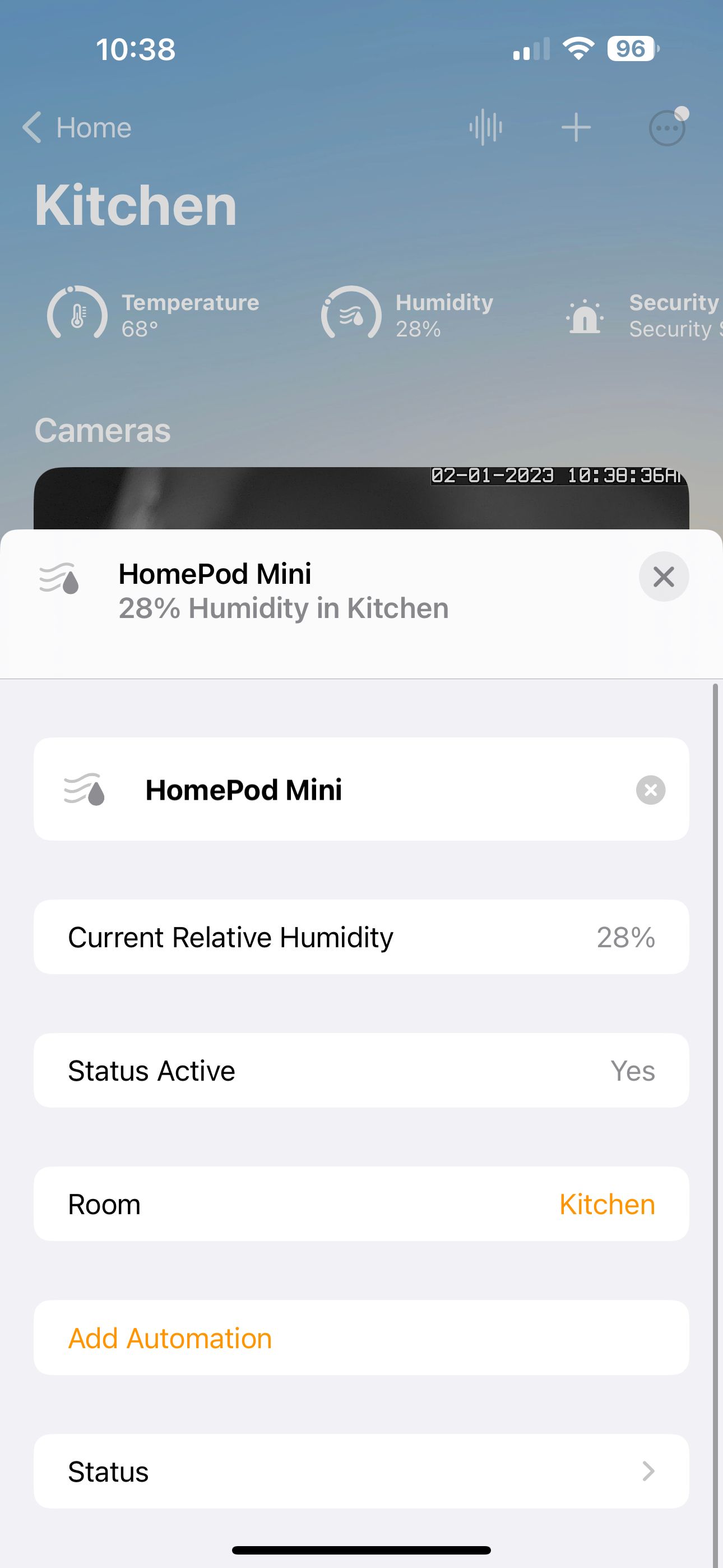
Important: если показания отсутствуют, проверьте, что HomePod подключён к сети и обновлён, а также что у вас есть права доступа к дому через iCloud.
Создание автоматизаций HomeKit на основе температуры и влажности
Данные датчика становятся особенно полезны в автоматизациях HomeKit. Вы можете запускать действия при переходе через порог значения: включать вентилятор, осушитель, отопление или уведомлять домочадцев.
Типы автоматизаций и триггеры
В приложении «Дом» доступны четыре основных типа автоматизаций. Для датчиков используйте триггер «Датчик обнаружил событие». Конкретно для HomePod выбирайте датчик температуры или влажности и укажите условие: выше/ниже заданного порога.
Пример: автоматизация включает настольный вентилятор, когда температура в комнате превышает 26 °C. Или отправляет уведомление, если влажность поднимается выше 65 %.
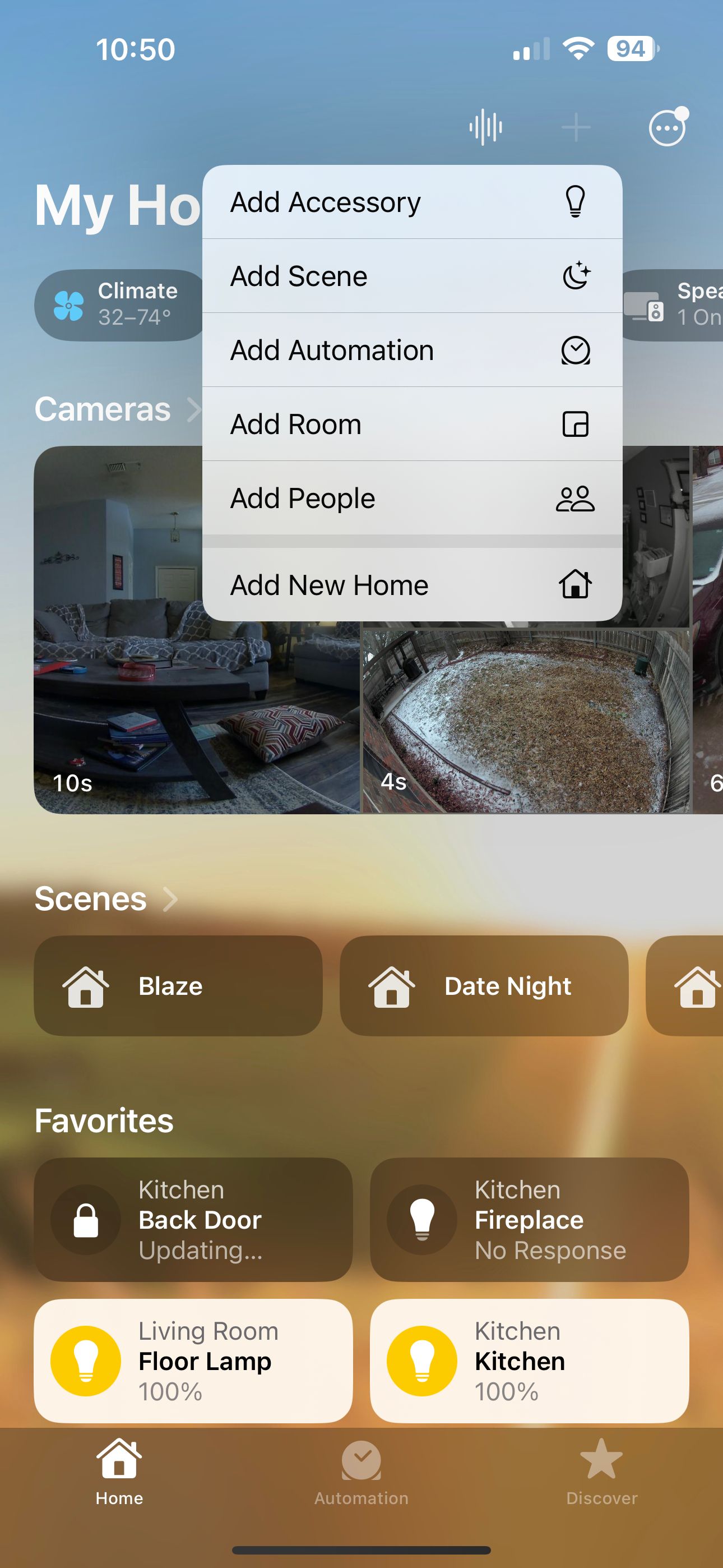
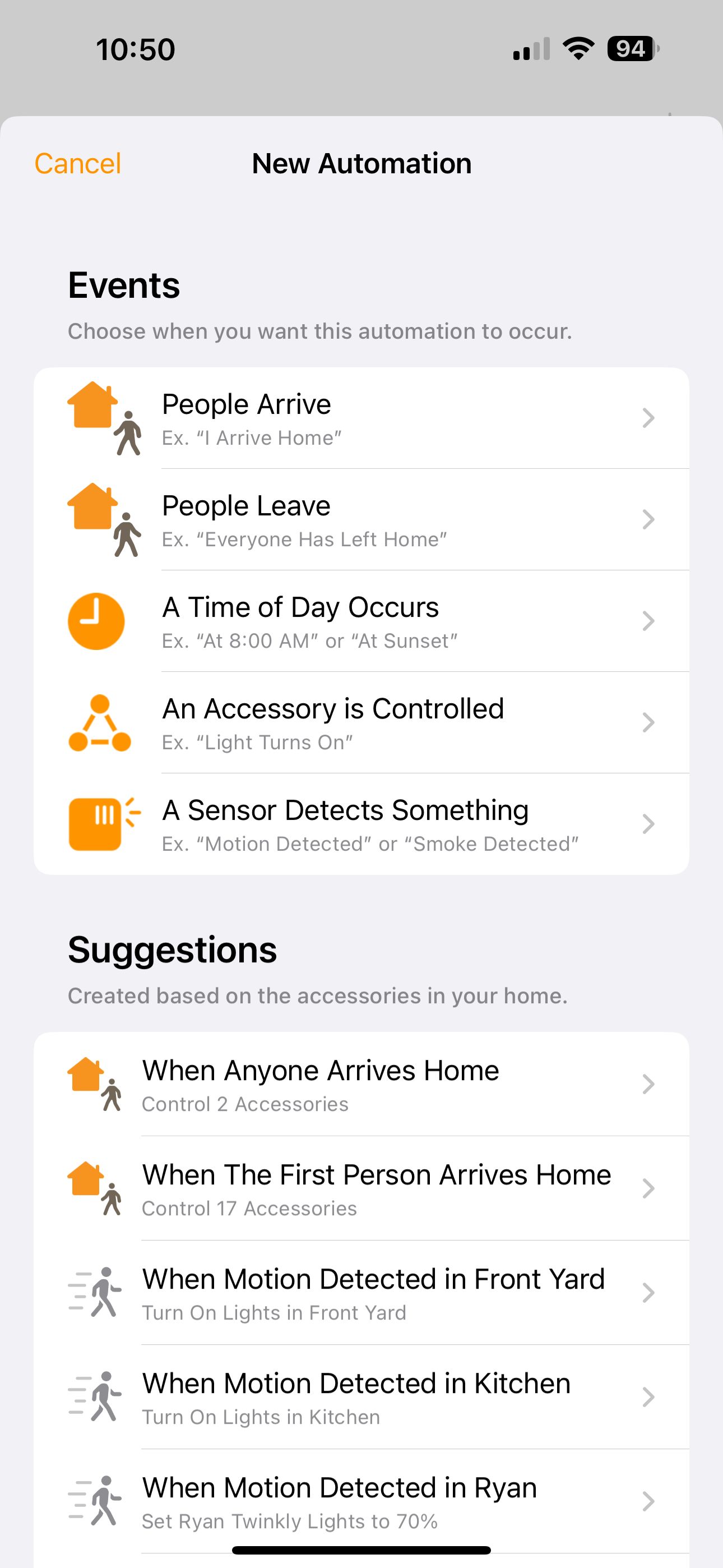
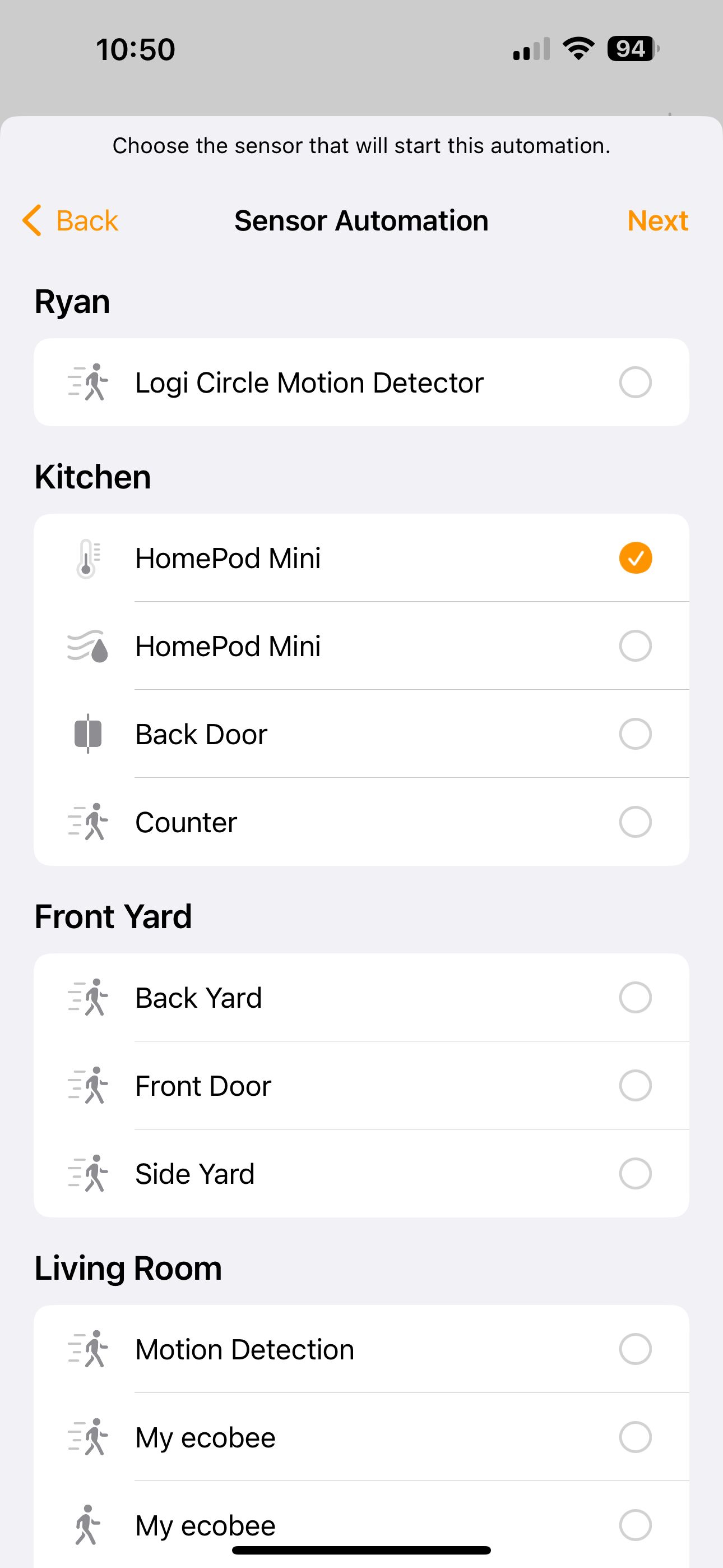
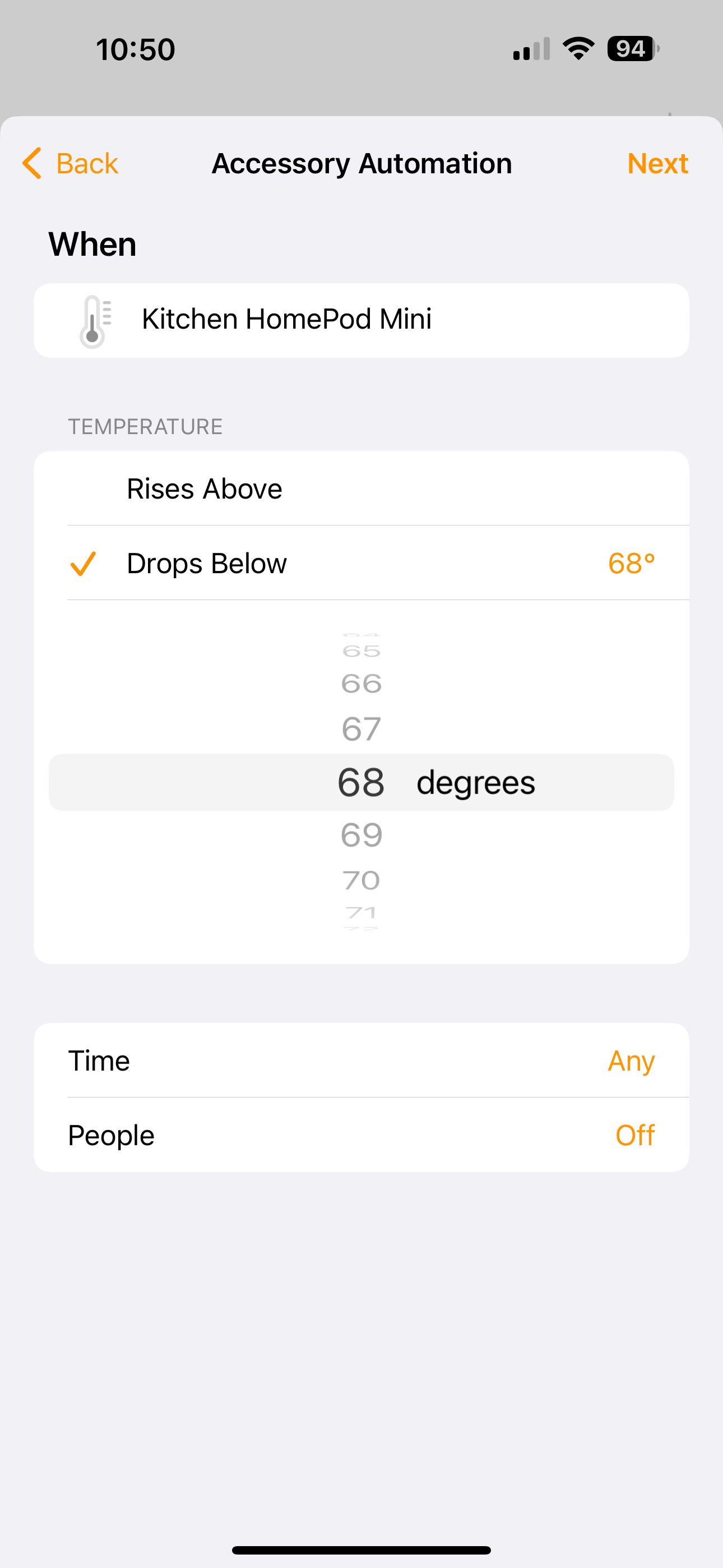
Пример шага для создания автоматизации
- Откройте приложение «Дом». Нажмите + в правом верхнем углу.
- Выберите Добавить автоматизацию.
- Под «События» выберите «Датчик обнаружил событие».
- Выберите датчик температуры или влажности HomePod и условие (выше/ниже).
- Настройте ограничения по времени и по присутствию людей.
- Выберите действие (включить устройство, отправить уведомление и т.д.).
- Сохраните и протестируйте.
Шаблоны автоматизаций (готовые сценарии)
Ниже — готовые идеи, которые можно адаптировать.
- Охлаждение комнаты: если температура > 26 °C → включить вентилятор или кондиционер на 20 минут.
- Осушение: если влажность > 65 % в течение 10 минут → включить осушитель и отправить уведомление.
- Защита растений: если влажность воздуха < 30 % → отправить напоминание полить растения.
- Экономия энергии: если температура опускается < 16 °C и дома никого нет → включить экономичный режим отопления.
- Уведомление о резком скачке: если изменение температуры более 3 °C за 15 минут → уведомление администратору дома.
Каждый шаблон можно дополнить ограничениями по времени (например, только в дневные часы) или по присутствию людей.
Когда показания могут быть неточными и как это исправить
Типичные причины ошибок и простые решения:
- Колонка стоит рядом с отоплением, вентиляцией, окнами или горячей техникой. Решение: переместите на 1–2 метра в сторону или на другую полку.
- Долгое воспроизведение громкой музыки. Решение: временно приостанавливайте диагностику или учитывайте возможную погрешность при автоматизациях.
- Очень высокая или низкая влажность/температура за пределами оптимального диапазона. Решение: используйте внешний специализированный датчик для экстремальных условий.
- Старое ПО HomePod или iOS. Решение: обновите ПО на всех устройствах.
Если вы наблюдаете систематическую ошибку, протестируйте HomePod рядом с калиброванным гигирометром/термометром и сравните данные в течение нескольких часов.
Альтернативные решения и совместимые датчики
Если требуется повышенная точность или датчики в нескольких местах, рассмотрите альтернативы:
- Отдельные HomeKit‑совместимые датчики температуры и влажности (Aqara, Eve и др.).
- Смарт‑термостаты с встроенными датчиками (например, для зонального отопления).
- Сетевые метеодатчики для наружных условий (если нужно сочетать уличные и комнатные показания).
Комбинация HomePod + внешние датчики даёт гибкий набор данных для автоматизаций с различной точностью.
Конфиденциальность и хранение данных
HomePod использует локальные датчики для измерений и интегрируется с вашим домом в iCloud. Общие рекомендации по приватности:
- Проверьте настройки iCloud и доступ к дому у пользователей.
- Отдельно управляйте правами участников домашней сети через приложение «Дом».
- Для корпоративных или публичных установок рассмотрите локальные политики хранения и уведомления.
Если требуется соответствие законам о защите данных в вашей стране, проконсультируйтесь с юридическим советником для оценки хранения и обработки персонально-идентифицируемой информации.
Критерии приёмки и тестовые сценарии
Критерии приёмки для автоматизации на базе HomePod:
- HomePod обновлён и отображает текущую температуру и влажность в приложении «Дом».
- Автоматизация запускается при достижении заданного порога в течение заданного времени.
- Действие выполняется (включение устройства, уведомление) в течение допустимого окна (<60 с для локальных действий).
- Автоматизация соблюдает ограничения по времени и присутствию.
Тестовые сценарии:
- Проверка одиночного порога (поднять температуру в помещении и дождаться срабатывания).
- Проверка устойчивости (создать условие на 10 минут и убедиться, что короткие всплески не запускают действие).
- Проверка уведомлений при отсутствии доступа к устройствам — уведомление должно отправляться корректно.
Пошаговое внедрение: контрольный лист
- Обновить iPhone/iPad до iOS/iPadOS 16.3+.
- Обновить HomePod до версии 16.3+.
- Проверить, что колонка видна в приложении «Дом» и находится в правильной комнате.
- Протестировать текущие показания через Siri и приложение «Дом».
- Создать автоматизацию в приложении «Дом» по шаблону и протестировать.
- Понаблюдать за поведением 24–72 часа и откорректировать пороги/ограничения.
Роли — быстрое распределение задач:
- Владелец дома: решает, какие автоматизации нужны и утверждает пороги.
- Установщик/инсталлятор: размещает колонку, проверяет сеть и обновления.
- Администратор HomeKit: настраивает доступ, уведомления и выполняет тестирование.
Глоссарий
- HomeKit: экосистема Apple для управления умным домом.
- Датчик: устройство, измеряющее физическую величину (температуру, влажность).
- Автоматизация: правило, которое запускает действие по триггеру.
Заключение
Датчик температуры и влажности в HomePod mini и HomePod второго поколения — простой способ добавить климат‑понимание в ваш умный дом без дополнительных устройств. Обновите ПО, проверьте размещение колонки и настройте автоматизации — и вы получите полезные сценарии для комфорта и экономии энергии.
Краткий план действий: обновите устройства → проверьте показания через Siri и «Дом» → создайте автоматизацию → протестируйте и откорректируйте пороги.
Notes: если нужна помощь с конкретной автоматизацией (например, интеграция с конкретной моделью осушителя или кондиционера), опишите вашу конфигурацию, и я подготовлю пошаговое руководство.

Похожие материалы

Несколько аккаунтов Skype: Multi Skype Launcher

Журнал для работы: повысить продуктивность

Персональные звуки уведомлений на Android

Скачивание шоу Hulu для офлайн‑просмотра

Microsoft Start: персонализированная новостная лента
