
Как пользоваться телесуфлером CapCut: настройка и запись видео
TL;DR
Телесуфлер в мобильном приложении CapCut позволяет вводить сценарий, настроить размер шрифта и скорость прокрутки и читать текст прямо во время записи. Это экономит время и помогает выглядеть естественно перед камерой. Подготовьте короткий скрипт, откройте Prompter/Teleprompter в приложении, вставьте текст, настройте параметры и начните запись.
Важно: интерфейс CapCut может отличаться в зависимости от платформы и версии приложения. Наиболее стабильный набор функций доступен в мобильной версии.
Что такое телесуфлер в CapCut?
Телесуфлер — это инструмент, который показывает ваш сценарий на экране и автоматически прокручивает его во время записи. Вы вводите текст (до 5000 символов), настраиваете скорость и вид шрифта, затем читаете его вслух, записывая видео прямо в приложении.
Короткие ролики (обычно до 15 или 60 секунд) легко запомнить. Но для длинных обучающих видео или пояснений телесуфлер значительно упрощает процесс: вам не нужно держать бумажки или смотреть на отдельное устройство.
1. Подготовьте сценарий
Закройте лишние детали. Подумайте, что вы хотите донести и в какие временные рамки укладываетесь. Для роликов выше трёх минут CapCut требует одну непрерывную запись («one shot»). Для коротких форматов вы можете комбинировать несколько клипов.
Советы по написанию сценария:
- Начинайте с сильного заголовка или крючка.
- Делите текст на короткие фразы, по 5–12 слов — так легче читать с экрана.
- Отметьте паузы и ключевые интонации.
2. Включите телесуфлер в видео
Откройте мобильное приложение CapCut. Нажмите Expand, затем выберите Prompter. Либо зайдите в Camera, разверните панель инструментов и откройте Teleprompter.
Примечание: в зависимости от языка интерфейса названия кнопок могут отображаться локально. Ищите опции типа «Expand», «Prompter», «Camera», «Teleprompter».
3. Введите или вставьте сценарий
В открывшемся телесуфлере нажмите значок «pen». На странице редактирования введите текст вручную или вставьте скопированный сценарий. Ограничение — 5000 символов. Нажмите Done, чтобы сохранить и вернуться к экрану телесуфлера.
Совет: сохраняйте основной текст в заметках телефона — это ускорит копирование и редактирование.
4. Настройте параметры прокрутки и отображения
Нажмите значок «bolt», чтобы открыть настройки телесуфлера. Здесь можно отрегулировать:
- скорость прокрутки,
- размер шрифта,
- цвет текста и фон,
- положение панели (нажмите и удерживайте значок со стрелками, чтобы переместить панель по экрану).
Настройте отображение так, чтобы текст был на уровне ваших глаз. Это создаёт эффект прямого общения с аудиторией.
Важно: прочтите вслух и протестируйте скорость. Лучше начать немного медленнее, чем потом догонять текст.
5. Начните запись
Когда всё готово, закройте лишние меню (малый значок x) и вернитесь к экрану записи. Нажмите Record. Появится трёхсекундный отсчёт, затем начнётся запись и прокрутка текста. Если вы приостанавливаете запись, телесуфлер также останавливается.
Советы при записи:
- Поддерживайте зрительный контакт: смотрите в камеру, а не ниже панели.
- Используйте небольшие паузы для естественности.
- Если нужно, делайте несколько дублей — сценарий останется сохранён.
6. Просмотрите и переснимите при необходимости
Если скорость прокрутки не подходит или паузы кажутся неестественными, остановите съёмку и отрегулируйте настройки. Вы можете переснимать столько раз, сколько нужно, не теряя текста.
Попробуйте разные ракурсы и креативные приёмы: зелёный экран, клонирование, переходы — и всё это совместимо с текстовой прокруткой.
Когда телесуфлер не подойдёт
- Живые реакции и спонтанность. Для контента, где важна импровизация, телесуфлер может мешать естественности.
- Очень короткие ролики со скоростной подачей, где чтение с экрана замедлит темп.
- Если экран маленький или у вас слабый обзор, чтение может быть затруднено.
Альтернативы и дополнения
- Внешние приложения для телесуфлера (например, специальные prompter‑приложения) позволяют синхронизировать текст между устройствами.
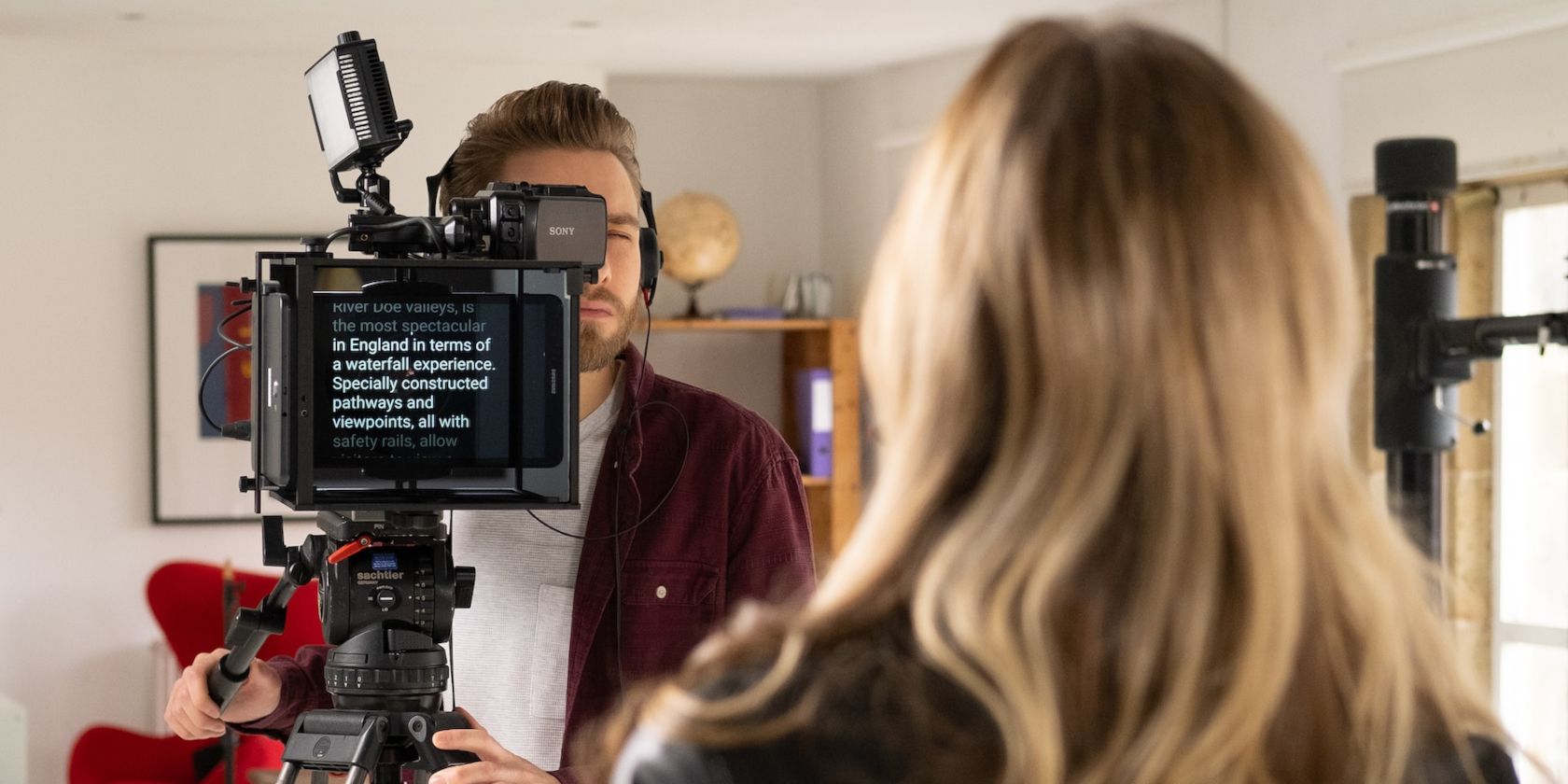
- Физический телесуфлер (стекло + планшет) даёт профессиональный результат для крупной записи.
- Разбейте длинные сценарии на блоки и записывайте несколькими дублями.
Мини‑методология: быстрая последовательность действий
- Напишите короткие фразы и метки пауз.
- Вставьте текст в Prompter.
- Настройте шрифт и скорость.
- Разместите панель на уровне глаз.
- Запишите с трёхсекундным отсчётом.
- Просмотрите и при необходимости переснимите.
Факт‑бокс: ключевые числа и факты
| Параметр | Значение |
|---|---|
| Максимальная длина текста | 5000 символов |
| Отсчёт перед записью | 3 секунды |
| Типичный предел коротких видео | 15 или 60 секунд |
| Длинные видео | >3 минут требуют одной съёмки |
Справочник ролей: чек‑лист по задачам
Создатель контента
- Подготовить краткий сценари
- Проверить интонации и паузы
- Настроить положение панели
Видеоредактор/оператор
- Обеспечить стабильный кадр и освещение
- Проверить, чтобы текст не закрывал лицо
- Наложить субтитры и кадрировать
SMM‑менеджер
- Планировать длину под платформу (TikTok, Instagram)
- Выбрать обложку и направление продвижения
- Анализировать метрики просмотра и удержания
Новичок
- Начните с простых 30–60 секундных роликов
- Репетируйте 2–3 раза до записи
- Не бойтесь переснять несколько дублей
Критерии приёмки
Видео можно считать удачным, если выполнены все пункты:
- Зрение и голос совпадают — создаётся ощущение диалога с зрителем.
- Темп речи равномерный, без постоянных «зависаний».
- Текст читается плавно, без заметных пропусков и ошибок.
- Положение панели не привлекает излишнего внимания.
Краткий глоссарий
- Телесуфлер: экран с прокручиваемым сценарием для чтения во время записи.
- One shot: запись длинного видео в один непрерывный дубль.
- Green screen: хромакей для замены фона в постобработке.
Совместимость и советы по миграции
CapCut ориентирован на мобильные платформы. Некоторые элементы интерфейса могут отличаться в разных версиях Android и iOS. Если у вас старая версия приложения, обновите её через официальный магазин приложений. Для профессиональной работы можно переносить отснятые клипы на ПК и монтировать в десктопных редакторах.
Примеры неудач: короткие кейсы
- Слишком мелкий шрифт — зритель видит движение губ, но вы часто отводите взгляд.
- Слишком быстрая прокрутка — вы заикаетесь и теряете темп.
- Текст закрывает глаза — создаётся впечатление, что вы читаете с примечаний.
Читы и ускорители: шпаргалка настроек
- Увеличьте размер шрифта на 1–2 пункта, если часто моргаете.
- Уменьшите скорость на 10–20% при первом дубле.
- Перемещайте панель ближе к центру, если снимаете крупным планом.
Социальные превью и описание (предложение)
OG заголовок: Телесуфлер в CapCut — настройка и запись Краткое описание: Научитесь быстро настраивать телесуфлер в CapCut и записывать уверенные видео для TikTok и Instagram.
Короткое объявление (100–200 слов)
Используйте телесуфлер в CapCut, чтобы записывать более уверенные и профессиональные ролики без лишней подготовки. В приложении можно вставить сценарий до 5000 символов, настроить скорость и шрифт, расположить панель на уровне глаз и начать запись с трёхсекундным отсчётом. Это особенно полезно для длинных объяснительных видео и обучающих роликов. Попробуйте разбивать текст на короткие фразы, репетируйте интонацию и используйте возможности CapCut для монтажа — и ваши видео станут более точными и привлекательными для аудитории.
Итог
Телесуфлер в CapCut — простой и эффективный инструмент для создания хорошо структурированных видео. Он сокращает количество дублей и помогает сохранять контакт с аудиторией. Подготовьте сценарий, настройте отображение и практикуйтесь — результат будет заметен уже через несколько записей.
Полезно: начните с 30–60 секундного ролика, отладьте настройки, затем переходите к более длинным форматам.

Похожие материалы

Несколько аккаунтов Skype: Multi Skype Launcher

Журнал для работы: повысить продуктивность

Персональные звуки уведомлений на Android

Скачивание шоу Hulu для офлайн‑просмотра

Microsoft Start: персонализированная новостная лента
