
Журналы Windows 10: диагностика и исправление системных и безопасностных проблем
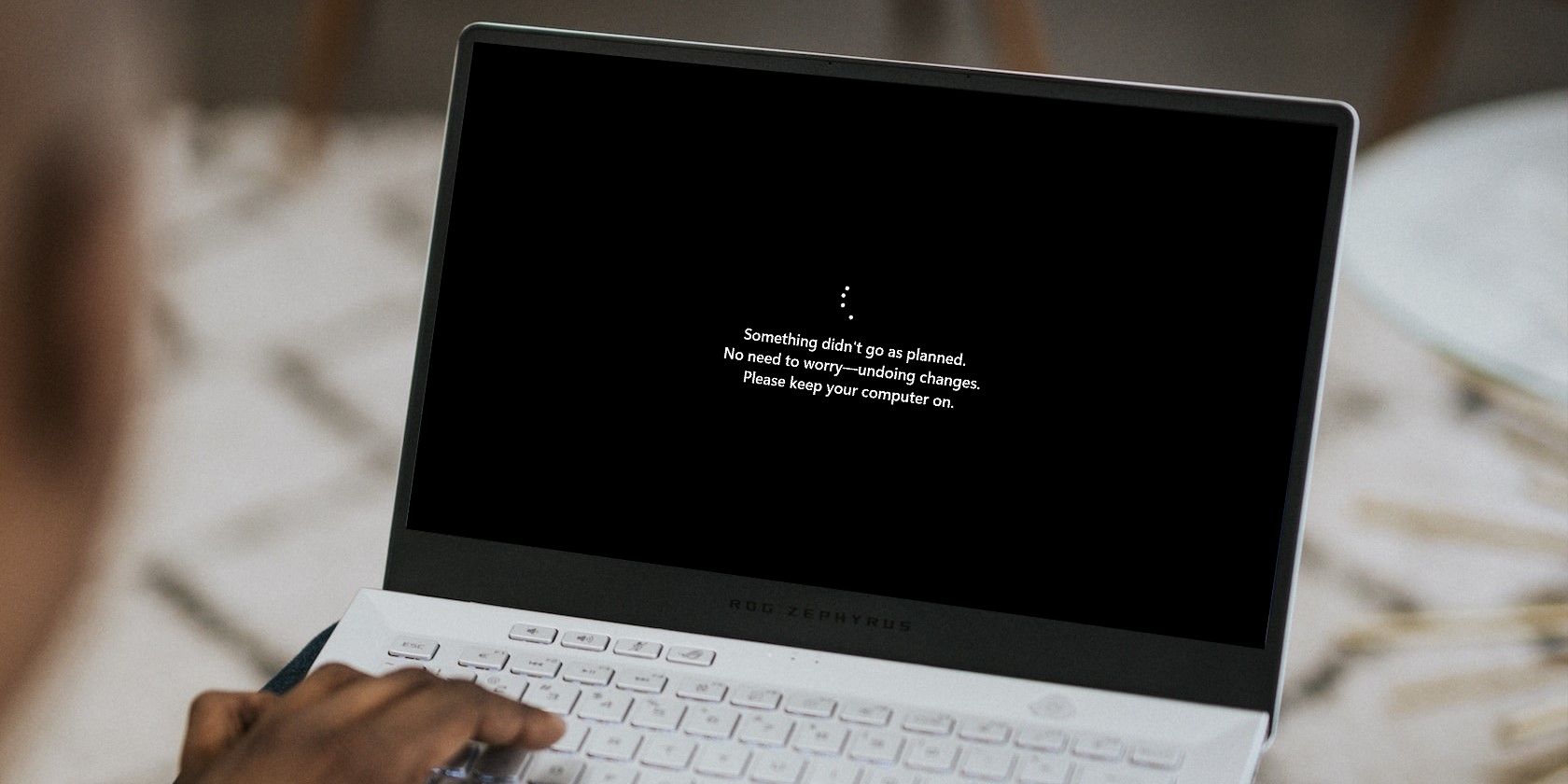
Журналы системы и безопасности в Windows 10 — ключевой инструмент для диагностики проблем: загрузки, драйверов, падений приложений и попыток неавторизованного входа. Откройте Просмотр событий, отфильтруйте релевантные события (ошибки, предупреждения), сопоставьте Event ID и поля Details, затем примените проверенные шаги из чеклиста для исправления и тестирования.
Важно: журналы дают подсказки, но не заменяют резервное копирование и антивирусную защиту.
Коротко: журналы Windows помогают находить причину проблем и отслеживать безопасность. Эта статья объяснит, какие журналы использовать, как читать ключевые поля, какие Event ID смотреть и приведёт практические сценарии, чеклисты, план действий и шаблоны для быстрого реагирования.
Определения в один ряд
- Просмотр событий (Event Viewer): встроенный инструмент Windows для просмотра журналов событий системы, безопасности и приложений.
- Event ID: числовой код, который указывает тип события (например, 4625 — неудачные попытки входа).
- Источник события: компонент Windows или приложение, которое записало событие.
Почему важно читать журналы
Журналы регистрируют системные события с моментом времени, источником и деталями. Они помогают:
- Быстро локализовать проблему и понять, влияет ли она на аппаратное или программное обеспечение.
- Найти закономерности по времени и по триггерам (обновление, установка ПО, вход в сеть).
- Получить точные коды ошибок и поля, полезные для поиска решений.
Замечание: логи не всегда покажут причину напрямую. Иногда потребуется собрать дополнительные данные (дампы памяти, трассировки, SMART-данные диска).
Основные журналы и где их искать
- Просмотр событий → Windows Logs → System — системные события (загрузка, драйверы, ядро).
- Просмотр событий → Windows Logs → Application — события приложений.
- Просмотр событий → Windows Logs → Security — события безопасности (входы, аудит).
- Приложенные журналы (Applications and Services Logs) — для специфичных компонентов и драйверов.
Как открыть Просмотр событий
- Нажмите Windows и введите «Просмотр событий» или «Event Viewer».
- Раскройте Windows Logs и выберите нужный журнал.
- Для ускорения найдите «Filter Current Log» (Фильтр текущего журнала) и отберите Critical, Error, Warning.
Описание изображения: экран ноутбука с сообщением об ошибке Центра обновления Windows, показывающий код ошибки и опции восстановления.
Частые сценарии и пошаговые инструкции
Ниже — практические кейсы: что смотреть в журналах, какие поля и Event ID важны, какие действия предпринять.
Сбой загрузки системы
Симптомы: компьютер не загружается, появляется BIOS/UEFI сообщение, Windows не стартует.
Что смотреть в журналах
- В System ищите Event ID: 41 (Kernel-Power — неожиданный перезапуск), 6008 (неожиданное завершение работы), 1001 (BugCheck — дамп при синем экране), сообщения о невозможности найти загрузочный диск.
- В Details смотрите поля: Source, EventData, BugcheckCode, FaultingModule.
- В Application и Hardware Events — записи контроллера диска.
Шаги диагностики
- Проверьте физическое подключение диска и SMART-статус (smartctl, производитель HDD/SSD).
- Загрузитесь с внешнего носителя (WinPE) и проверьте доступ к разделам.
- Восстановление загрузчика: bootrec /fixmbr, bootrec /fixboot, bootrec /rebuildbcd.
- Если в журнале есть BugCheck, используйте дамп памяти и WinDbg для анализа или загрузите minidump в безопасной среде.
- Если событие указывает на драйвер, откатите драйвер или загрузитесь в безопасном режиме и удалите проблемный драйвер.
Критерии приёмки
- Система корректно загружается три раза подряд.
- В System нет повторяющихся Event ID, указывающих на ту же причину.
Важно: если есть подозрение на физическую неисправность диска, сначала сделайте резервную копию данных.
Проблемы с драйверами
Симптомы: периферия не работает, устройство периодически отключается, «синий экран» с указанием драйвера.
Что смотреть в журналах
- System: Event ID 7000–7009 (службы не запускаются), 1001 (BugCheck), 11 (Disk — контроллер сообщает ошибки), Source: Service Control Manager.
- Applications and Services Logs → Microsoft → Windows → DriverFrameworks-UserMode для детальной информации по драйверам.
Шаги диагностики
- Отфильтруйте System по Error/Warning и ищите записи с именем устройства или драйвера.
- Посмотрите версию драйвера в диспетчере устройств и сверяйте с датой/поставщиком в журнале.
- Установите последние WHQL-драйверы с сайта производителя или откатьте к стабильной версии.
- Проверяйте совместимость драйверов после обновления Windows Update.
- Для сетевых драйверов — проверьте сетевые логи и ARP/адреса, чтобы исключить конфликт конфигураций.
Когда логи не помогут
- Закрытые/проприетарные драйверы могут записывать мало информации в системный журнал.
- В таких случаях используйте поставляемые производителем утилиты для диагностики.
Сбои приложений
Симптомы: программа закрывается, появляется диалог аварийного завершения, или приложение зависает.
Поля и Event ID
- Application: Event ID 1000 (Application Error), 1001 (Windows Error Reporting), Source: Application Error.
- Обращайте внимание на Faulting Module и Exception Code.
Шаги
- Сопоставьте время падения приложения с записью в журнале.
- Извлеките Faulting Module — это файл, который вызвал исключение (DLL/EXE).
- Обновите приложение, переустановите или попробуйте запустить в безопасном режиме.
- Для .NET-приложений включите трассировку событий в настройках приложения.
- Если причина — повреждённые файлы, используйте восстановление через установщик приложения или System File Checker: sfc /scannow.
Тесты приёмки
- Приложение запускается и функционирует в течение 48 часов без ошибок.
- В журнале Application нет повторяющихся Event ID, связанных с приложением.
Неудачные попытки входа и безопасность аккаунтов
Симптомы: подозрительная активность, блокировки аккаунтов, попытки подбора пароля.
Что смотреть
- Security: Event ID 4625 — неудачная попытка входа.
- Обратите внимание на поля: Account Name, Workstation Name/Address, Logon Type.
- Logon Type показывает способ входа (Interactive — локально, 3 — сеть, 10 — удалённая сессия через RDP).
Шаги реагирования
- Фильтруйте по Event ID 4625 и проанализируйте IP/Workstation. Ищите повторяющиеся попытки по разным учёткам.
- При подозрении на перебор — временно заблокируйте IP на фаерволе и измените пароли для затронутых учёток.
- Включите многофакторную аутентификацию и пересмотрите политику блокировки учётных записей.
- Проверьте сопутствующие события: 4776 (неудачная проверка учетных данных на контроллере домена) и 4624 (успешные входы).
Рекомендация: настройте централизованный сбор логов (SIEM) для проактивного мониторинга.
Подозрение на вредоносное ПО
Симптомы: необычная сетевая активность, создание новых учетных записей, изменение политики безопасности.
Что смотреть
- Security и System: события с подозрительными источниками, неожиданные смены политик, создание сервисов.
- Application: необычные ошибки, возникающие непривычными приложениями.
Шаги расследования
- Соберите все записи за период подозрительной активности.
- Ищите изменения служб, драйверов, запланированные задачи, новые пользователи.
- Просканируйте систему антивирусными и антишпионскими утилитами из загрузочной среды.
- Если есть подтверждение заражения, выполните изолирование системы от сети и восстановление из надёжной резервной копии.
Важно: злоумышленники могут удалять или подделывать журналы. Рассматривайте журналы как часть цепочки доказательств, а не единственный источник.
Практические шаблоны и чеклисты
Ниже — готовые чеклисты и playbook для быстрого реагирования.
Чеклист для системного администратора (быстрая проверка)
- Открыть Просмотр событий → System и Application.
- Отфильтровать Error/Warning/Information за последние 24 часа.
- Сохранить выборку в EVTX и скопировать на безопасный носитель.
- По каждому критическому событию записать: Event ID, Source, Time, Account, Description.
- Принять первичное решение: откат драйвера, восстановление загрузчика, изоляция машины.
Чеклист для пользователя (перед обращением в поддержку)
- Опишите шаги, которые привели к проблеме.
- Снимите скриншоты сообщений об ошибке.
- Соберите точное время падения и последние действия (обновления/установка ПО).
- Перезагрузите и проверьте, повторяется ли проблема.
Playbook: быстрый план реагирования при критической ошибке загрузки
- Попытка восстановления: Войти в WinRE → Восстановление при запуске.
- Если не помогло: загрузиться с WinPE, проверить диск (chkdsk /f /r), SMART.
- Восстановить загрузчик командой bootrec.
- Если проблема — аппаратная — заменить диск и восстановить данные из резервной копии.
- Документировать Event ID и принятые действия.
Шаблон для отчёта о инциденте
- Дата и время инцидента:
- Затронутые хосты:
- Event ID и ключевые поля:
- Выполненные действия:
- Текущее состояние:
- Рекомендованные дальнейшие шаги:
Ролевые чеклисты
Для инженера по поддержке
- Собирать evtx файлы и minidump.
- Сопоставлять Event ID с известными баг-стеками.
- Рекомендовать откат или установку проверенных драйверов.
Для инженера по безопасности
- Отследить попытки входа (4625, 4624), собрать IP и рабочие станции.
- Проверить соответствие события политике аудита.
- Включить дополнительные правила логирования при подозрении на атаку.
Для пользователя/менеджера
- Предоставить подробный сценарий воспроизведения.
- Сохранять резервные копии важной информации.
- Следовать рекомендациям по смене паролей и многофакторной аутентификации.
Методология анализа логов (мини-метод)
- Сбор: соберите все релевантные журналы и дампы за период инцидента.
- Корреляция: сопоставьте события по времени, пользователю и источнику.
- Идентификация: определите Event ID и модуль, вызвавший проблему.
- Валидация: повторите сценарий в тестовой среде.
- Исправление: примените исправление и проверяйте логи на отсутствие регрессий.
Модель зрелости работы с логами (уровни)
- Уровень 1 — ручной просмотр (локальные журналы, единичные проверки).
- Уровень 2 — стандартизованные чеклисты и плейбуки.
- Уровень 3 — централизованный сбор логов и базовая корреляция (SIEM).
- Уровень 4 — проактивный мониторинг и автоматизированные оповещения.
Цель — переходить от реагирования к предотвращению.
Decision flowchart для первичной диагностики
flowchart TD
  A[Проблема обнаружена] --> B{Система вообще загружается?}
  B -- Нет --> C[Проверить BIOS/UEFI и диск]
  C --> D{SMART OK?}
  D -- Нет --> E[Сделать резервную копию, заменить диск]
  D -- Да --> F[Восстановить загрузчик / использовать WinRE]
  B -- Да --> G{Проблема с приложением?}
  G -- Да --> H[Смотреть Application: Event ID 1000/1001]
  H --> I[Обновить/переустановить приложение]
  G -- Нет --> J{Подозрение на безопасность?}
  J -- Да --> K[Security: Event ID 4625, 4624, 4776]
  K --> L[Изолировать, сменить пароли, сканировать на Malware]
  J -- Нет --> M[Проверить драйверы и службы]
  M --> N[Откат драйвера / проверить совместимость]
Критерии приёмки
- Для исправления загрузки: успешная загрузка и отсутствие повторяющихся системных ошибок в течение 72 часов.
- Для драйверов: устройство стабильно работает при выполнении штатных сценариев.
- Для безопасности: нет повторяющихся неудачных попыток входа от тех же IP в течение 24 часов после мер.
Тестовые случаи и примеры принятия решений
Тестовый сценарий: приложение падает при открытии файла проекта
- Шаг 1: Оттрассировать точное время падения.
- Шаг 2: Открыть журнал Application, найти Event ID 1000 с Faulting Module.
- Шаг 3: Проверить целостность файла проекта и наличие сторонних плагинов.
- Критерий приёмки: проект открывается и сохраняется без ошибки три последовательных раза.
Тестовый сценарий: повторяющиеся неудачные входы с одного IP
- Шаг 1: Собрать 10 последних событий 4625.
- Шаг 2: Заблокировать IP на фаерволе, изменить пароли нужных учёток.
- Критерий приёмки: количество неудачных логинов с этого IP падает до нуля за 1 час.
Шпаргалка по важным Event ID
- 41 — Kernel-Power: неожиданный перезапуск.
- 6008 — неожиданный выход из работы.
- 1000 — Application Error (крэгш/исключение приложения).
- 1001 — Windows Error Reporting (WER).
- 4624 — успешный вход.
- 4625 — неудачная попытка входа.
- 4776 — проверка учётных данных (NTLM).
Используйте этот список как первую отправную точку при лог-анализе.
Ограничения и когда журналы бессильны
- Если злоумышленник получил права администратора, он может удалять или изменять локальные журналы.
- Некоторые драйверы и проприетарные приложения не пишут подробные сообщения в стандартные журналы.
- Логи не всегда показывают цепочку причинно-следственных связей; часто нужны дампы памяти и трассировки.
В таких случаях комбинируйте журналы с сетевым мониторингом, дампами и сторонними утилитами диагностики.
Руководство по безопасности и лучшие практики
- Включите аудит входов и важных политик безопасности.
- Настройте ротацию и архивацию журналов (сохранение на удалённый сервер).
- Применяйте принцип наименьших привилегий и многофакторную аутентификацию.
- Централизуйте логи в SIEM и добавьте правила оповещений для критичных Event ID.
Приватность и соответствие
- Учитывайте местные правила хранения логов и журналов, особенно если они содержат персональные данные.
- Ограничьте доступ к журналам только для ответственных ролей.
Быстрые советы и эвристики
- Правило 3 шагов: собрать логи → отфильтровать по времени → искать повторяющиеся Event ID.
- Если событие появляется в одно и то же время после обновления — откатите обновление в тестовой среде.
- Не удаляйте логи; сохраняйте их как артефакт инцидента.
Короткая подборка команд и утилит
- sfc /scannow — проверка системных файлов.
- chkdsk /f /r — проверка и восстановление файловой системы.
- bootrec /fixmbr, /fixboot, /rebuildbcd — восстановление загрузчика.
- Windows Reliability Monitor — быстрый обзор стабильности системы.
Заключение
Работа с системными и журналами безопасности — практическая навык, который ускоряет диагностику и устранение проблем в Windows 10. Журналы дают направление: Event ID, время и источник. Используйте чеклисты, шаблоны и централизованный сбор логов, чтобы перейти от реагирования к предотвращению инцидентов.
Ключевые рекомендации
- Регулярно просматривайте System, Application и Security.
- Настройте фильтры по Error/Warning и автоматические оповещения для ключевых Event ID.
- Документируйте инциденты и сохраняйте журналы для последующего анализа.
Описание изображения: окно Просмотра событий Windows, раскрытый журнал System с выделенными ошибками и предупреждениями, видны столбцы Time, Level и Source.
Резюме
- Журналы Windows — отправная точка для диагностики критичных проблем.
- Система логирования полезна, но её нужно дополнять резервными копиями, антивирусами и централизованным мониторингом.
Описание изображения: системные журналы в Просмотре событий с примерами записей Error и Warning и раскрытой карточкой события с подробной информацией.
Дополнительные ресурсы и шаблоны
- Используйте готовые шаблоны отчётов об инцидентах и чек-листы из раздела выше.
- При необходимости настраивайте автоматический экспорт журналов в EVTX и храните на удалённом лог-сервере.
Важно: регулярные проверки и проактивный мониторинг — лучшие способы избежать повторных проблем.

Похожие материалы

Несколько аккаунтов Skype: Multi Skype Launcher

Журнал для работы: повысить продуктивность

Персональные звуки уведомлений на Android

Скачивание шоу Hulu для офлайн‑просмотра

Microsoft Start: персонализированная новостная лента
