
SUMIFS в Excel: полное руководство по суммированию с условиями

Excel предлагает множество функций для анализа данных; SUMIFS — одна из ключевых для условного суммирования. Эта статья объясняет синтаксис, примеры (текст, числа, даты, маски), распространённые ошибки, альтернативы и практические рекомендации для разных ролей.
Что такое SUMIFS (одно предложение)
SUMIFS суммирует значения из диапазона по одному или нескольким критериям, применяемым к соответствующим диапазонам.
Почему это важно
SUMIFS превращает таблицу в динамичный отчёт: вместо ручного фильтра и суммы вы описываете правило, и Excel автоматически считает значения при изменении данных.
Синтаксис функции
=SUMIFS(sum_range, range1, criteria1, [range2], [criteria2], ...)- sum_range — диапазон, значения которого нужно суммировать.
- range1 — диапазон, в котором ищется criteria1.
- criteria1 — условие (строка, число, выражение, ссылка на ячейку).
- range2, criteria2 — дополнительные пары диапазон/условие (опционально).
Важно: все диапазоны критериев должны быть такого же размера, как sum_range. Если нет — получите ошибку или неверный результат.
Пример данных (исходный набор)
| Order Date | Category | Color | Sale Price | Quantity | Total Sales |
| 08-11-2016 | Phones | Black | 907.152 | 6 | 5442.912 |
| 12-06-2016 | Binders | Green | 18.504 | 3 | 55.512 |
| 11-10-2015 | Appliances | Yellow | 114.9 | 5 | 574.5 |
| 11-10-2015 | Tables | Brown | 1706.184 | 9 | 15355.656 |
| 09-06-2014 | Phones | Red | 911.424 | 4 | 3645.696 |
| 09-06-2014 | Paper | White | 15.552 | 3 | 46.656 |
| 09-06-2014 | Binders | Black | 407.976 | 3 | 1223.928 |
| 09-06-2014 | Appliances | Yellow | 68.81 | 5 | 344.05 |
| 09-06-2014 | Binders | Green | 2.544 | 3 | 7.632 |
| 09-06-2014 | Storage | Orange | 665.88 | 6 | 3995.28 |
| 09-06-2014 | Storage | Orange | 55.5 | 2 | 111 |
| 15-04-2017 | Phones | Black | 213.48 | 3 | 640.44 |
| 05-12-2016 | Binders | Green | 22.72 | 4 | 90.88 |
| 22-11-2015 | Appliances | Green | 60.34 | 7 | 422.38 |
| 22-11-2015 | Chairs | Dark Brown | 71.372 | 2 | 142.744 |
| 11-11-2014 | Technology | Not Applicable | 1097.544 | 7 | 7682.808 |
| 13-05-2014 | Furniture | Orange | 190.92 | 5 | 954.6 |
1. Работа с текстовыми условиями
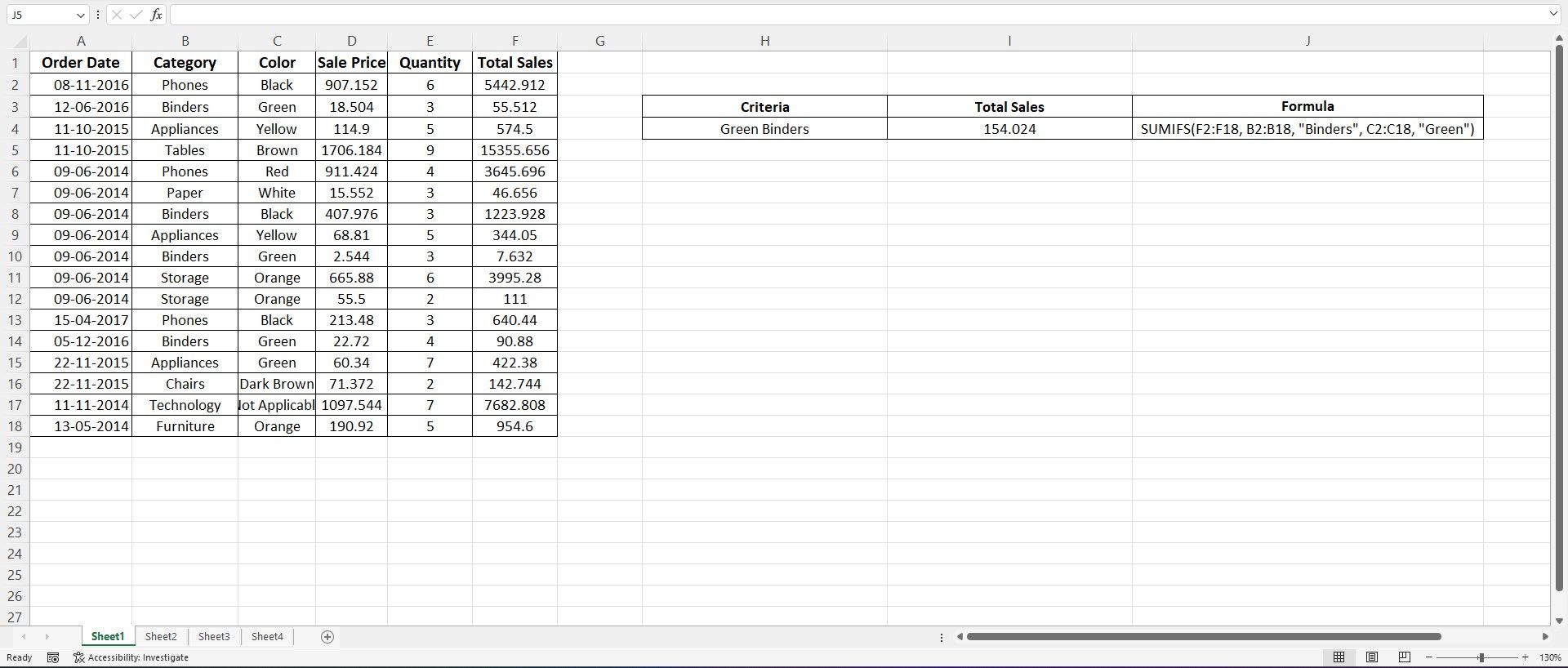
Если нужно найти сумму по категории «Binders» и цвету «Green», используйте формулу:
=SUMIFS(F2:F18, B2:B18, "Binders", C2:C18, "Green")Объяснение:
- F2:F18 — столбец Total Sales (то, что суммируется).
- B2:B18 — столбец Category; условие “Binders”.
- C2:C18 — столбец Color; условие “Green”.
Ожидаемый результат для этого набора данных: 154.024
Советы:
- Условия чувствительны к точному совпадению текста. Если в данных есть лишние пробелы, используйте TRIM() в вспомогательном столбце.
- Чтобы сравнивать без учёта регистра, обычные критерии подходят — Excel не различает регистр в текстовых сравнениях.
2. Работа с числовыми условиями
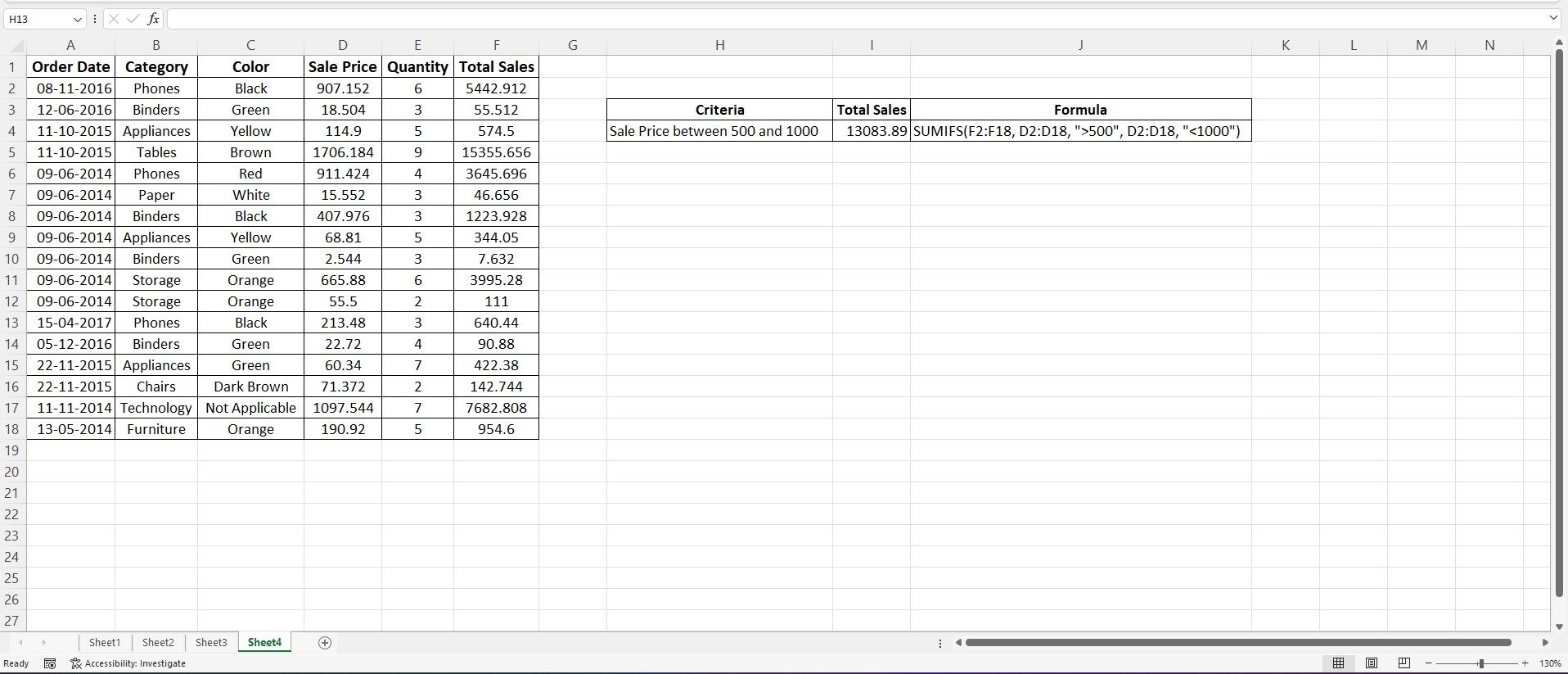
Пример: сумма продаж для товаров с Sale Price между 500 и 1000:
=SUMIFS(F2:F18, D2:D18, ">500", D2:D18, "<1000")Пояснение: два критерия применяются к одному столбцу продаж: больше 500 и меньше 1000.
Ожидаемый результат: 13083.888
Полезные приёмы:
- Для включающих границ используйте “>=500” и “<=1000”.
- Можно ссылаться на ячейки: “>” & A1, где A1 содержит число.
- Не смешивайте текстовые значения вида “500” с числами; лучше опираться на числовые ячейки.
3. Работа с датами
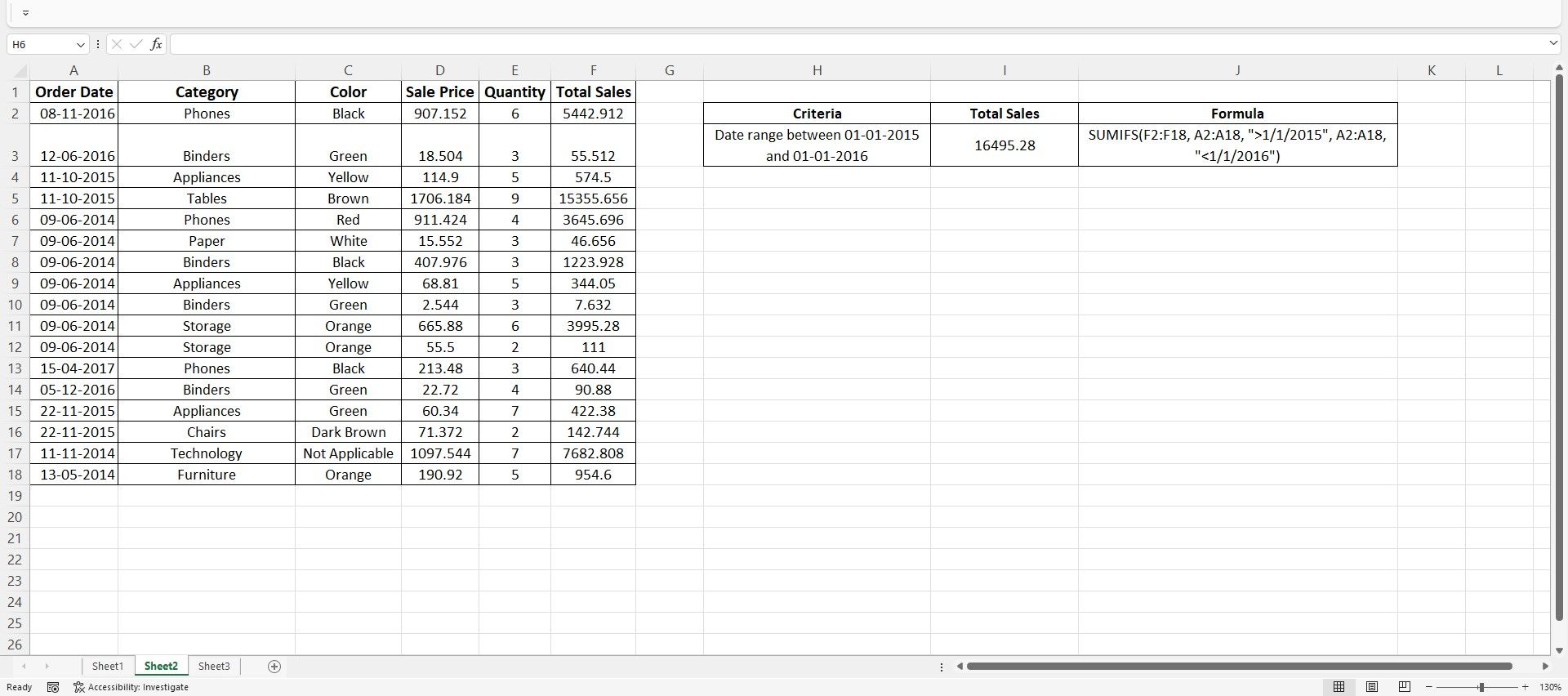
Сложение по датам аналогично числам, но важно, как хранятся даты:
=SUMIFS(F2:F18, A2:A18, ">1/1/2015", A2:A18, "<1/1/2016")Пояснение: фильтрация строк с датами между 01.01.2015 и 31.12.2015 (полуоткрытый интервал в примере).
Ожидаемый результат: 16495.28
Ошибки с датами:
- Даты, записанные как текст, не будут корректно сравниваться. Используйте DATEVALUE или приведите столбец к формату даты.
- Рекомендуется сравнивать с датами через DATE(год,месяц,день) или ссылкой на ячейку, а не жесткой строкой, чтобы избежать региональных различий формата.
4. Использование подстановочных знаков (wildcards)
Подстановочные знаки позволяют искать части текста:
- — любой набор символов
- ? — один любой символ
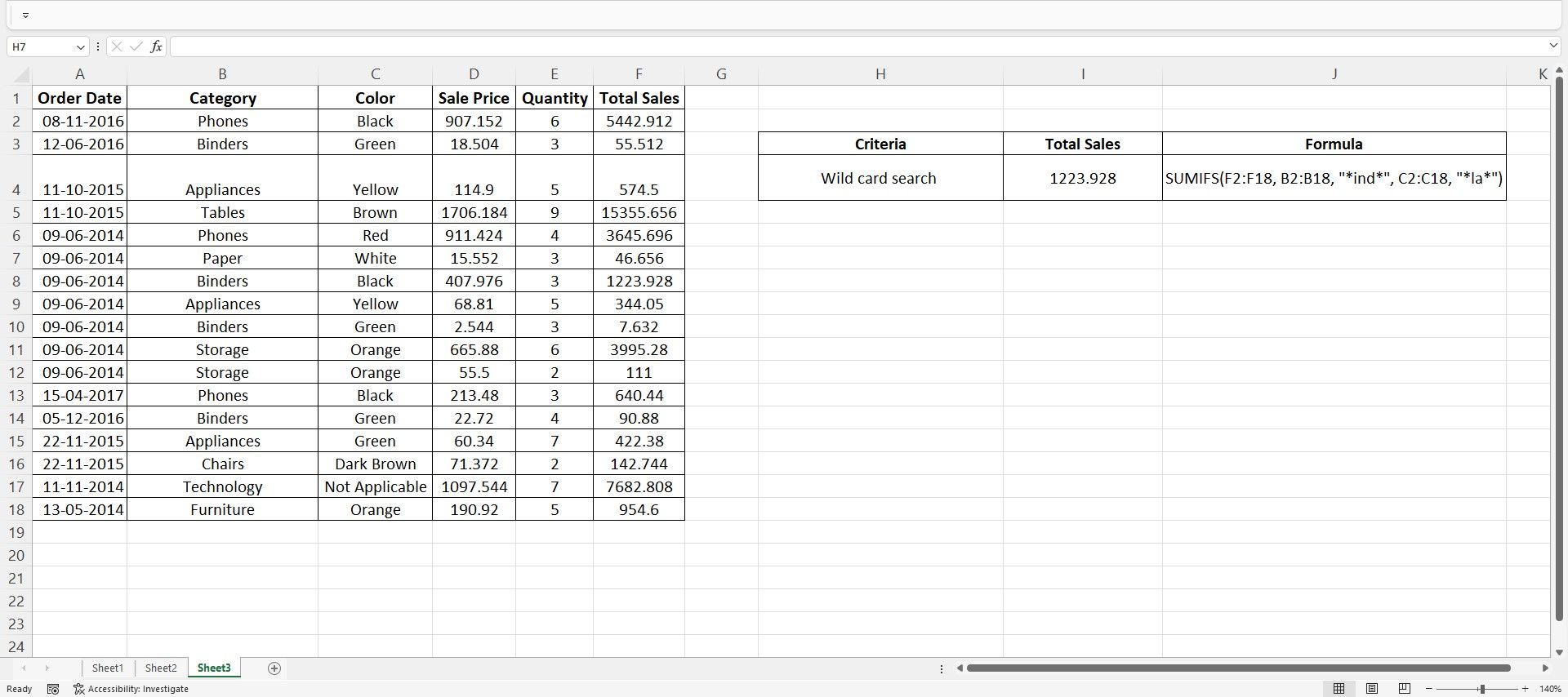
Пример: сумма для категорий, содержащих “ind”, и цветов с “la”:
=SUMIFS(F2:F18, B2:B18, "*ind*", C2:C18, "*la*")Ожидаемый результат: 1223.928
Совет: для поиска знака или ? в данных используйте тильду: “~“ или “~?”.
Практические советы и распространённые ошибки
- Размеры диапазонов: sum_range и все rangeN должны иметь одинаковое количество строк и столбцов. Иначе — ошибка или некорректный результат.
- Пустые ячейки: SUMIFS игнорирует строки, где sum_range пуст; но если критерий сравнивает пустоту (“”), это работает.
- Формат значений: числа как текст дадут неожиданные результаты. Используйте VALUE() или приведение типов.
- Производительность: на больших таблицах SUMIFS быстрее, чем многие формулы с массивами, но медленнее сводных таблиц и запросов Power Query.
Как отлаживать формулу SUMIFS
- Проверяйте совпадение размеров диапазонов.
- Используйте фильтр Excel по тем же критериям и сравните сумму с результатом формулы.
- Вставляйте вспомогательные столбцы с логическими выражениями (например, =B2=”Binders”), чтобы проверить, какие строки удовлетворяют условию.
- Для проверки даты используйте =ISNUMBER(A2) и =TEXT(A2, “yyyy-mm-dd”).
Альтернативные подходы
- SUMPRODUCT: гибче при работе с условиями, не требует одинаковых диапазонов, но формула сложнее. Пример эквивалента для двух условий:
=SUMPRODUCT((B2:B18="Binders")*(C2:C18="Green")*F2:F18)- Сводные таблицы (PivotTable): удобны для интерактивного анализа и агрегации по нескольким полям.
- FILTER+SUM (Excel 365): творит фильтрацию как промежуточное множество, потом суммирует.
- Power Query: лучше при подготовке больших и сложных наборов данных.
Когда SUMIFS не подойдёт (контрпримеры)
- Нужна сложная логика ИЛИ внутри одного критерия (например, Category = “A” ИЛИ “B”) — SUMIFS можно обойти суммированием двух SUMIFS или помощью SUMPRODUCT.
- Данные разбросаны по нескольким несмежным диапазонам — SUMIFS работает только с непрерывными диапазонами; используйте SUM of multiple SUMIFS или SUMPRODUCT.
- Требуется суммирование с динамическими условиями, зависящими от фильтров пользовательского интерфейса — лучше использовать сводную таблицу.
Чек-листы по ролям
Аналитик:
- Проверить типы данных в столбцах.
- Убедиться в равенстве размеров диапазонов.
- Оптимизировать формулы и заменить повторяющиеся вычисления ссылками на ячейки.
Менеджер отчётов:
- Использовать именованные диапазоны для читаемости.
- Документировать логику расчётов рядом с формулами (заметки).
Владелец малого бизнеса:
- Для быстрых подытогов используйте сводную таблицу или простые SUMIFS на отдельных диапазонах.
- Храните исходные данные в таблице Excel (Ctrl+T) — диапазоны автоматически адаптируются при добавлении строк.
Новичок в Excel:
- Начните с простых условий и проверяйте результаты через фильтр.
- Копируйте формулу в отдельную ячейку и меняйте условия по шагам.
Критерии приёмки
- Результат SUMIFS совпадает с суммой строк, отфильтрованных вручную по тем же условиям.
- Все диапазоны имеют одинаковую форму и длину.
- Формула обновляется при добавлении строк в таблицу (если используются Excel Tables — автоматически).
Шпаргалка / Cheat sheet
- Одиночное условие: =SUMIFS(sum_range, range1, criteria1)
- Несколько условий: добавляйте пары range/criteria
- Интервалы: “>=10” и “<=20” или “>” & A1 для ссылок
- Подстановочные знаки: “подстрока“ и “?” для одиночного символа
- Ссылки на ячейки: “<>” & A1 для отрицания
Короткий глоссарий (1 строка каждое)
- sum_range — диапазон значений, которые будут суммироваться.
- criteria_range — диапазон, в котором проверяется условие.
- criteria — логическое выражение, текст, число или ссылка.
- wildcard — символы * и ? для частичного совпадения текста.
Тест-кейсы и примеры приёмки
- Текстовое условие: B2:B18 = “Binders” и C2:C18 = “Green” → ожидаемо 154.024.
- Числовой диапазон: D2:D18 >500 и <1000 → ожидаемо 13083.888.
- Дата: A2:A18 между 01.01.2015 и 01.01.2016 → ожидаемо 16495.28.
- Подстановка: B2:B18 содержит “ind” и C2:C18 содержит “la” → ожидаемо 1223.928.
Если результаты тестов совпадают с ожиданиями — формула принята.
Совместимость и рекомендации по миграции
- SUMIFS поддерживается в большинстве современных версий Excel. Для некоторых расширённых сценариев (динамические массивы, FILTER) требуется Office 365 / Excel 2021 и выше.
- В старых версиях, где нет FILTER или других новых функций, используйте SUMPRODUCT или сводные таблицы.
Короткая методика внедрения (mini-methodology)
- Привести данные к таблице (Ctrl+T).
- Убедиться, что все столбцы имеют корректные типы (дата/число/текст).
- Написать простую SUMIFS и проверить через фильтр.
- Добавить именованные диапазоны при необходимости.
- Документировать критерии в отдельной ячейке для удобства смены условий.
Итог
SUMIFS — мощный и простой в использовании инструмент для суммирования по условиям. Он подходит для большинства сценариев регулярных отчётов и аналитики. Если вам нужна более сложная логика или лучшая производительность на больших объёмах, рассмотрите SUMPRODUCT, сводные таблицы или Power Query.
Важно: перед развёртыванием в отчётной книге проверьте типы данных, одинаковость размеров диапазонов и протестируйте формулы на контрольных примерах.
Ключевые ссылки и дальнейшие шаги:
- Попробуйте преобразовать данные в Excel Table и пересоздать формулы с именованными диапазонами.
- Экспериментируйте с SUMPRODUCT для логики ИЛИ и с FILTER+SUM в Office 365.
Спасибо — если хотите, я могу подготовить шаблон отчёта с примерами SUMIFS и чек-листом для вашей таблицы.

Похожие материалы

Несколько аккаунтов Skype: Multi Skype Launcher

Журнал для работы: повысить продуктивность

Персональные звуки уведомлений на Android

Скачивание шоу Hulu для офлайн‑просмотра

Microsoft Start: персонализированная новостная лента
