
Как пользоваться рабочим столом SteamOS
Быстрый план статьи
- Доступ к Linux‑рабочему столу
- Обзор интерфейса рабочего стола
- Запуск приложений и работа с виртуальными рабочими столами
- Использование Iceweasel (аналог Firefox)
- Установка и управление программами
- Практические советы, чек‑листы и критерии приёмки
- Когда настольный режим не подходит и альтернативы
- Риски, совместимость и рекомендации по безопасности
Доступ к Linux рабочему столу
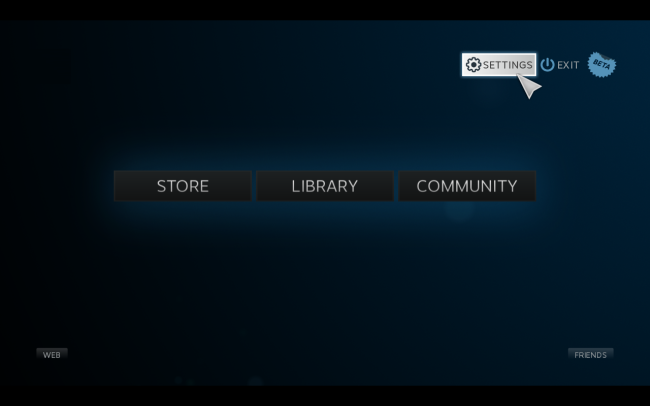
Рабочий стол Linux устанавливается по умолчанию, но он скрыт, чтобы защищать типичных пользователей от случайного перехода в настольную среду на телевизоре. Чтобы включить доступ, откройте меню “Настройки” в правом верхнем углу экрана и перейдите на экран настроек интерфейса.
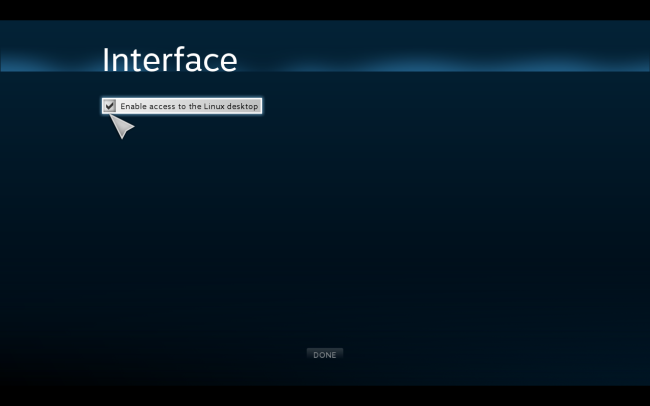
На экране “Интерфейс” включите опцию “Включить доступ к рабочему столу Linux”.
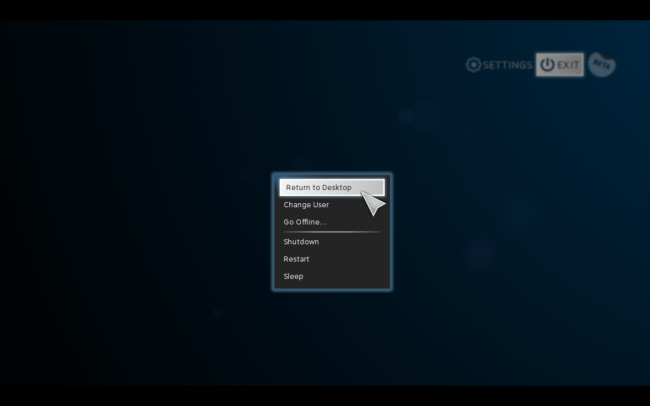
После этого нажмите “Выход” и выберите пункт “Вернуться на рабочий стол”. Интерфейс Steam закроется, и вы увидите стандартный Linux‑рабочий стол.
Важно: Valve не рекомендует использовать SteamOS как основную настольную систему — вы покидаете курируемую среду, ориентированную на гостиную.
Знакомство с рабочим столом
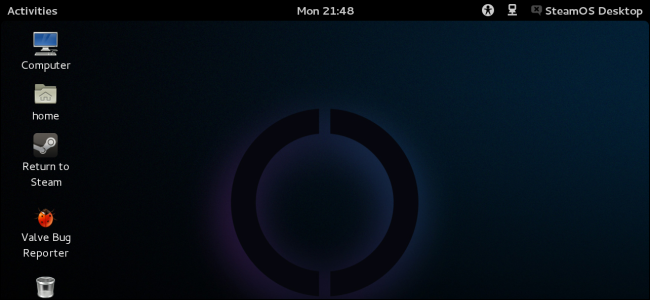
Если вы знакомы с Linux, рабочий стол SteamOS будет узнаваем — это GNOME Shell и сопутствующие утилиты GNOME 3 поверх Debian Wheezy. Для неподготовленного пользователя интерфейс всё равно будет выглядеть привычно: верхняя панель, рабочий стол со значками и меню для приложений.
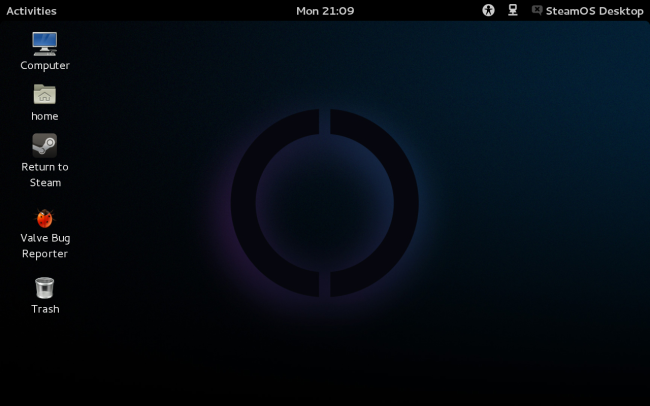
На рабочем столе есть ярлыки “Компьютер“, “Дом” и “Корзина”, которые открывают файловый менеджер в разных местах. Папка “Дом” содержит ваши пользовательские файлы и настройки — это эквивалент папки C:\Users\ИМЯ в Windows. Значок “Компьютер“ покажет подключённые диски, включая USB‑накопители.
SteamOS обычно использует одну общую локальную учетную запись для всего настольного режима. Если вы и другие члены семьи входите в разные Steam‑аккаунты на одном устройстве, вы всё равно будете пользоваться одной локальной учетной записью и совместно использовать файлы и настройки. Это означает, что пароль Steam не защитит доступ к локальным файлам и истории браузера на рабочем столе.
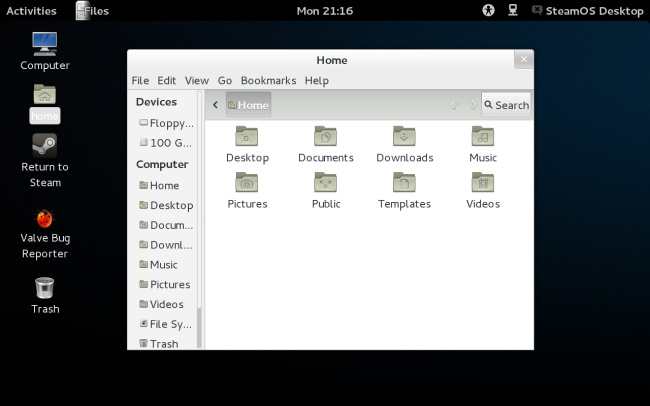
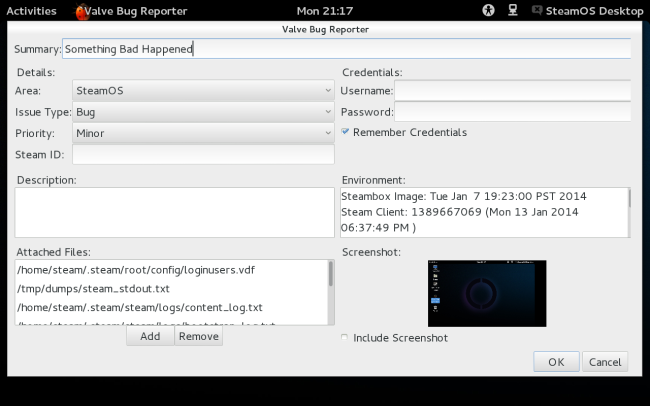
Valve предоставляет небольшое количество собственных ярлыков. Чтобы вернуться в режим Steam, дважды щёлкните по значку “Вернуться в Steam”. Для отправки отчёта об ошибке есть ярлык “Отчёт об ошибке Valve”.
Запуск приложений
Чтобы просмотреть все установленные приложения, нажмите “Активности” в левом верхнем углу экрана. По умолчанию там будут видны открытые окна. Кликните по окну, чтобы переключиться на него, или перетащите окно на правую панель, чтобы переместить его между виртуальными рабочими столами.
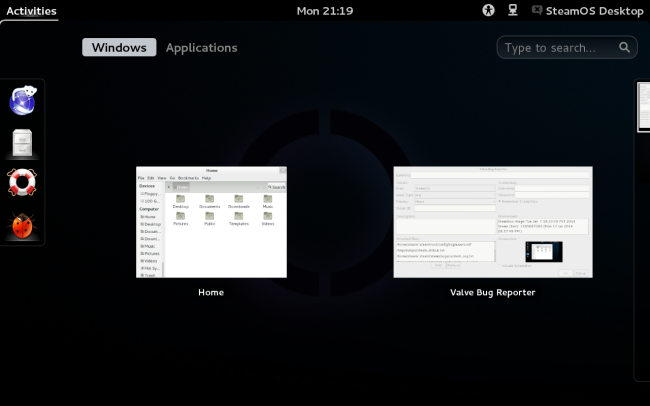
Чтобы увидеть установленные приложения, на экране “Активности” выберите вкладку “Приложения”. Клик по иконке запускает программу. Вы также можете фильтровать приложения по категориям справа или перетащить часто используемые программы на левую панель для быстрого доступа.
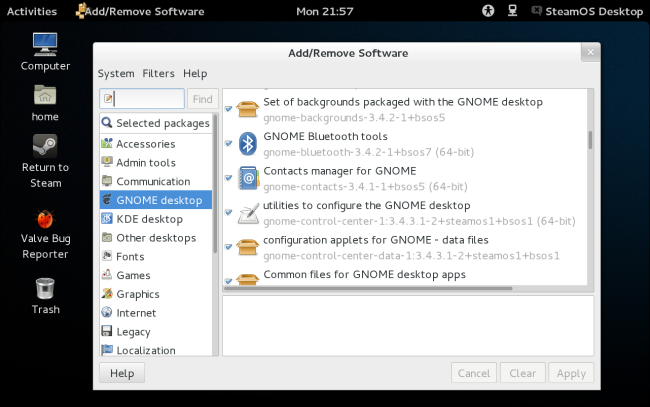
Советы по работе с окнами и рабочими столами:
- Используйте перетаскивание окон для организации нескольких виртуальных рабочих столов.
- Для быстрого запуска приложений закрепляйте их на левой панели.
- Клавиши окна и сочетания клавиш GNOME работают так же, как в других дистрибутивах Debian/Ubuntu.
Использование Iceweasel — браузера рабочего стола
Главный браузер на рабочем столе SteamOS называется Iceweasel. Это по сути Mozilla Firefox под другой торговой маркой: код тот же, но Debian использует другое имя и логотип по причинам совместимости с политикой свободного ПО.
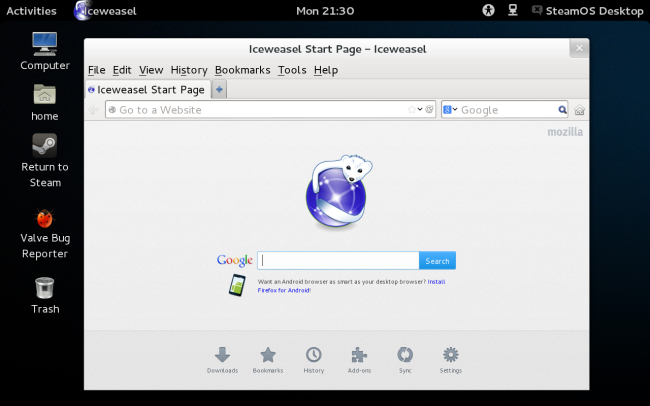
Iceweasel предоставляет доступ к сервисам Mozilla, в том числе к сайту дополнений и Firefox Sync для синхронизации закладок и паролей. Небольшая разница в интерфейсе: экран настроек находится в меню “Правка” → “Настройки”.
Коротко о терминах
- GNOME Shell — окружение рабочего стола с панелью и меню “Активности”.
- Debian Wheezy — версия базовой операционной системы, на которой построен SteamOS.
- apt/apt‑get — пакетный менеджер Debian для установки и обновления программ.
Установка программ и управление пакетами
Набор предустановленных приложений в настольном режиме ограничен. В системе есть стандартный набор инструментов GNOME: просмотрщик PDF, просмотрщик изображений, терминал, поиск файлов и настройки рабочего стола.
Для управления программами доступны следующие инструменты:
- Приложение “Добавить/Удалить программы” для установки и удаления пакетов.
- “Обновление программного обеспечения” для установки обновлений.
- “Источники программного обеспечения” для управления репозиториями.
Linux использует пакетные менеджеры для управления программным обеспечением: вы не скачиваете установщики с веб‑сайтов как в Windows, а открываете менеджер пакетов, выбираете пакеты и позволяете системе скачать и установить их из репозиториев. Это похоже на магазин приложений, но концепция появилась намного раньше.
В настоящий момент набор доступных пакетов для SteamOS ограничен. Valve использует apt‑get для обновлений, но собственных репозиториев с большим количеством настольных пакетов пока немного. Со временем Valve планирует расширить репозитории, а сообщество, вероятно, добавит сторонние репозитории, которые можно будет подключить через “Источники программного обеспечения”.
Установка стороннего софта
Многие популярные приложения имеют Linux‑версии и могут запускаться на SteamOS, если они совместимы с Debian Wheezy: Google Chrome, Flash, Skype, Dropbox, Minecraft и др. В большинстве случаев придётся установить дополнительные зависимости, и процесс может потребовать навыков работы с командной строкой.
Рекомендации по установке
- Для нетехнических пользователей: дождитесь официальных пакетов Valve или готовых репозиториев сообщества.
- Для опытных пользователей: используйте apt и .deb‑пакеты с осторожностью; при установке проверяйте зависимости и целостность пакетов.
- Доступ к терминалу позволит поправить зависимости, но несобранные комбинации пакетов могут нарушить систему.
Руководство по установке популярных пакетов
Ниже приведены общие шаги для установки программ в SteamOS. Это не шаблон для конкретной программы, а общий чек‑лист.
- Откройте “Источники программного обеспечения” и посмотрите подключённые репозитории.
- Если разработчик предоставляет .deb‑пакет для Debian Wheezy, скачайте его на рабочий стол.
- В терминале выполните sudo dpkg -i имя_пакета.deb для установки и sudo apt-get -f install для корректировки зависимостей.
- Если программа доступна в репозитории, используйте sudo apt-get update && sudo apt-get install имя_пакета.
- После установки проверьте запуск приложения и зависимости.
Короткий чек‑лист перед установкой:
- Совместимость с Debian Wheezy
- Понимание дополнительных зависимостей
- Наличие резервной копии важных файлов
- План отката (удаление пакетов и восстановление конфигураций)
Практические советы и трюки
- Снимайте резервные копии домашней папки перед установкой пакетов от сторонних репозиториев.
- Закрепляйте часто используемые приложения на левой панели для быстрого доступа.
- Установите SSH‑сервер, если планируете управлять системой удалённо.
- Избегайте запуска графических приложений от root без необходимости.
Когда настольный режим не подходит
- Если вам нужна отдельная локальная учетная запись для каждого пользователя с отдельными настройками и приватностью — текущая модель SteamOS не обеспечивает этого по умолчанию.
- Если вы ожидаете полноценную поддержку широкого спектра настольных приложений «из коробки», текущая экосистема может быть ограниченной.
- Если вы не знакомы с Linux и не готовы решать проблемы с зависимостями и репозиториями, лучше использовать ОС, ориентированные на настольный опыт (Windows, стандартные дистрибутивы Linux с широкими репозиториями).
Альтернативы
- Установить полноценный дистрибутив Debian/Ubuntu, если нужен традиционный настольный опыт.
- Использовать Steam Big Picture только для игр и не включать рабочий стол.
- Если хотите гибрид: установить SteamOS вместе с другой ОС в режиме двойной загрузки и переключаться по необходимости.
Безопасность и риски
Риски
- Общая локальная учётная запись означает, что любой с физическим доступом может получить доступ к личным файлам.
- Сторонние репозитории могут содержать неподписанные или непроверенные пакеты.
- Ошибки в управлении пакетами могут привести к нарушению работы системы.
Меры предосторожности
- Держите резервные копии важных данных на внешних носителях или в облаке.
- Используйте только доверенные репозитории и проверенные .deb‑пакеты.
- Прежде чем вносить системные изменения, делайте снимок конфигураций или образ диска.
Модель зрелости рабочего стола SteamOS
Уровни зрелости:
- Начальный: рабочий стол доступен, но набор приложений и репозиториев ограничен; требуется ручная установка.
- Развивающийся: Valve и сообщество расширяют репозитории, появляются готовые пакеты.
- Зрелый: полноценный набор настольного ПО доступен в репозиториях Valve и/или крупных сообществ, установка сравнима с обычными дистрибутивами.
Текущее положение: между начальными и развивающимися этапами — рабочий стол работает, но требует осторожности и навыков.
Чек‑лист ролей при работе с рабочим столом SteamOS
Для домашнего пользователя:
- Убедиться, что есть резервные копии.
- Ограничить установку ПО из непроверенных источников.
- Использовать браузер Iceweasel для повседневного веб‑серфинга.
Для продвинутого пользователя/администратора:
- Добавить необходимые репозитории и проверить подписи пакетов.
- Настроить SSH и базовые политики безопасности.
- Подготовить план отката перед установкой критичных пакетов.
Для разработчика/тестировщика:
- Проверять совместимость приложений с Debian Wheezy.
- Документировать зависимости и шаги установки.
- Сообщать об ошибках в Valve Bug Reporter и в сообществах.
Критерии приёмки рабочего стола
- Рабочий стол доступен из интерфейса Steam через “Вернуться на рабочий стол”.
- Iceweasel запускается и может выполнять базовый веб‑серфинг.
- Менеджер пакетов apt выполняет обновления и установку из подключённых репозиториев.
- Пользовательский рабочий профиль не приводит к падению Steam‑интерфейса при возврате.
Сценарии тестирования и приёмки
- Включение доступа к рабочему столу через меню “Настройки” — ожидаемый результат: рабочий стол запускается.
- Установка .deb‑пакета и установка зависимостей через apt — ожидаемый результат: приложение устанавливается и запускается.
- Возврат в Steam — ожидаемый результат: Steam восстанавливает полноэкранный интерфейс без ошибок.
- Подключение USB‑накопителя и доступ к файлам — ожидаемый результат: устройство отображается в разделе “Компьютер“.
Матрица совместимости и миграционные советы
- Программы, собранные для Debian Wheezy, наиболее совместимы.
- Новые бинарные пакеты, требующие более свежих библиотек, могут не работать без ручной установки зависимостей.
- При возможности используйте backports и официальные репозитории Valve, когда они станут доступны.
Риски и варианты отката
Типичные проблемы и меры:
- Нарушение зависимостей: удалите проблемный пакет dpkg –remove и восстановите систему через apt-get -f install.
- Повреждение конфигураций: восстановите файлы из резервной копии домашней папки.
- Сбой интерфейса Steam: перезапустите Steam или загрузитесь в режим восстановления, если доступен.
Примеры, когда это не сработает
- Специальное профессиональное ПО, которое требует Windows API, не будет работать на SteamOS без слоя совместимости (например, Wine), который может быть сложен для настройки.
- Приложения, требующие новейших версий библиотек, недоступных для Wheezy, могут не запускаться.
Часто задаваемые вопросы
Вопрос: Можно ли создать отдельные локальные учётные записи для разных пользователей?
Ответ: По умолчанию SteamOS использует одну локальную учётную запись для настольного режима. Теоретически можно настроить многопользовательский режим вручную, но это потребует правки системных конфигураций и действовать нужно с осторожностью.
Вопрос: Стоит ли устанавливать SteamOS, если я хочу полнофункциональный рабочий стол?
Ответ: Если для вас приоритет — стабильный настольный опыт со множеством приложений «из коробки», лучше выбрать стандартный дистрибутив Linux или Windows. SteamOS хорош как игровая платформа с дополнительным доступом к рабочему столу.
Короткая выдержка эксперта
“SteamOS предоставляет удобный вход в мир Linux прямо с игровой консоли, но для уверенной работы в настольном режиме требуются базовые знания управления пакетами и понимание рисков при установке стороннего ПО.”
Итог и рекомендации
- SteamOS — это полноценный Linux‑рабочий стол на базе GNOME и Debian, но ориентированный на гостиную и игры.
- Для обычных пользователей настольный режим можно включать, но следует избегать установки непроверенных пакетов и помнить про отсутствие изоляции локальных учётных записей.
- Для опытных пользователей SteamOS предоставляет гибкость: вы можете подключать репозитории, устанавливать приложения и настраивать систему, но всегда имейте план резервного восстановления.
Краткие выводы:
- Включайте рабочий стол через “Настройки” → “Интерфейс”.
- Используйте Iceweasel как стандартный браузер рабочего стола.
- Управляйте программами через “Добавить/Удалить программы” и apt.
- Действуйте осторожно при установке стороннего ПО и делайте резервные копии.
ПРИМЕЧАНИЕ: Valve ориентирована на создание гладкого опыта в гостиной. Использование SteamOS как основной настольной системы — это выход за пределы курируемого окружения и, возможно, дополнительная работа по настройке и поддержке.

Похожие материалы

Несколько аккаунтов Skype: Multi Skype Launcher

Журнал для работы: повысить продуктивность

Персональные звуки уведомлений на Android

Скачивание шоу Hulu для офлайн‑просмотра

Microsoft Start: персонализированная новостная лента
