
Как использовать строку состояния в Word

Что такое строка состояния
Строка состояния — это панель внизу окна документа Word, которая показывает краткие сведения о текущем документе и предоставляет быстрый доступ к режимам просмотра и уровню масштабирования. Определение: краткая панель с динамической информацией о документе.
Что она показывает
- Номер текущей страницы и общее число страниц.
- Количество слов и символов в выделенном фрагменте или в документе целиком.
- Состояние проверки правописания и грамматики.
- Индикацию рецензирования и совместного редактирования (если документ совместно используется).
- Режим просмотра документа (Чтение, Разметка страницы, Веб-разметка).
- Уровень масштаба и быстрые кнопки для изменения масштаба.
Как настроить строку состояния
- Щёлкните правой кнопкой мыши в любой части строки состояния.
- В появившемся меню включите или выключите параметры, которые хотите видеть — элементы с галочкой отображаются в строке.
- Некоторые элементы показываются не всегда: их видимость зависит от контекста (например, количество авторов редактирующих документ отображается только при реальном совместном редактировании).
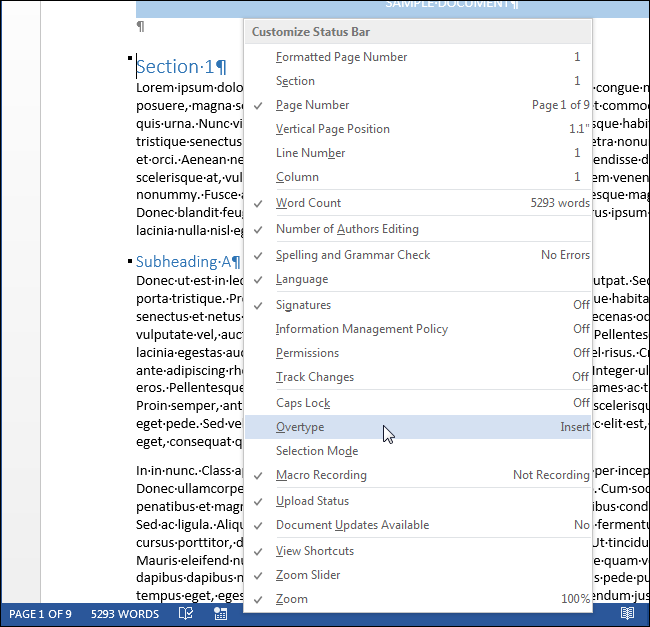
Важно: если пункт выбран в меню настройки, но не отображается, проверьте, применим ли этот пункт к текущему документу или режиму работы.
Как быстро смотреть URL и изображения
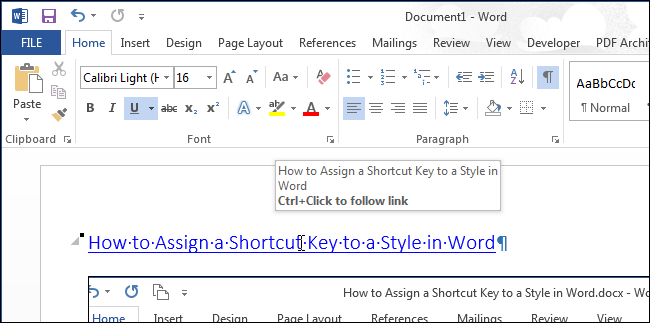
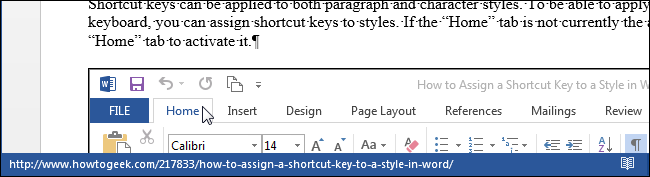
- Наведите курсор мыши на гиперссылку — её URL появится в строке состояния.
- Если вы вставили изображение из веб‑страницы, наведите на него курсор — строка состояния покажет URL источника (если доступно).
- Чтобы перейти по ссылке без создания новой автоматической гиперссылки, зажмите Ctrl и щёлкните по ссылке.
Правая часть строки состояния
Справа обычно находятся иконки и элементы управления, которые позволяют поменять режим просмотра и масштаб документа. Эти элементы полезны для быстрого переключения между режимами и работы с макетом страницы.

Практическая методика настройки для продуктивности
- Оцените свою роль: пишете, редактируете или проверяете документ? Выберите соответствующий чеклист ниже.
- Откройте контекстное меню строки состояния и включите только нужные элементы — меньше отвлекающих индикаторов.
- Проверьте поведение при разных сценариях: совместная работа, печать, вставка контента из интернета.
- Сохраните шаблон работы (если используете макросы или профиль пользователя), чтобы настройки строки состояния были одинаковы на всех устройствах.
Чеклисты по ролям
- Для автора (писателя): количество слов, статус орфографии, номер страницы, режим Разметки страницы.
- Для редактора: количество слов, режим просмотра, индикатор правок и комментариев, число выделенных символов.
- Для рецензента: индикатор совместного редактирования, число рецензентов, режим отображения примечаний.
Когда элементы могут не отображаться (когда это не работает)
- Строка состояния не покажет количество авторов, если в документе нет активного совместного редактирования.
- URL изображения может отсутствовать, если изображение вставлено локально, а не как ссылка.
- Некоторые элементы скрыты в специальных режимах просмотра или при минимальном размере окна.
Альтернативные методы получения тех же данных
- Панель «Статус» в другом ПО для совместной работы (например, облачные редакторы) показывает похожую информацию, но в своих местах интерфейса.
- Панель быстрого доступа и ленты Word позволяют добавить кнопки для часто используемых действий, если вы не хотите менять строку состояния.
Устранение неполадок
- Если строка состояния не реагирует на щелчки: перезапустите Word или отключите и снова включите элементы в меню настройки.
- Если URL не отображается при наведении: проверьте, не отключены ли подсказки или не заблокирован ли доступ к метаданным изображения.
- Для проблем с совместным редактированием проверьте подключение к интернету и статус совместного доступа в облачном хранилище.
Критерии приёмки
- Строка состояния отображается внизу окна документа.
- Включённые элементы видимы в стандартном режиме просмотра.
- При наведении на гиперссылку в строке состояния появляется её URL.
- Элементы, связанные с совместной работой, видимы только при реальном совместном редактировании.
Короткий словарь
- Режим Разметки страницы — привычный вид документа с отображением полей и разметки.
- Масштаб — процент увеличения или уменьшения отображения документа на экране.
Итог: настройте строку состояния под свою задачу, включив только полезные индикаторы. Это ускорит доступ к информации и поможет сосредоточиться на содержании.
Краткое резюме
- Строка состояния показывает ключевые параметры документа.
- Правый клик открывает меню настройки — включайте только нужные элементы.
- Наведение на ссылки и изображения раскрывает URL.
- Используйте роль‑ориентированные настройки для повышения продуктивности.

Похожие материалы

Несколько аккаунтов Skype: Multi Skype Launcher

Журнал для работы: повысить продуктивность

Персональные звуки уведомлений на Android

Скачивание шоу Hulu для офлайн‑просмотра

Microsoft Start: персонализированная новостная лента
