
Spotify Web Player: как запустить, использовать и разблокировать

Кратко (TL;DR)
Spotify Web Player работает в настольных браузерах и почти повторяет функциональность десктоп‑приложений. Откройте open.spotify.com в Chrome, Firefox, Edge или Safari; для обхода региональных ограничений используйте VPN. Ниже — пошаговые инструкции, советы по устранению неполадок и краткие справочники.
Быстрые ссылки
- Как запустить Spotify Web Player
- Как пользоваться Spotify Web Player
- Как разблокировать Spotify Web Player
Как запустить Spotify Web Player
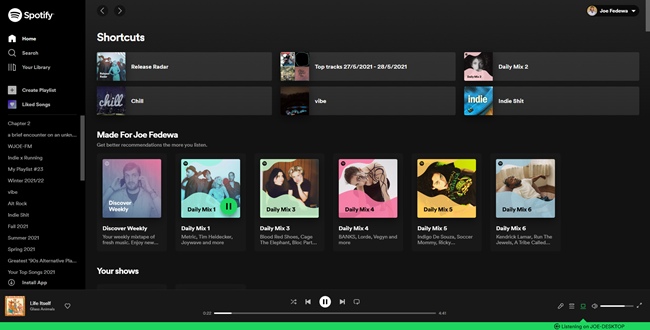
Web Player Spotify доступен по адресу open.spotify.com. Это наиболее прямой путь, хотя ссылка spotify.com также может перенаправлять вас. Откройте open.spotify.com в одном из поддерживаемых настольных браузеров: Google Chrome, Mozilla Firefox, Microsoft Edge или Apple Safari.
Примечания по мобильным браузерам:
- На Android web‑плеер иногда работает в Chrome, но функциональность ограничена.
- На iPhone и iPad web‑плеер работает в Safari, но надежнее использовать приложение.
Важно: браузерная версия не воспроизводит музыку при закрытой вкладке в фоне на некоторых платформах. Чтобы слушать с закрытым экраном, используйте мобильное приложение или настольный клиент.
Как пользоваться Spotify Web Player
Использование web‑плеера почти не отличается от десктоп‑приложения.
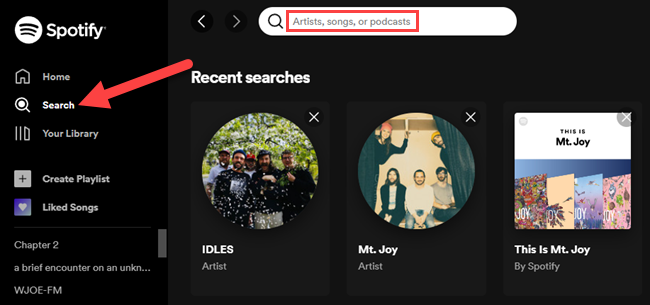
- Чтобы искать музыку или подкасты, выберите раздел “Search” в левой боковой панели.
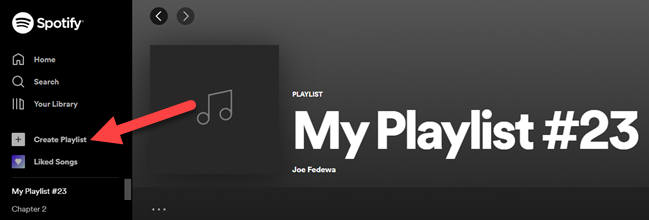
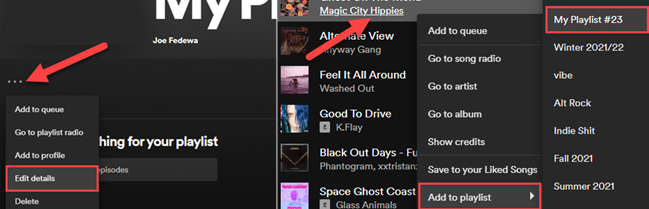
- Чтобы создать плейлист, нажмите кнопку “Create Playlist” в той же боковой панели. После создания можно открыть меню с тремя точками и выбрать “Edit Details” для изменения названия и описания.
- Для добавления треков нажмите меню рядом с песней и выберите «Добавить в плейлист».
- Персональные рекомендации и подборки доступны на странице “Made For You” в меню поиска.
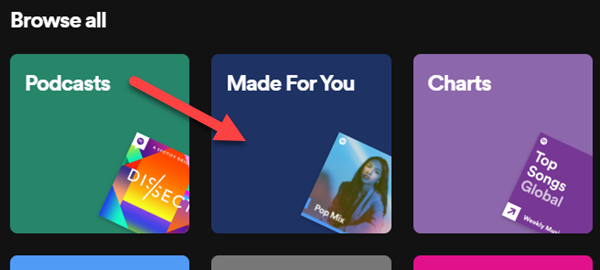
Полезные приёмы:
- Перетаскивайте треки прямо в плейлист.
- Используйте сочетания клавиш браузера для управления воспроизведением, если поддерживается.
- Для сохранения офлайн используйте мобильное приложение (не доступно в web‑плеере).
Как разблокировать Spotify Web Player
Если приложения заблокированы по политике компании или сервис недоступен в регионе, web‑плеер может помочь, но гео‑ограничения сохраняются. Лучший способ обойти гео‑блок — VPN.
Что делает VPN: он перенаправляет ваш интернет‑трафик через сервер в другой стране, и сервис думает, что вы находитесь там.
Мини‑методология выбора VPN:
- Проверьте список серверов и нужные страны.
- Оцените скорость и задержку — критично для стриминга.
- Убедитесь в политике конфиденциальности и отсутствии логов.
- Используйте пробный период или гарантию возврата денег.
Важное: использование VPN может нарушать правила сервиса или компании. Действуйте в рамках местного законодательства и корпоративных политик.
Устранение неполадок
Если web‑плеер не работает, попробуйте следующие шаги по порядку:
- Обновите страницу (Ctrl/Cmd+R).
- Очистите кеш и файлы cookie для open.spotify.com.
- Отключите расширения браузера (особенно блокировщики рекламы и прокси‑расширения).
- Проверьте, работает ли Spotify в другом браузере.
- Попробуйте отключить аппаратное ускорение в настройках браузера.
- Проверьте, не блокирует ли сеть доступ к streaming портам (корпоративные сетевые правила).
- Если используете VPN, смените сервер или временно отключите VPN.
Если звук воспроизводится, но прерывается, проверьте загрузку процессора и сеть. Для систем с ограниченными ресурсами уменьшите качество потока в настройках Spotify.
Альтернативы и варианты
- Десктоп‑приложения для Windows, macOS и Linux — лучше для фонового воспроизведения и интеграции с системой.
- Мобильные приложения (Android, iOS) — поддерживают офлайн‑скачивание и фоновое воспроизведение.
- PWA (прогрессивное веб‑приложение) — в некоторых браузерах можно установить web‑плеер как приложение (через «Установить сайт как приложение»).
Когда web‑плеер не подходит:
- Нужен офлайн‑режим.
- Требуется интеграция с аудиоустройствами через локальные SDK.
- Нужна работа в условиях с крайне нестабильным соединением.
Чеклист для быстрой проверки
- Откройте open.spotify.com.
- Войдите в учётную запись.
- Проверьте вкладку “Search” и плейлисты.
- Убедитесь, что вкладка не свернута и окно не спящего режима.
- Если нет доступа — протестируйте VPN/другой браузер.
Краткий глоссарий
- VPN — сервис для шифрования и перенаправления трафика через удалённый сервер.
- GEO‑ограничение — блокировка контента по географическому положению.
- PWA — веб‑приложение, которое можно установить и запускать как нативное.
Социальный анонс (100–200 слов)
Spotify Web Player позволяет слушать музыку и подкасты прямо в браузере без установки дополнительных программ. Просто откройте open.spotify.com в поддерживаемом браузере, войдите в учётную запись и используйте знакомые инструменты: поиск, плейлисты и персональные подборки. Если сервис недоступен в вашей сети или регионе, рассмотрите использование проверенного VPN. В статье собраны пошаговые инструкции по запуску плеера, советы по созданию и редактированию плейлистов, список быстрого устранения неполадок и методология выбора VPN. Это руководство поможет настроить прослушивание за пару минут и решить типичные проблемы.
Краткое резюме
- Web‑плеер доступен по адресу open.spotify.com и похож на десктоп‑версию.
- Для надёжного прослушивания на мобильных устройствах лучше использовать официальные приложения.
- VPN помогает обходить гео‑блоки, но требует осторожности в корпоративных сетях и с точки зрения законодательства.
- Если плеер не работает — очистите кеш, отключите расширения и протестируйте другой браузер.
Важно: используйте официальные источники и приложения для безопасного доступа к контенту.

Похожие материалы

Несколько аккаунтов Skype: Multi Skype Launcher

Журнал для работы: повысить продуктивность

Персональные звуки уведомлений на Android

Скачивание шоу Hulu для офлайн‑просмотра

Microsoft Start: персонализированная новостная лента
