
Как делать снимки экрана на Mac — быстрый аналог Snipping Tool

Введение
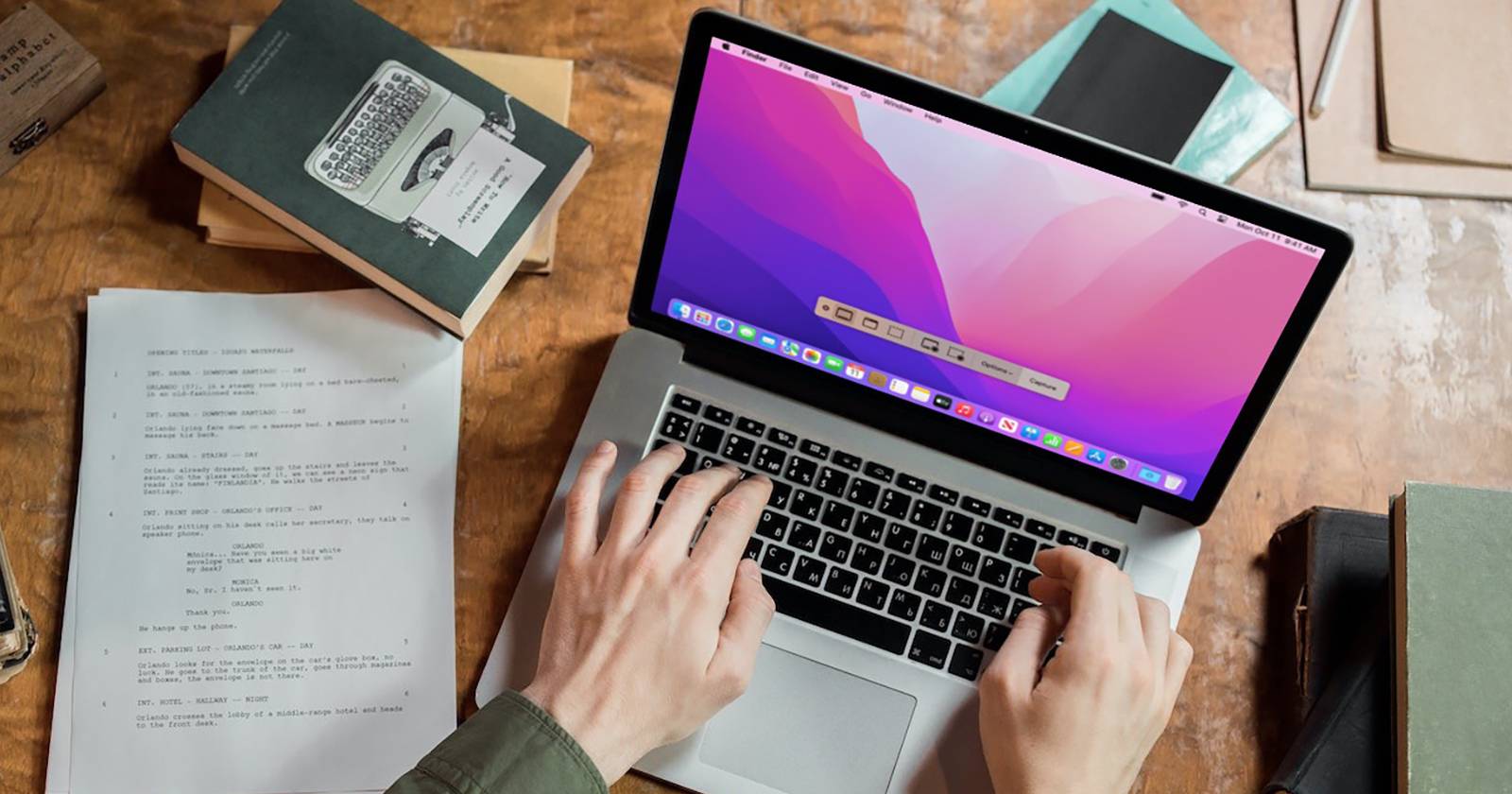
В macOS нет отдельного приложения с названием Snipping Tool, как в Windows, но функциональность полноценно предоставляет встроенное приложение «Снимок экрана» (Screenshot). Оно позволяет быстро захватывать часть экрана, целое окно или весь рабочий стол без установки сторонних программ.
Определение: «Снимок экрана» — системный инструмент macOS для создания статичных изображений с текущего дисплея и простого редактирования таких изображений.
Важно: некоторые приложения с DRM (например, Apple TV, потоковые сервисы) могут блокировать захват изображения; это ограничение обусловлено защитой контента.
Основные сочетания клавиш (шпаргалка)
- Shift + ⌘ + 4 — выбор области для снимка. После нажатия появится прицел; перетащите для выделения.
- Shift + ⌘ + 4, затем Space — снимок конкретного окна; курсор превращается в иконку камеры.
- ⌘ + Shift + 5 — открывает приложение «Снимок экрана» с панелью инструментов и дополнительными опциями.
- Esc — отмена выбора/выход из режима съёмки.
- Зажатие Space при выделении — позволяет перемещать область выделения.
Совет: если при появлении миниатюры вы кликнете по ней, откроется инструмент разметки для обрезки, добавления подписи и т.д. Если сдвинуть миниатюру в сторону (свайп вправо), снимок сохранится сразу на рабочий стол.
Пошагово: как сделать снимок области
- Нажмите Shift + ⌘ + 4.
- Появится прицел. Клик‑зажмите и тяните, чтобы выделить область.
- При необходимости удерживайте Space, чтобы переместить выбранную область.
- Отпустите трекпад или кнопку мыши — снимок будет сделан.
- В правом нижнем углу появится миниатюра: кликните для редактирования или сдвиньте вправо для немедленного сохранения.
Снимок конкретного окна
- Нажмите Shift + ⌘ + 4, затем пробел.
- Курсор превратится в иконку камеры.
- Наведите на окно — оно подсветится.
- Кликните мышью/тап на трекпаде, чтобы сделать снимок окна.
Изображение: подсвеченное окно готово к съёмке.
Использование интерфейса ⌘ + Shift + 5 — дополнительные опции
Нажмите ⌘ + Shift + 5 — откроется панель с режимами: захват всего экрана, выбранного окна, выбранной области, запись экрана и кнопки «Опции».
В Options/Опции вы можете выбрать:
- Папку для сохранения снимков (Рабочий стол, Документы и т.д.).
- Таймер (Нет, 5 секунд, 10 секунд).
- Показывать/скрывать курсор.
- Открывать снимки в разметке после захвата.
Если у вас macOS Mojave или новее, в этой панели доступна настройка папки сохранения. Нажмите «Опции» → «Другие места» и укажите нужную папку.
Добавление кнопки Снимка экрана в Touch Bar
Если у вас MacBook с Touch Bar, можно добавить ярлык для быстрого доступа:
- Откройте Системные настройки (System Settings) → Клавиатура → Панель управления клавиатурой (или «Клавиатура» в старых версиях).
- В опции «Показывать на Touch Bar» (Touch Bar shows) выберите «Элементы управления приложением» (App Controls) или «Контролы».
- Нажмите «Настроить панель управления» (Customize Control Strip).
- Появится набор иконок. Перетащите иконку «Снимок экрана» (Screenshot) вниз на Touch Bar.
После этого достаточно нажать иконку камеры в Touch Bar, выбрать область и нажать «Захватить».
Когда встроенный инструмент не подходит — альтернативные подходы
- Сторонние приложения с расширенными функциями: CleanShot X, Snagit, Skitch. Они предоставляют дополнительные опции: запись экрана, прокручивающиеся скриншоты, отложенная запись, облачные загрузки и более продвинутые возможности разметки.
- Для очень старых систем ранее использовалось приложение Grab (заменено на Снимок экрана в Mojave и новее).
- Если нужно захватить видео с защищённого контента, учтите, что DRM может блокировать запись — решение здесь зависит от прав доступа, а не от инструмента.
Важно: сторонние приложения могут потребовать разрешение на запись экрана в Системных настройках → Конфиденциальность и безопасность → Запись экрана.
Проверка результата — Критерии приёмки
- Снимок сохранён в выбранной папке.
- Захвачена именно та область или окно, которые вы выделили.
- При необходимости курсор отображён (если включена опция).
- Миниатюра появляется для моментального редактирования (если не отключено).
Быстрая таблица сочетаний клавиш
| Действие | Сочетание клавиш |
|---|---|
| Выделить часть экрана | Shift + ⌘ + 4 |
| Снимок окна | Shift + ⌘ + 4, затем Space |
| Панель инструментов (опции) | ⌘ + Shift + 5 |
| Отмена | Esc |
Роль‑ориентированные чеклисты
Для начинающего пользователя:
- Запомнить Shift + ⌘ + 4.
- Практиковаться в выделении областей и перемещении с Space.
- Нажимать на миниатюру для разметки.
Для продвинутого пользователя:
- Использовать ⌘ + Shift + 5 для таймера и выбора папки.
- Добавить кнопку в Touch Bar (если есть).
- Настроить сочетания клавиш в Системных настройках → Клавиатура → Сочетания.
Для администратора/ИТ‑специалиста:
- Проверить и задокументировать политики приватности (Screen Recording permission) для сторонних утилит.
- Настроить стандарты хранения снимков (общая папка, облако, SSO доступ).
Устранение неполадок (Touch Bar и другие проблемы)
- Touch Bar не реагирует: попробуйте перезагрузить процесс Control Strip — в Терминале выполните sudo pkill TouchBarServer; затем sudo killall ControlStrip. Альтернативно — перезагрузите Mac.
- Миниатюра не появляется: откройте ⌘ + Shift + 5 → Опции и убедитесь, что опция «Показать миниатюру» включена.
- Скриншоты не сохраняются в указанную папку: проверьте разрешения папки и повторно укажите «Опции» → «Другие места».
Примечание: перед выполнением команд с sudo убедитесь в необходимости и наличии резервной копии важных данных.
Методика тестирования (мини‑методология)
- Тесты на трёх моделях: MacBook (Touch Bar), MacBook (без Touch Bar), iMac.
- Проверить сочетания клавиш: область, окно, общая панель (⌘ + Shift + 5).
- Валидировать сохранение в разные папки и проверку таймера.
- Проверить совместимость с приложениями, где DRM может блокировать захват.
Когда встроенный инструмент не подойдёт (примеры)
- Нужны продвинутые возможности редактирования и аннотаций в автоматическом рабочем процессе — имеет смысл рассмотреть сторонние решения.
- Требуется захват прокручиваемых страниц в одно изображение — многие встроенные инструменты этого не делают.
Безопасность и конфиденциальность
- macOS запрашивает разрешение на запись экрана для приложений; проверяйте эти права в Системных настройках → Конфиденциальность и безопасность.
- При работе с чувствительной информацией храните снимки в защищённых папках и регулярно очищайте временные файлы.
Быстрые советы и приёмы (cheat sheet)
- Удерживайте пробел при выделении, чтобы переместить рамку.
- Нажмите Esc, чтобы отменить выбор.
- Перетащите миниатюру вправо для мгновенного сохранения.
- Чтобы показать курсор, установите опцию в ⌘ + Shift + 5 → Опции.
Краткое резюме
Снимки экрана на Mac делать просто: достаточно выучить 2–3 сочетания клавиш и знать, где менять папку сохранения и как редактировать миниатюры. Для большинства задач встроенного приложения «Снимок экрана» вполне достаточно; при необходимости можно использовать сторонние утилиты.
Важное
- DRM может блокировать захват изображения в некоторых приложениях.
- Не давайте сторонним программам лишние права без необходимости.
Если нужно, могу подготовить печатную шпаргалку (PDF) с сочетаниями клавиш и пошаговыми скриншотами для вашей команды.

Похожие материалы

Несколько аккаунтов Skype: Multi Skype Launcher

Журнал для работы: повысить продуктивность

Персональные звуки уведомлений на Android

Скачивание шоу Hulu для офлайн‑просмотра

Microsoft Start: персонализированная новостная лента
