
Как делать скриншоты на Mac
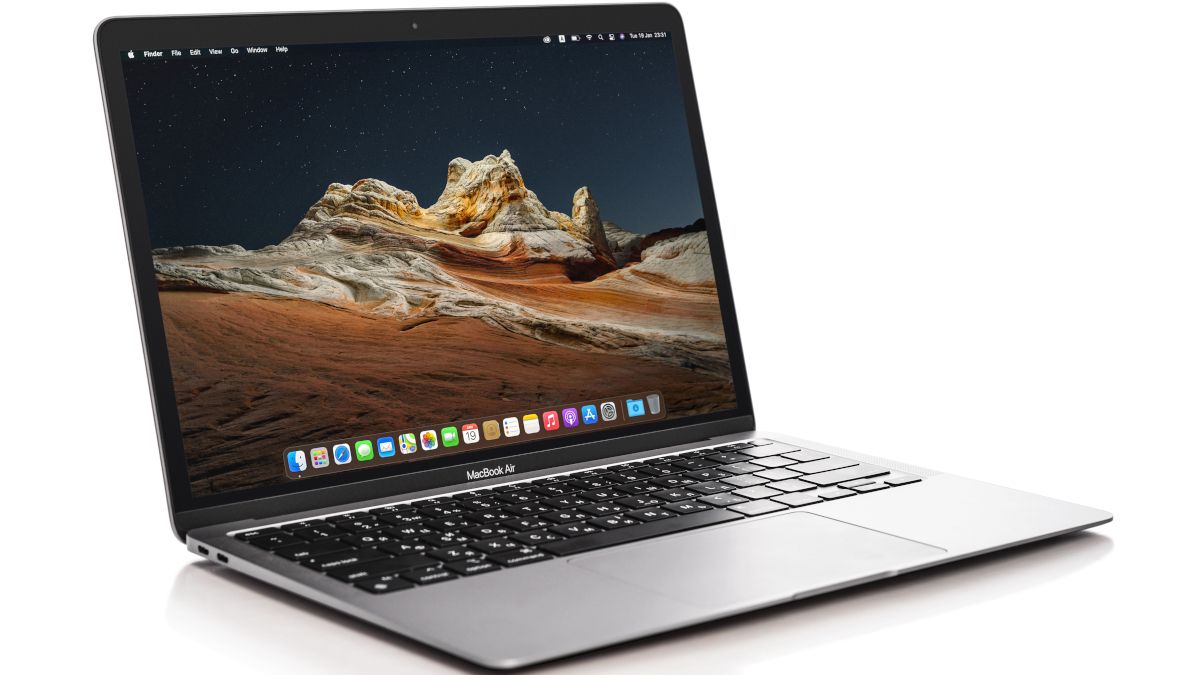
Быстрые ссылки
- Вызов панели Screenshot
- Использование панели Screenshot
- Запись видео
- Создание скриншота мгновенно
- Съёмка Touch Bar
- Изменение параметров захвата
Вызов панели Screenshot
Чтобы открыть панель инструментов Screenshot, нажмите Shift+Command+5 — панель появится внизу основного экрана. На MacBook Pro с Touch Bar эти элементы управления продублированы там.
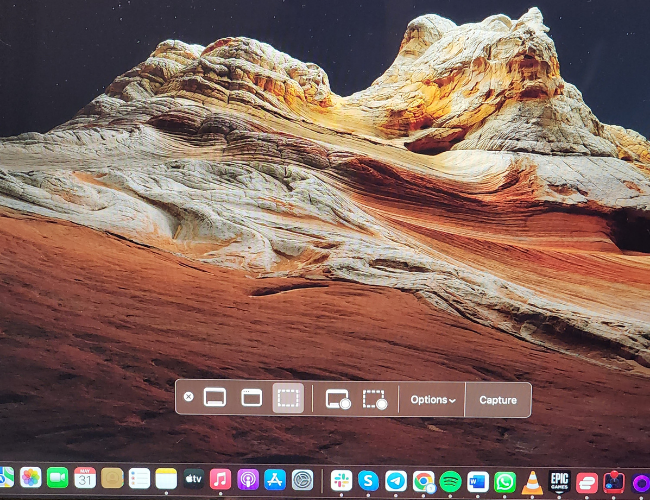
Слева направо доступны пять опций захвата:
- Снять скриншот всего экрана.
- Снять скриншот выбранного окна.
- Снять скриншот выбранной области экрана.
- Записать видео всего экрана.
- Записать видео выбранной области экрана.
Это все стандартные возможности macOS для мгновенных снимков и записи экрана.
Использование панели Screenshot
Выберите тип захвата кликом по соответствующей кнопке, а затем завершите операцию мышью или нажатием кнопки Capture/Record справа.
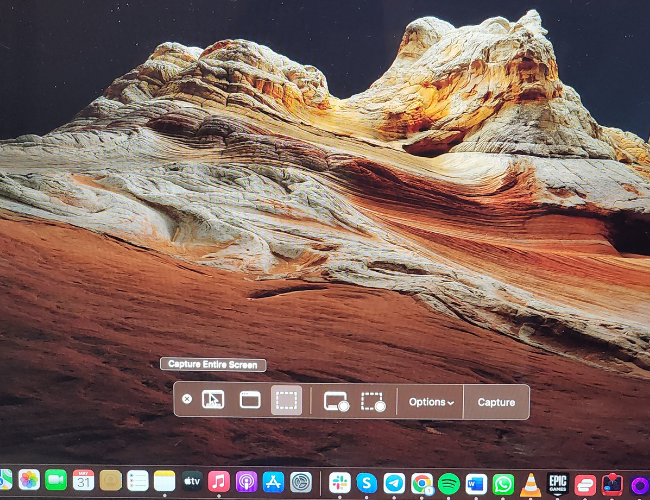
Если выбрать «Снять скриншот всего экрана» и нажать Capture, вы услышите звук подтверждения (если звук включён) и увидите миниатюру в правом нижнем углу экрана. Нажмите на миниатюру, чтобы отредактировать снимок, либо ждите несколько секунд — миниатюра исчезнет, а файл будет сохранён в указанную папку (по умолчанию — Рабочий стол).
На системе с несколькими мониторами перед захватом переместите курсор на нужный экран. В macOS стандартный снимок не объединяет несколько дисплеев в одно изображение — снимок сделается только с выбранного экрана.
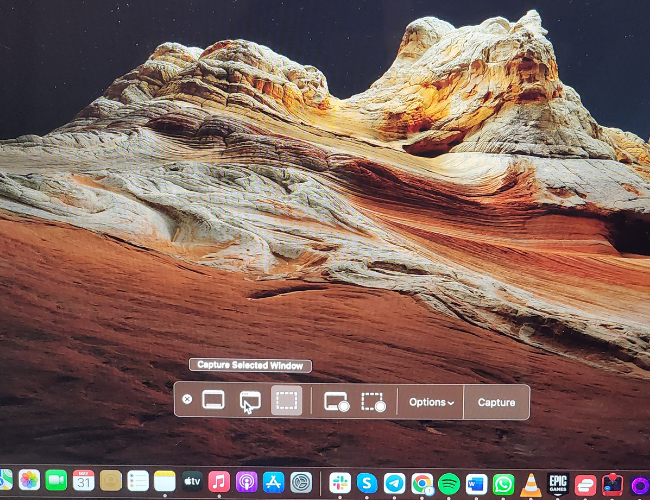
Если вы выбираете захват окна, курсор превратится в иконку камеры; при наведении окна подсветится — кликните по подсвеченному окну для захвата. По умолчанию macOS добавляет прозрачный фон и тень; при необходимости можно убрать тень (см. раздел об альтернативных методах).
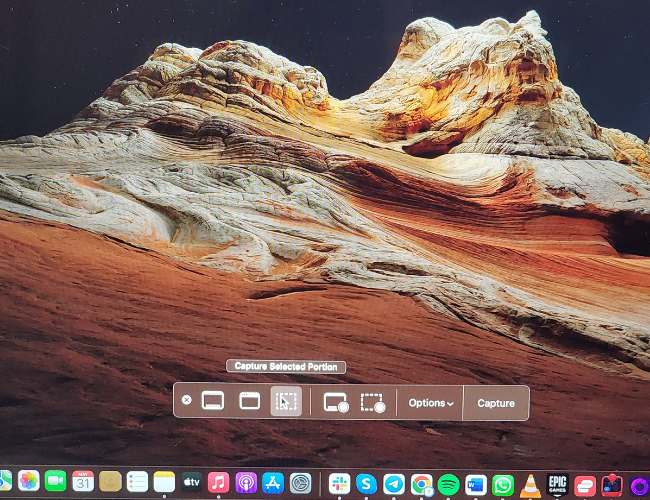
При выборе области курсор меняется на прицел: кликните и потяните, чтобы выделить область. Тяните точки-маркеры, чтобы изменить размер, либо перетаскивайте выделение для перемещения. Нажмите Capture для завершения.
Запись видео
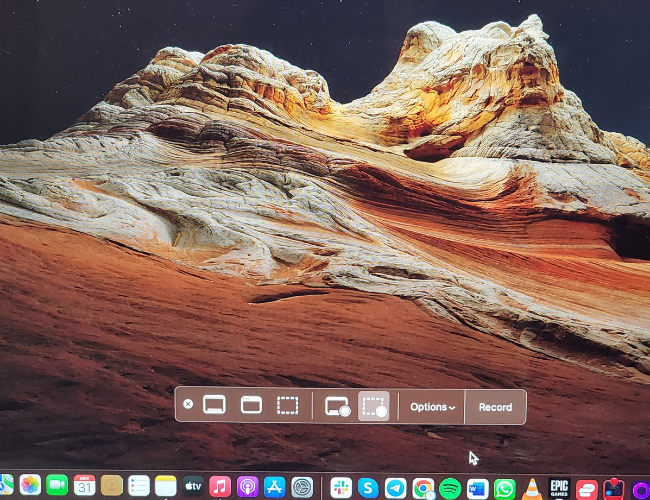
Видеозахват работает по тем же принципам, что и снимки: инструменты для записи всего экрана и выбранной области. Кнопка Capture заменяется на Record. Чтобы остановить запись, снова вызовите панель Shift+Command+5 и нажмите квадратную кнопку Stop, либо используйте значок Stop в строке меню, если он появился.
При подключённых нескольких дисплеях система сначала спросит, какой дисплей записывать. Видео сохраняется в ту же папку, что и скриншоты.
Создание скриншота мгновенно
Если нужен быстрый снимок без панели, используйте стандартные сочетания:
- Shift+Command+3 — моментальный снимок всего экрана; сохраняется в папку по умолчанию.
- Shift+Command+4 — переключает в режим выделения области; перетащите маркеры для выбора части экрана.
- Shift+Command+4, затем Space — переключает в режим захвата окна; наведите на окно и кликните.
Эти сочетания работают без вызова панели и полезны для быстрых операций.
Съёмка Touch Bar
На MacBook с Touch Bar он не включается в стандартный скриншот экрана. Для сохранения изображения текущего Touch Bar нажмите Shift+Command+6 — снимок Touch Bar будет сохранён в выбранной папке.
Изменение параметров захвата
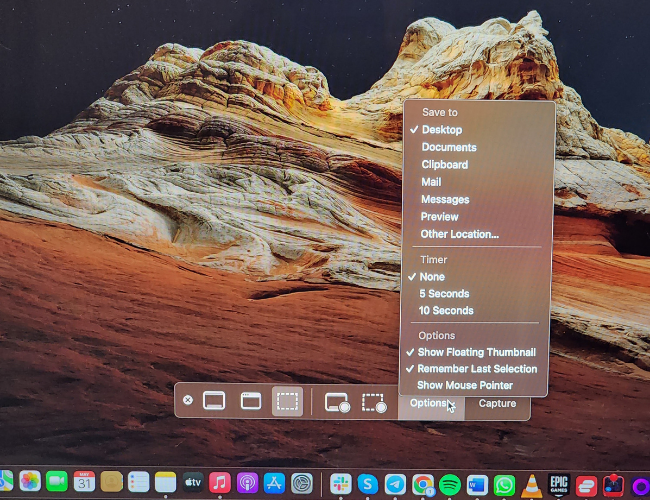
Откройте панель Screenshot и нажмите кнопку Options (Опции), чтобы настроить:
- Папку для сохранения (Рабочий стол, Документы, Буфер обмена, Открыть в приложении и т.д.).
- Таймер (Нет, 5 секунд, 10 секунд).
- Сохранение последнего выделения.
- Включение/исключение указателя мыши в кадре.
Параметры помогают автоматизировать рабочий процесс и адаптировать поведение инструмента под задачи.
Шпаргалка: сочетания клавиш и быстрые приёмы
Используйте эту таблицу как быстрый справочник.
- Shift+Command+5 — открыть панель Screenshot (все опции).
- Shift+Command+3 — скриншот всего экрана (мгновенно).
- Shift+Command+4 — выбрать область для скриншота.
- Shift+Command+4, Space — режим снимка окна.
- Shift+Command+6 — скриншот Touch Bar (если есть).
- При захвате области: удерживайте Shift/Option для изменения привязки рамки.
- Нажмите Esc, чтобы отменить выделение.
Совет: при удержании клавиши Option точки изменения рамки двусторонние, это удобно для симметричных выделений.
Чек-листы по ролям
Два быстрых чек-листа для типовых сценариев.
Дизайнер / Создатель контента:
- Включить сетку или направляющие (если нужно).
- Выбрать точный размер области (Shift/Option для корректировки).
- Сохранить в формат PNG для качества.
- При необходимости отредактировать в Preview или стороннем редакторе.
Техподдержка / QA:
- Захватить весь экран с ошибкой и моментом, где воспроизводится баг.
- Записать видео проблемы, если она динамическая.
- Включить указатель мыши, если важно указывать шаги.
- Подписать файл именем тикета и датой (локальные форматы).
Методика: быстрый SOP для повторяемых захватов
- Определите цель: изображение, окно или видео.
- Выберите подходящее сочетание (панель или мгновенный захват).
- Настройте опции: папка, таймер, указатель.
- Сделайте захват; проверьте миниатюру и при необходимости отредактируйте.
- Переименуйте файл и поместите в нужную систему (тикет, репозиторий, облако).
Этот простой порядок действий стандартизирует процесс для команды.
Частые проблемы и их решения
- Ничего не сохраняется: проверьте, не включён ли режим буфера обмена при выборе опций; также проверьте права на папку назначения.
- Скриншот окна с тенью не нужен: сохраните снимок через терминал, чтобы убрать тень, или используйте сторонние утилиты для «плоского» окна.
- Нет звука при съемке: macOS воспроизводит звук только если звук системы включён.
- Кнопки не работают: перезапустите приложение Screenshot или завершите процесс “screencapture” через Activity Monitor.
Альтернативные подходы и инструменты
- Terminal (screencapture) — для автоматизации и скриптов: команда позволяет задавать формат, путь, задержку и другие флаги.
- Сторонние утилиты (например, Snagit, CleanShot X) — предлагают расширенные функции: аннотации, облачную загрузку, простую интеграцию с рабочими процессами.
- Quick Look / Preview — небольшие правки и экспорты без установки дополнительного ПО.
Выбор зависит от требований: если нужен простой и быстрый скриншот — встроенные средства достаточно; для продвинутого редактирования и совместной работы лучше сторонние решения.
Совместимость и примечания по версиям
Инструмент Screenshot встроен в современные версии macOS и доступен на Mac с Intel и с Apple Silicon. При обновлении macOS интерфейс может меняться, но базовые сочетания (Shift+Command+3/4/5/6) традиционно сохраняются.
Важно: в корпоративных средах некоторые возможности могут быть ограничены политиками управления устройствами (MDM).
Приватность и безопасность
Скриншоты могут содержать персональные данные и чувствительную информацию. Рекомендуется:
- Проверять содержимое перед отправкой внешним лицам.
- Использовать инструменты редактирования для скрытия персональных данных.
- Хранить снимки в защищённых папках или системах управления документами.
Сводка
Важно: используйте Shift+Command+5 для доступа ко всем опциям, а Shift+Command+3/4/6 для быстрых операций. Настройте папку сохранения и таймер, чтобы ускорить рабочий процесс.
Ключевые выводы:
- Панель Screenshot объединяет все типы захвата и опции в одном месте.
- Быстрые сочетания экономят время для однотипных задач.
- Параметры сохранения и таймер помогают стандартизировать рабочий процесс команды.
- Для расширенных возможностей есть утилиты и команды Terminal.
Критерии приёмки
- Скриншот должен показывать требуемый контент без лишних элементов.
- Для баг-репорта должно быть видео или серия скриншотов, демонстрирующих воспроизведение ошибки.
- Файлы должны быть переименованы и сохранены в согласованную папку с указанием тикета или даты.
Факт-бокс
- Основные сочетания: Shift+Command+3 / Shift+Command+4 / Shift+Command+5 / Shift+Command+6.
- Форматы: PNG для качества, JPG для меньшего размера (при экспорте).
- Место сохранения: по умолчанию Рабочий стол, можно изменить в Опциях.
Однострочный глоссарий
- Screenshot: встроенный инструмент macOS для снимков и записи экрана.
Короткая заметка для социальных сетей
Получилось быстро? Используйте Shift+Command+5 для панели или Shift+Command+3/4/6 для мгновенных скриншотов — это ускорит повседневные задачи при работе на Mac.

Похожие материалы

Несколько аккаунтов Skype: Multi Skype Launcher

Журнал для работы: повысить продуктивность

Персональные звуки уведомлений на Android

Скачивание шоу Hulu для офлайн‑просмотра

Microsoft Start: персонализированная новостная лента
