
Как пользоваться Snipping Tool в Windows для создания скриншотов
Быстрые ссылки
- Перед началом: настройте параметры Snipping Tool
- Как сделать обычный скриншот
- Как сделать отложенный скриншот
- Работа со скриншотом после захвата
- Аннотирование и редактирование
- Ограничения и когда искать альтернативы
- Контроль качества и чек-лист для публикации
- Устранение неполадок и часто задаваемые вопросы
Что такое Snipping Tool — в одну строку: встроенный инструмент Windows для создания снимков экрана и базового редактирования. Поддерживает четыре режима захвата и простые инструменты аннотации.
Перед началом: настройте параметры Snipping Tool
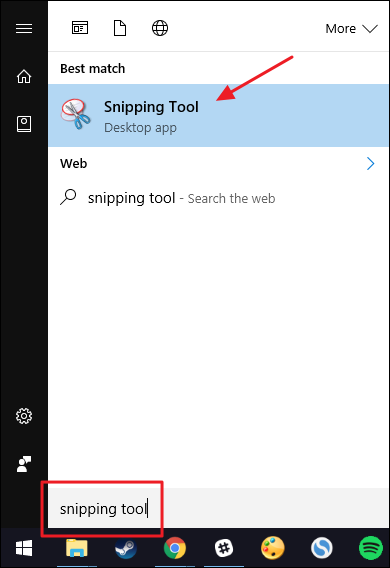
Чтобы открыть Snipping Tool, нажмите Пуск, введите «snipping tool» и выберите приложение в результатах поиска. Для быстрого доступа можно закрепить его на панели задач или в меню Пуск.
Окно приложения содержит кнопки создания нового снимка, отмены и (в Windows 10+) отложенного снятия. Нажмите кнопку «Опции» чтобы задать поведение и внешний вид.
Короткие определения терминов
- Скриншот: изображение, фиксирующее содержимое экрана в заданный момент.
- Аннотация: пометка поверх скриншота (рисунок, подсветка, текст).
Основные параметры и их смысл
- Скрыть текст инструкций. Убирает подписи под кнопками в окне.
- Всегда копировать в буфер обмена. Сразу помещает снимок в Clipboard, удобно для вставки в документы и мессенджеры.
- Включать URL ниже снимков (HTML/MHT). Полезно при сохранении снимков веб-страниц через Internet Explorer.
- Просить сохранить перед выходом. При закрытии напомнит сохранить несохранённые изображения.
- Показать затемнение экрана при активном захвате. По умолчанию открытая область подсвечивается белым — выключите при необходимости.
Параметры выбора (цвет рамки и вид маркера)
- Цвет пера. Изменяет цвет рамки выбора.
- Показывать рамку после захвата. Если включено, рамка останется видимой на снимке.
После настройки нажмите «OK» чтобы вернуться к главному окну.
Как сделать обычный скриншот
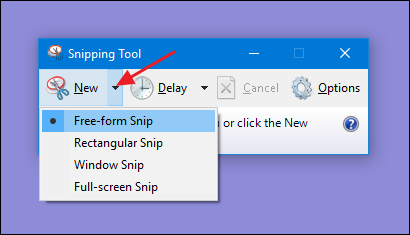
Нажмите стрелку справа от кнопки Новое чтобы выбрать тип снимка.
Типы снимков
- Free-form Snip — произвольная форма. Рисуете контур мышью; сохраняется только выбранная область.
- Rectangular Snip — прямоугольная область. Самый часто используемый режим.
- Window Snip — снимок отдельного окна. Захватывает видимую часть окна, не его скрытые части.
- Full-screen Snip — снимок всего дисплея(ей). На многомониторных системах охватывает все экраны.
Примечание: меню показывает чёрную точку напротив режима по умолчанию — это последний использованный режим. Если передумали, нажмите Отмена до создания снимка.
Важно: для копирования снимка в другое приложение используйте кнопку Копировать или сочетание Ctrl+C после захвата.
Как сделать отложенный скриншот
В Windows 10 появилась опция Delay — задержка в секундах между началом и фактическим захватом (0–5 секунд). Это удобно, если нужно открыть всплывающее меню или подготовить интерфейс.
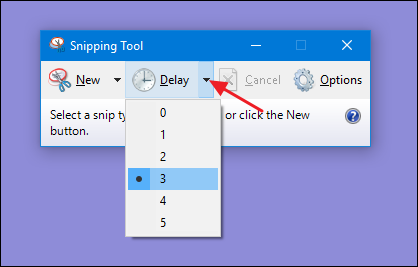
Совет: для захвата выпадающих меню установите задержку 2–3 секунды, переключитесь на нужное окно и дождитесь захвата.
Работа со скриншотом после захвата
После захвата изображение откроется в редакторе Snipping Tool. Здесь доступны сохранение, копирование, отправка по почте и инструменты аннотации.
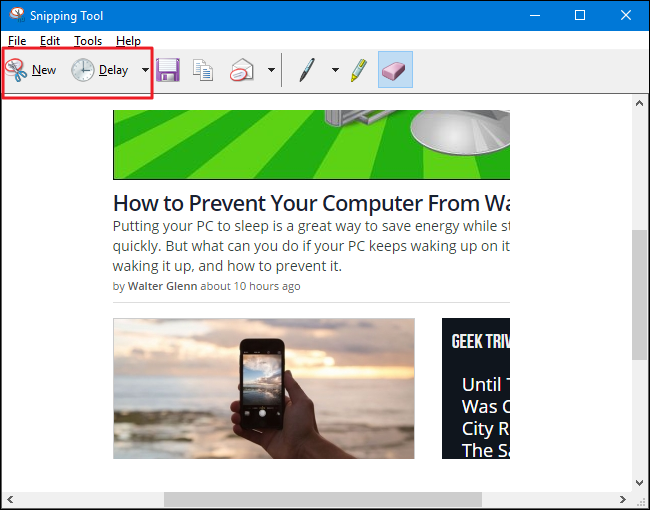
Кнопки и их функции
- Сохранить — сохраняет файл на диск в форматах PNG, JPEG или GIF.
- Копировать — помещает изображение в буфер обмена.
- Email — создаёт новое письмо с прикреплённым изображением (внешний почтовый клиент должен быть настроен).
- Новое и Delay — возвращают к главным элементам управления для создания следующих снимков.
Инструменты аннотации
- Pen — рисует на изображении линиями выбранного цвета. Можно выбрать толщину и стиль наконечника.
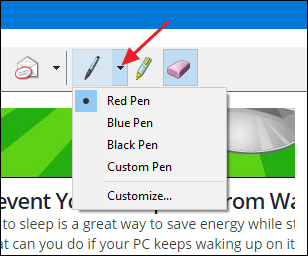
- Highlighter — прозрачная жёлтая подсветка. Цвет изменить нельзя.
- Eraser — удаляет аннотации целиком (стирает отдельные нарисованные объекты). Он не изменяет исходное изображение и не позволяет тонко редактировать отдельные пиксели.

Примечание: ластик удаляет всю выбранную аннотацию целиком. Если нарисовали линию, клик по ней удалит всю линию, а не её часть.
Как сохранить и экспортировать снимок
- Нажмите Сохранить. 2. Выберите папку и формат (рекомендуется PNG для лучшего качества и прозрачности). 3. Дайте понятное имя, чтобы потом легко найти изображение.
Альтернативы сохранению
- Копировать + Вставить в документ. Быстро для отчётов и презентаций.
- Отправить по почте. Откроется ваш почтовый клиент с прикреплённым изображением.
Ограничения Snipping Tool и когда искать альтернативы
Snipping Tool удобен, но имеет ограничения:
- Нет встроенного инструмента для записи видео с экрана. Для записи используйте Xbox Game Bar или сторонние приложения.
- Минимальный набор инструментов редактирования: нет слоёв, фильтров, расширенного кадрирования и точного редактирования пикселей.
- Ограниченный формат экспорта (нет WebP, нет прямого экспорта в облачные хранилища).
- Высокая частота обновлений интерфейса и различия между версиями Windows могут влиять на поведение.
Когда выбирать другие инструменты
- Нужна запись экрана — используйте OBS, ShareX или Game Bar.
- Нужен мощный редактор изображений — используйте Paint.NET, GIMP или Photoshop.
- Автоматизация создания скриншотов и массовая обработка — используйте специализированные утилиты с поддержкой командной строки или API.
Ментальная модель выбора режима захвата
- Если нужно быстро показать диалог/меню — Delay 2–3 с + Rectangular или Window Snip.
- Если фиксируете внешний вид полной рабочей области — Full-screen Snip.
- Если важна точная обрезка элемента интерфейса — Rectangular Snip.
- Если нужно вырезать нестандартную форму — Free-form Snip.
Чек-лист перед публикацией скриншота
- Видимость личных данных: скрыты ли email, имена пользователей, номера телефонов?
- Разрешение и качество: изображение не размытое?
- Размер файла: подходит ли размер для сайта или письма?
- Формат: PNG для качества, JPEG для экономии места.
- Подписи: добавлены ли стрелки, пояснения и выделения?
Шаблон проверки (копируемый):
- Личные данные убраны или размыты
- Изображение сохранено в нужном формате
- Файл оптимизирован по размеру
- Подписи понятны и читабельны
SOP: Быстрая инструкция для команды (Playbook)
- Откройте Snipping Tool.
- Выберите тип снимка и, при необходимости, Delay 2–3.
- Подготовьте интерфейс и вызовите снимаемое меню.
- Сделайте снимок.
- Используйте Pen/Highlighter для аннотаций.
- Сохраните изображение в формате PNG с осмысленным именем: project_feature_YYYYMMDD.png.
- Выполните чек-лист перед публикацией.
Устранение неполадок
Проблема: Snipping Tool не открывается
- Решение: Проверьте обновления Windows, выполните перезапуск. В «Параметрах» > Приложения найдите приложение и выберите сброс.
Проблема: Снимок не сохраняется
- Решение: Убедитесь, что у вас есть права записи в папку. Попробуйте сохранить в другую папку, например в Изображения.
Проблема: Отправка по почте не работает
- Решение: Проверьте, настроен ли почтовый клиент по умолчанию в системе.
Совместимость и миграция между версиями Windows
- Windows Vista–Windows 8: базовый функционал без Delay.
- Windows 10: добавлена задержка захвата и некоторые улучшения UI.
- Windows 11: приложение объединено с Snip & Sketch в единый опыт в зависимости от сборки. Если требуется расширенный функционал, рассмотрите Snip & Sketch или сторонние утилиты.
Миграция: если обновляетесь с более старой версии Windows, проверьте наличие Snip & Sketch — в нём расширенный набор функций и интеграция с современными API.
Безопасность и приватность
Snipping Tool сам по себе не отправляет данные в сеть. Однако скриншоты могут содержать конфиденциальную информацию. Перед распространением снимков:
- Удаляйте или размывайте личные данные.
- Не публикуйте снимки с корпоративной информацией без согласия.
Примечание: функция «Include URL below snips» добавляет URL при сохранении в MHT/HTML — учитывайте это при публикации.
Альтернативные подходы и инструменты
- Snip & Sketch (Windows) — более современный интерфейс и быстрые сочетания клавиш.
- ShareX — бесплатный, расширенный, с автоматизацией и загрузкой в облако.
- OBS Studio — запись видео и создание скриншотов с высокой гибкостью.
- Paint.NET / GIMP — для продвинутого редактирования.
Когда выбрать альтернативу: если нужно автоматизировать рабочие процессы, обрабатывать много снимков или записывать видео, Snipping Tool вряд ли подойдёт.
Примеры ошибок при использовании Snipping Tool
- Попытка захватить всплывающее меню без задержки — меню закрывается при переключении фокуса.
- Ожидание полного захвата окна при прокрутке — Snipping Tool не делает «скроллирующие» снимки.
- Ожидание прозрачности фона в JPEG — JPEG не поддерживает прозрачность, используйте PNG.
Decision flowchart
flowchart TD
  A[Нужно сделать снимок?] --> B{Что нужно захватить}
  B -->|Целое окно| C[Window Snip]
  B -->|Весь экран| D[Full-screen Snip]
  B -->|Часть экрана| E[Rectangular Snip]
  B -->|Нестандартная форма| F[Free-form Snip]
  E --> G{Нужно меню или задержка}
  G -->|Да| H[Установить Delay 2-3s и захватить]
  G -->|Нет| I[Снять сразу]
  C --> J[Проверить видимость данных]
  D --> J
  E --> J
  F --> J
  J --> K[Сохранить и выполнить чек-лист]
Критерии приёмки
- Изображение должно быть читаемым при масштабировании до 100%.
- Личные и конфиденциальные данные удалены или замаскированы.
- Формат файла соответствует требованиям публикации.
Часто задаваемые вопросы
Можно ли записывать видео с помощью Snipping Tool?
Нет. Для записи видео используйте Xbox Game Bar или сторонние приложения.
Как быстро сделать скриншот всего экрана без открытия приложения?
Нажмите клавишу PrtScn чтобы скопировать экран в буфер (в зависимости от настроек системы), либо используйте сочетание Windows+Shift+S для вызова режима захвата (Snip & Sketch).
Можно ли изменить цвет подсветки Highlighter?
Нет. Встроенный Highlighter всегда жёлтый.
Короткое резюме
Snipping Tool — лёгкий и быстрый инструмент для базовых скриншотов и аннотаций. Он идеален для разовых задач и ситуаций, когда нет доступа к сторонним программам. Для продвинутой обработки, автоматизации и записи видео лучше использовать специализированные приложения.
Важно: проверяйте содержимое снимка перед рассылкой, особенно если скриншот содержит личные или служебные данные.
Короткое объявление для команды (100–200 слов)
Snipping Tool — наш стандартный инструмент для быстрых скриншотов в Windows. Используйте режимы Rectangular и Window Snip для большинства задач. При необходимости захвата всплывающих меню включайте Delay 2–3 секунды. Перед публикацией пройдите чек-лист: скрыть личные данные, выбрать правильный формат и оптимизировать размер. Для сложной обработки и записи видео используйте ShareX, Paint.NET или OBS. Этот простой рабочий процесс ускорит подготовку иллюстраций и отчётов без установки дополнительного ПО.


Похожие материалы

Несколько аккаунтов Skype: Multi Skype Launcher

Журнал для работы: повысить продуктивность

Персональные звуки уведомлений на Android

Скачивание шоу Hulu для офлайн‑просмотра

Microsoft Start: персонализированная новостная лента
