Как пользоваться картой Snapchat — полное руководство по Snap Map
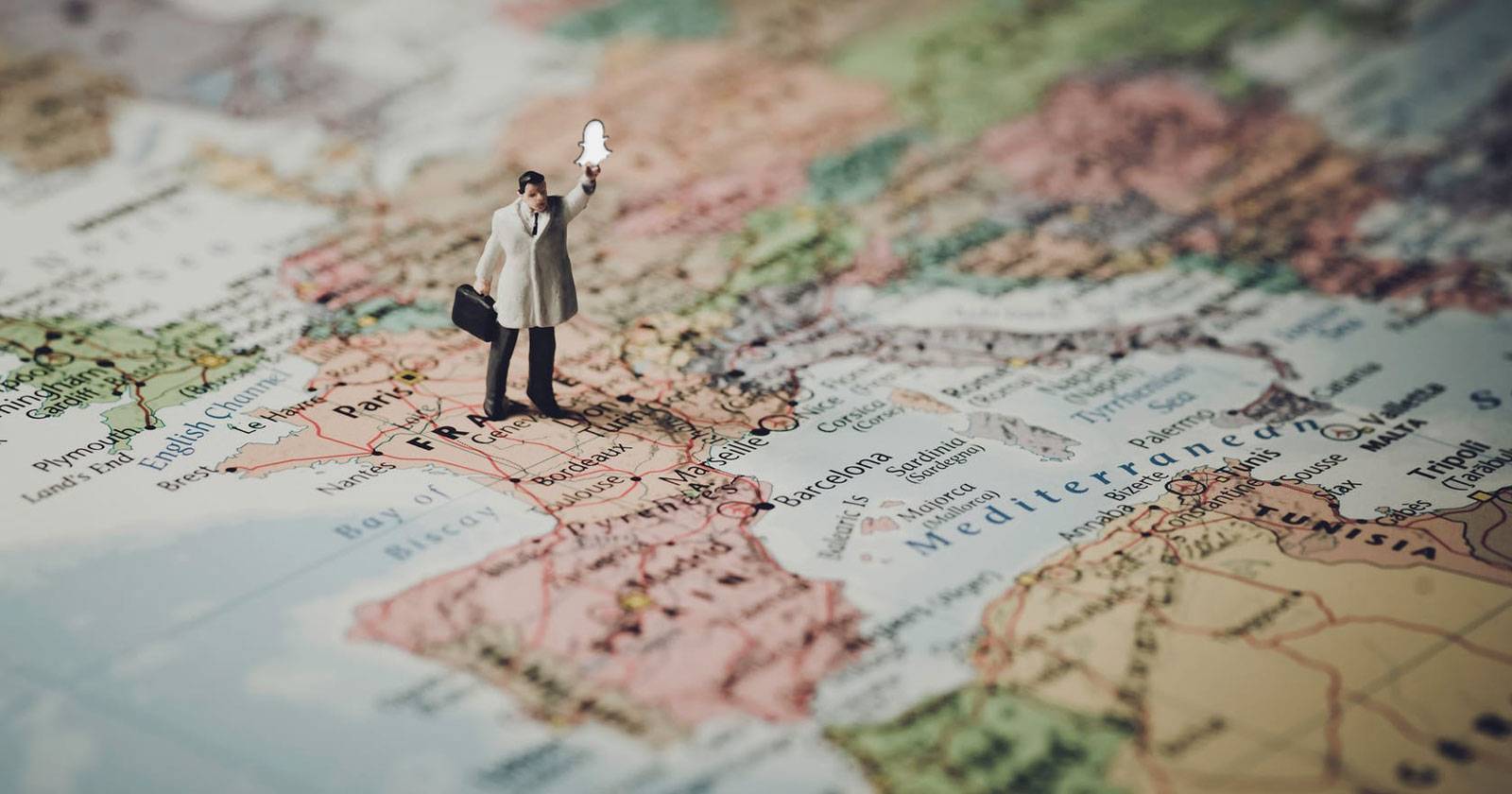
В этой статье подробно описано, как открыть и использовать карту, как публиковать Snaps в Our Story, как найти друзей и как защитить свою локацию. Включены практические чек-листы, сценарии использования и рекомендации по конфиденциальности.

Что такое Snapchat Map
Snapchat Map (или Snap Map) — это географическая визуализация Snaps, которые пользователи отправляют в общий поток Our Stories. Наши Stories — единая коллективная лента, куда любой пользователь Snapchat может добавить контент публично. Карта сопоставляет каждую Story с точкой на карте по месту съёмки и группирует их в «хабы» — небольшие областные коллекции Snaps.
Короткое определение: Our Story — публичная Story, видимая всем на Snap Map по месту съёмки.
Почему это полезно:
- Смотреть, что происходит в вашем районе или в другом городе.
- Узнавать про события, локальные новости и атмосферу места через чужие Snaps.
- Делать свои Snaps видимыми для большой аудитории.
Как открыть карту Snapchat в приложении
- Убедитесь, что вы в режиме камеры в приложении Snapchat — виден фид с камеры телефона.
- Если вы не в режиме камеры, нажмите круг внизу экрана, чтобы перейти в камеру.
- Проведите пальцем вниз по экрану — карта откроется.
- Приложение запросит доступ к геолокации. Если вы согласны, нажмите “Разрешить”.
После разрешения вы увидите мировую карту с вашим маркером в текущем месте. Нажатие значка прицела (GPS) в правом нижнем углу приблизит карту к вашему району.
Закрыть
Как открыть карту Snapchat в браузере
Перейдите на https://map.snapchat.com/ в любом браузере. Сайт может запросить разрешение на определение местоположения. Если вы не хотите делиться локацией, откажите и воспользуйтесь поиском слева для поиска Stories по городу или адресу.
Примечание: веб-версия даёт быстрый доступ без необходимости установки приложения, но функциональность может быть ограничена по сравнению с приложением.
Как пользоваться картой — тепловые зоны и Story-хабы
На карте вы увидите «тепловые» области: чем «жарче» зона, тем больше Snaps в этом месте. Горячие точки возникают при массовых мероприятиях, фестивалях, концертах или когда один активный пользователь публикует много контента.
Как просматривать Stories:
- Нажмите или кликните по тепловой зоне — начнётся проигрывание всех Snaps в этом хабе.
- Для перехода к следующему или предыдущему Snap нажимайте правую или левую часть экрана соответственно.
- Масштабируйте карту, чтобы свести или расширить количество охватываемых Snaps — приближая, вы увидите более локальные истории, отдаляя — городские/региональные подборки.
Закрыть
Как добавить свой Snap на карту
Хотите, чтобы ваши снимки появились на карте и были доступны по месту съёмки? Делайте так:
- Сделайте новый Snap или выберите существующий в альбоме.
- Нажмите стрелку внизу справа, чтобы открыть экран отправки.
- В появившемся меню выберите “Our Story”.
- Подтвердите отправку — ваш Snap станет частью публичной коллекции и появится на карте в точке съёмки.
Важно: добавление в Our Story делает ваш контент публичным и видимым всем пользователям Snap Map. Подумайте о конфиденциальности перед публикацией.
Закрыть
Как найти друзей на карте в приложении
- Нажмите значок лупы в левом верхнем углу карты.
- Введите имя друга или выберите его в списке — если друг публикует Stories, вы увидите его активность и можете открыть чат, нажав на их локацию на карте.
Если друг включил Ghost Mode, его позиция не будет отображаться.
Как закрыть карту и вернуться в камеру
Чтобы вернуться к основному экрану Snapchat:
- Нажмите круг внизу карты, или
- Нажмите кнопку «Назад» на телефоне.
Оба действия вернут вас в режим камеры.
Как изменить настройки приватности местоположения
Откройте настройки карты, нажав шестерёнку в правом верхнем углу. Доступны четыре режима видимости:
- Ghost Mode — никто, кроме вас, не видит ваше местоположение.
- My Friends — все ваши друзья на Snapchat могут видеть вас.
- My Friends, Except… — все друзья, за исключением выбранных, видят вас.
- Only These Friends… — только выбранные друзья видят ваше местоположение.
Если вы хотите полностью запретить Snapchat доступ к местоположению, зайдите в системные настройки вашего телефона и отключите разрешение на геолокацию для приложения Snapchat.
Важно: если вы запретите приложение, карта не будет показывать ваше текущее местоположение и вы не сможете добавлять Snaps в Our Story с геотегом.
Практические сценарии и советы
Совет для локального журналиста: используйте карту, чтобы мониторить места с высоким уровнем активности во время мероприятий и быстро находить пользовательский контент с места событий.
Совет для организатора: попросите участников добавлять Snaps в Our Story с хэштегами в кадре — это создаст плитку UGC (user-generated content) для продвижения события.
Совет для родителей: объясните детям опции приватности и рекомендовать использовать Ghost Mode или Only These Friends для ограниченного доступа.
Когда Snap Map может «подвести» — типичные проблемы и их решения
Проблема: карта не загружается или пустая. Решение: проверьте разрешение на геолокацию и подключение к интернету. Перезапустите приложение. В браузере убедитесь, что вы не заблокировали доступ к геолокации.
Проблема: вы не видите тепловые зоны в нужном городе. Решение: масштабируйте карту в большую область — иногда Snaps агрегируются в один большой хаб. Используйте поиск по городу.
Проблема: мои Snaps не появляются на карте. Решение: проверьте, отправляли ли вы Snap именно в Our Story, и не удаляли ли его. Загруженный контент может пройти модерацию и отобраться не сразу.
Альтернативы и дополнительные способы делиться локацией
Если вы не хотите использовать Snap Map, рассмотрите следующие варианты:
- Отправлять приватные Stories друзьям или группам.
- Использовать встроенные инструменты обмена локацией в мессенджерах (например, временное шаринг местоположения в мессенджерах). Эти методы дают более точный контроль над аудиторией.
Мини-методика для публикации Snaps на мероприятии
- Назначьте одного или двух модераторов контента, которые будут публиковать лучшие моменты.
- Снимайте короткие вертикальные видео и фотографии без лишнего мета-контента (чистый звук, стабильная картинка).
- Перед публикацией проверьте, нет ли на кадре личных данных или лицензируемых логотипов.
- Отправляйте в Our Story с пометкой места и времени в кадре.
- Модеруйте поток: удаляйте неуместный контент.
Ролевые чек-листы
Чек-лист для обычного пользователя:
- Проверить режим поделиться локацией.
- Решить, публиковать ли Snap публично.
- Убедиться, что кадр не раскрывает личную информацию.
Чек-лист для организатора события:
- Назначить ответственных за публикации.
- Подготовить короткую инструкцию для участников.
- Модерировать поток и сохранять лучшие Snaps для архива.
Чек-лист для родителей:
- Объяснить детям, как работает Ghost Mode.
- Настроить ограничения аккаунта при необходимости.
- Поговорить о рисках публикации точной локации.
Безопасность и конфиденциальность
Snap Map делает контент публичным: ваша публикация в Our Story доступна всем пользователям, и её геотег указывает место съёмки. Следуйте этим рекомендациям:
- Не публикуйте кадры с точным адресом вашего дома или других приватных мест.
- Отключайте геолокацию в настройках телефона для Snapchat, если хотите полностью скрыть свое местоположение.
- Используйте Ghost Mode или Only These Friends, чтобы ограничить круг лиц, которые видят вас.
Заметка о законах о конфиденциальности: Snap Map не предназначен для сбора чувствительных персональных данных. Если вы работаете в юрисдикции с особыми правилами (например, GDPR в ЕС), изучите требования к обработке локационных данных и убедитесь, что вы информируете участников событий о публичной природе Our Story.
Ментальные модели для эффективного использования
- Модель «радиуса интереса»: думайте о карте как о концентрических кругах — приближая карту, вы сужаете радиус и видите локальные моменты; удаляя — получаете общий обзор города.
- Модель «модерации потока»: большое событие создаёт много контента; заранее назначьте фильтр качества (кто публикует и какой тип контента допустим).
Краткий глоссарий
- Snap — фото или короткое видео, отправляемое через Snapchat.
- Story — последовательность Snaps, доступная в течение ограниченного времени.
- Our Story — публичная Story, агрегированная на Snap Map.
- Ghost Mode — режим приватности, скрывающий вашу локацию.
Шаблон короткого объявления для события (100–200 слов)
Хочешь, чтобы фотографии с нашего события увидели все на Snap Map? Публикуй свои Snaps в Our Story! Снимай лучшие моменты, добавляй в отправку Our Story и отмечай локацию — так другие пользователи увидят, что происходит прямо сейчас. Не публикуй личную информацию и помни про правила площадки. Если у тебя вопросы — знай, у нас есть модераторы, которые помогут выбрать лучшие кадры для публичной ленты.
Социальная предпросмотрка
OG title: Видеть город в Snap Map OG description: Быстрое руководство по использованию карты Snapchat: открытие, публикация Our Story и управление приватностью.
Итог
Snap Map — удобный способ смотреть актуальные пользовательские истории по локациям и делиться своими моментами публично. Он полезен как для обычных пользователей, так и для организаторов мероприятий, но требует аккуратного отношения к приватности. Используйте Ghost Mode и системные настройки, если не хотите раскрывать своё местоположение.
Важное: перед публикацией всегда проверьте кадр на наличие личной информации и убедитесь, что хотите сделать этот Snap публичным.
Ключевые действия:
- Откройте карту свайпом вниз в режиме камеры.
- Добавьте Snap в Our Story через экран отправки.
- Настройте приватность через шестерёнку карты.

Похожие материалы

Stage Manager на iPad: полное руководство

Как добавить водяной знак на фотографии

Как учиться Photoshop: пошаговое руководство

Как сохранить слайды и объекты из Google Slides

Аппаратное ускорение в Chrome — включение и отключение