
Как работают виджеты Apple Watch и умный стек (Smart Stack)
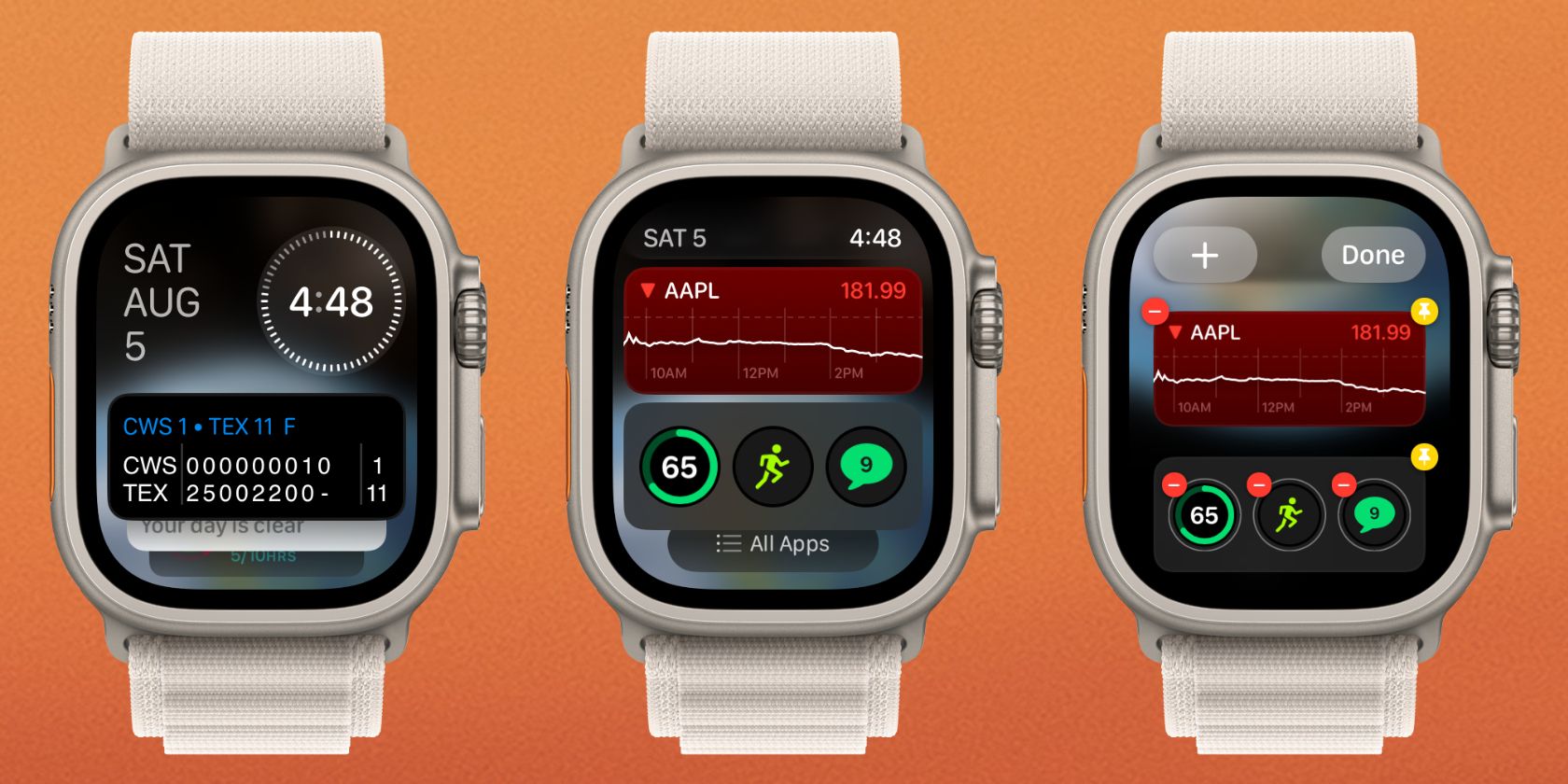
Картинка: Apple Watch рядом с набором виджетов на экране (интерфейс Smart Stack).
Что такое Smart Stack на Apple Watch
Умный стек — это интерфейсный элемент в watchOS 10 и новее, который объединяет маленькие карточки с информацией (виджеты) и показывает их под часовой индикацией. Виджеты адаптируются по контексту: прогноз погоды утром, посадочные талоны при поездке, музыкальные элементы при проигрывании трека. Стек доступен с любого циферблата — поверните цифровую коронку (цифровая коронка) или смахните вверх.
Важно: доступ к Центру управления теперь осуществляется через однократное нажатие боковой кнопки, а не свайп вверх.
Ключевые свойства Smart Stack:
- Виджет времени и даты (отображается в соответствии с типом циферблата: цифровой/аналоговый) — не настраивается.
- Динамическая подборка виджетов по сценарию и приоритету.
- Возможность закрепить (pin) виджет, чтобы он всегда появлялся вверху стека.
- Поддержка сторонних приложений, которые предоставляют свои виджеты.
Как использовать виджеты в Smart Stack
Просмотреть стек можно, прокручивая цифровую коронку или смахивая экран. Под виджетами расположен лаунчер с тремя слотами для быстрых запусков приложений, а внизу — кнопка «Все приложения» (All Apps), которая открывает ваш список приложений. Если вам не нравится сеточный вид, переключитесь на список.
Интеракции:
- Долгое нажатие на виджет открывает режим редактирования.
- В режиме редактирования появится пустой слот с кнопкой + для добавления и значок − для удаления виджета.
- Кнопка закрепления (pin) фиксирует виджет вверху стека — это единственный способ задать постоянный порядок.
- Нажатие на виджет открывает соответствующее приложение.
Лаунчер: долгий нажим также позволяет настроить три слота лаунчера. Лаунчер поддерживает от 1 до 3 малых компликаций для быстрого доступа.
Пошаговая инструкция: как настроить Smart Stack (SOP)
- Откройте любой циферблат на Apple Watch.
- Поверните цифровую коронку или смахните вверх, чтобы открыть Smart Stack.
- Долгое нажатие на любой виджет, чтобы войти в режим редактирования.
- Для добавления: нажмите пустой слот с +, выберите виджет из списка.
- Для удаления: нажмите –, подтвердите удаление (если требуется).
- Для закрепления: нажмите значок булавки (pin) у нужного виджета — он станет первым в стеке.
- Настройте лаунчер: долгий нажим на область лаунчера → выберите компликации (1–3).
- Выйдите из режима редактирования — изменения сохраняются автоматически.
Краткая методология выбора виджетов: выберите 3–5 виджетов, которые дают вам максимум информации за минимум времени (например: погода, календарь, музыка или навигация).
Чек-листы по ролям (кто и зачем настраивает)
Для владельца устройства (повседневное использование):
- Пиновать 1–2 виджета с ежедневной информацией (погода, календарь).
- Настроить лаунчер для 2 наиболее используемых приложений.
- Проверить сторонние виджеты на предмет конфиденциальности.
Для активного спортсмена/тренера:
- Включить виджеты активности, пульса и тренировки.
- Закрепить виджет тренировки при регулярных занятиях.
Для делового пользователя:
- Добавить виджет календаря и напоминаний.
- Разместить билет/посадочный талон вверху перед поездкой.
Критерии приёмки (как убедиться, что настройка выполнена правильно)
- Виджет появляется в стеке и открывает приложение при нажатии.
- Закреплённый виджет всегда отображается первым.
- Лаунчер содержит нужные компликации и запускает приложения одним нажатием.
- Удалённые виджеты больше не отображаются.
Когда Smart Stack не подходит (контрпример)
- Если вы предпочитаете статичные компликации на одном циферблате без прокрутки — Smart Stack может быть избыточен.
- Когда нужна максимальная наглядность всех данных одновременно (напимер, многозадачность на более крупном экране) — лучше использовать полноценный циферблат с несколькими компликациями.
- На старых моделях или версиях watchOS до 10 функциональность Smart Stack недоступна.
Альтернативы и дополнения
- Настройка компликаций непосредственно на циферблате (для мгновенного обзора без прокрутки).
- Использование сторонних приложений с глубокими быстрыми ответами вместо стандартных виджетов.
- Создание ярлыков (Shortcuts) на iPhone и добавление их как компликаций для быстрого запуска сценариев.
Мини-методология: как выбрать, что закреплять
- Список проблем/задач: что нужно знать за 5–10 секунд? (ответ: погода, время, уведомления).
- Частота использования: если виджет используется ежедневно — он кандидат для пина.
- Контекст: поездки → Wallet/билеты; тренировки → активность.
- Конфиденциальность: не закрепляйте виджеты с личными данными в общественных местах.
Совместимость и заметки о версиях
Smart Stack — функция watchOS 10 и выше. Для работы сторонних виджетов требуется, чтобы соответствующие приложения имели поддержку виджетов для watchOS. На iPhone в приложении Watch можно проверить списки доступных приложений и компликаций.
Безопасность и приватность — краткие замечания
- Виджеты могут отображать личную информацию (события, посадочные талоны). Проверьте настройки уведомлений и приватности для каждого приложения.
- В публичных местах лучше не закреплять виджеты, показывающие одноразовые коды или полные имена событий.
Полезные советы и трюки
- Быстрое переключение между виджетами: используйте цифровую коронку — это точнее при движениях.
- Если виджет не обновляется, проверьте подключение к iPhone и настройки фонового обновления приложения.
- Для экономии заряда держите меньше активных виджетов, особенно с геолокацией.
Краткое резюме
Умный стек в watchOS 10 делает виджеты доступными с любого циферблата и автоматизирует показ релевантной информации. Вы можете добавлять, удалять и закреплять виджеты, а также настраивать лаунчер для быстрого запуска приложений. Для большинства пользователей достаточно 3–5 виджетов и одного закреплённого элемента, чтобы получать нужные данные за одно движение коронкой.
Важно: Smart Stack — отличная опция для тех, кто хочет получать контекстную информацию быстро, но при этом не желает перегружать основной циферблат.
Конец статьи.

Похожие материалы

Несколько аккаунтов Skype: Multi Skype Launcher

Журнал для работы: повысить продуктивность

Персональные звуки уведомлений на Android

Скачивание шоу Hulu для офлайн‑просмотра

Microsoft Start: персонализированная новостная лента
