
Как использовать редактор подписи в Outlook 2013
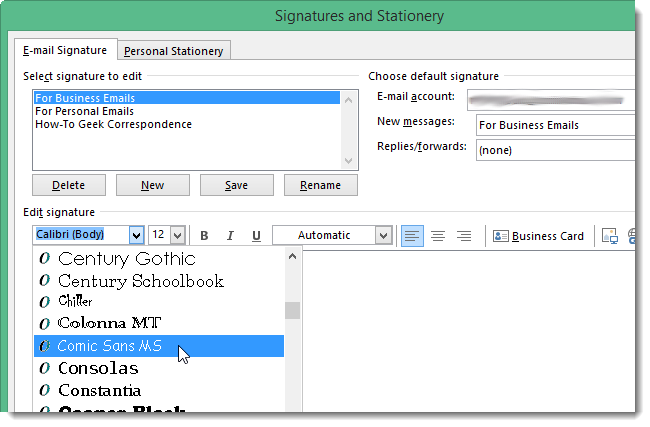
Что делает этот материал
- Пошаговая инструкция по открытию и использованию редактора подписи в Outlook 2013.
- Как вставлять текст, изменять шрифт и выравнивание.
- Как добавлять изображения и линки, и когда лучше использовать картинку вместо редкого шрифта.
- Как вставлять визитную карточку и управлять .vcf.
- Контроль качества, тесты и чек-листы для разных ролей.
Быстрый план действий
- Файл → Параметры → Почта → Подписи.
- Создайте новую подпись или откройте существующую.
- Отформатируйте текст, вставьте изображение, ссылку или визитную карточку.
- Сохраните и протестируйте, создав новое письмо.
Открытие редактора подписи
Чтобы открыть редактор подписи в Outlook 2013:
- Нажмите вкладку Файл.
- В разделе «Сведения о учётной записи» выберите Параметры слева.
- В окне Параметры выберите Почта слева и нажмите кнопку Подписи.
Изменение шрифта и форматирование текста
- Выделите фрагмент текста в поле редактирования подписи.
- Выберите нужный шрифт из выпадающего списка, размер и цвет.
- Для каждой строки можно задать выравнивание: слева, по центру или справа.
Совет: не используйте редкие шрифты в исходном тексте подписи, если получатель может их не иметь. В таком случае лучше превратить подпись в изображение.
Почему иногда лучше использовать изображение подписи
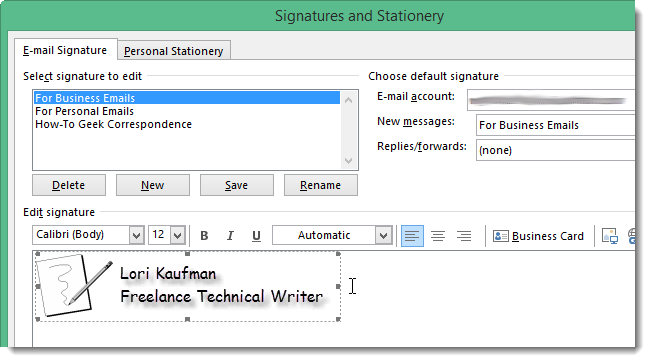
- Если вы хотите гарантировать идентичный внешний вид для всех получателей, создайте подпись как изображение (логотип или графика).
- Подготовьте изображение в нужном размере в графическом редакторе.
- Сохраните в минимально возможном размере файла: .jpg — для фотографий, .png — для детализированной графики, .gif — для простых рисунков и минимального размера.
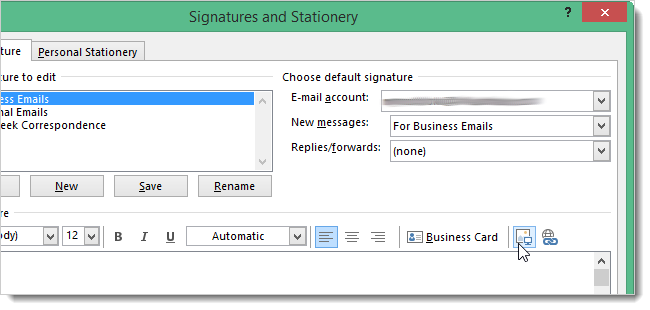
Шаги для вставки изображения:
- Откройте окно Подписи и бланки (Signatures and Stationery).
- Удалите текст или создайте новую подпись.
- Нажмите кнопку вставки изображения на панели редактора.
- В диалоге «Вставка рисунка» укажите файл и нажмите Вставить.
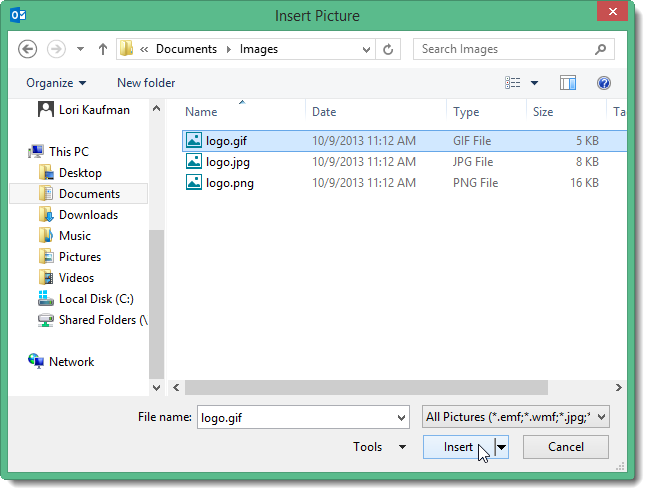
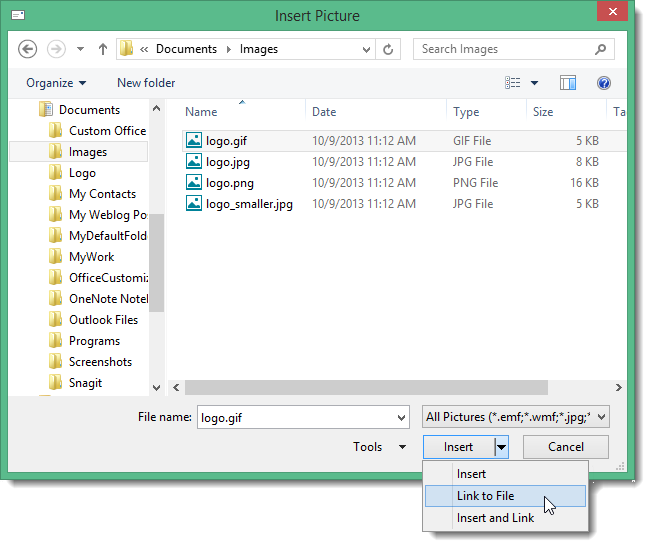
Если изображение размещено в интернете, в поле Имя файла укажите полный URL (например: http://www.somedomain.com/images/signaturepic.gif). Чтобы ссылка сохраняла привязку к URL, выберите Link to File (Привязать к файлу) из выпадающего меню.

После вставки нажмите ОК, чтобы сохранить подпись.
Вставка ссылки (гиперссылка)
- В редакторе подписи введите текст ссылки (например, «Посетите наш сайт» или «Связаться по e‑mail»).
- Выделите текст и нажмите кнопку «Гиперссылка» на панели инструментов.
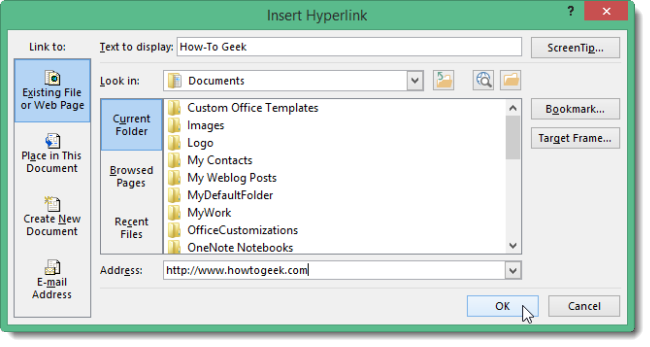
- В диалоге вставки гиперссылки выберите тип адреса и введите URL или адрес электронной почты.
- Отредактируйте поле «Текст для отображения», если нужно, и нажмите ОК.
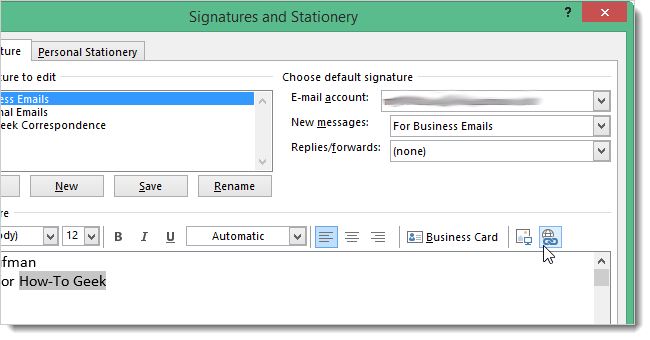
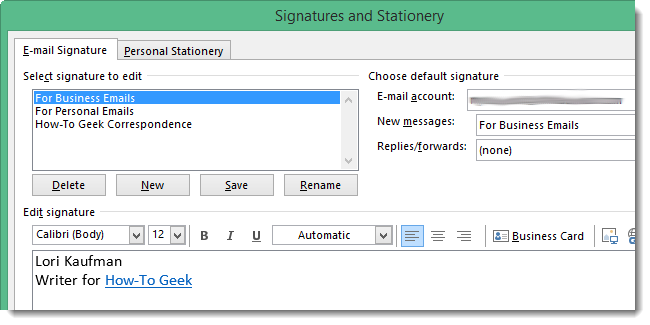
Пример: при вставке веб‑ссылки текст в редакторе будет подчёркнут и синим цветом по умолчанию.
Вставка визитной карточки (Business Card) и .vcf
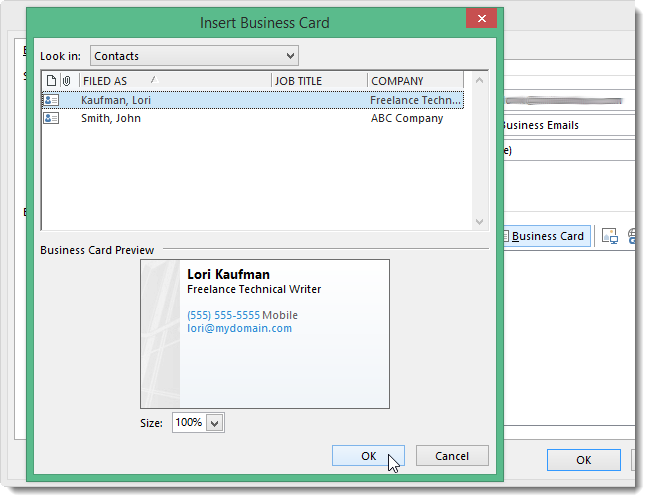
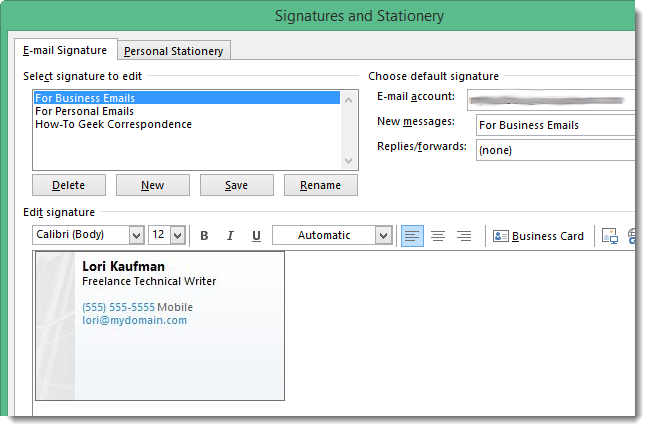
- Нажмите кнопку Business Card в панели редактора.
- В диалоге «Вставить визитную карточку» выберите контакт из списка и размер изображения визитки.
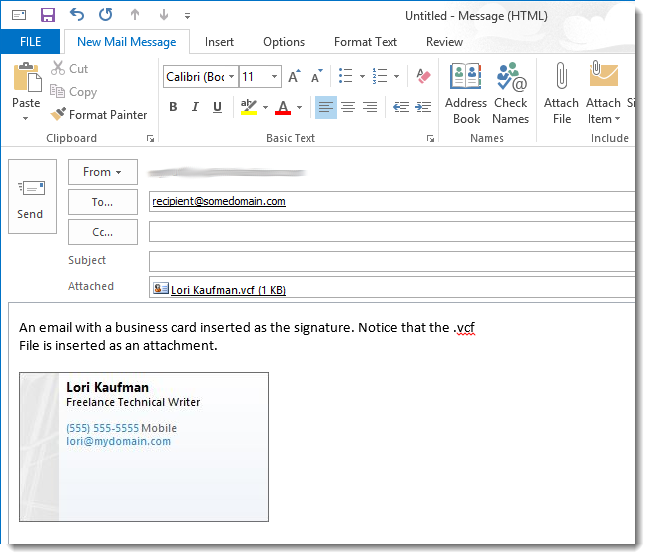
- При вставке визитной карточки в тело письма появится изображение карты, а к письму будет прикреплён файл .vcf с контактной информацией.
Если вы не хотите прикреплять .vcf ко всем письмам, загрузите .vcf в доступное место в интернете и добавьте ссылку «Скачать мою vCard» в подпись.
Тестирование подписи в письме
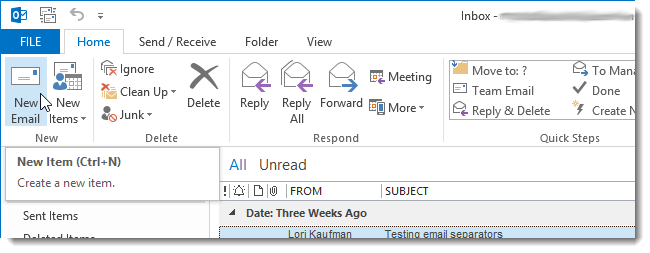
- Закройте редактор подписи, создайте новое письмо (Главная → Новое сообщение).
- Убедитесь, что подпись появляется в теле письма и отображается корректно на изображениях, ссылках и визитной карточке.
- Закройте окно сообщения (можно сохранить черновик для дополнительных проверок).
Лучшие практики и рекомендации
- Используйте стандартные системные шрифты (Arial, Calibri, Times New Roman) для текстовых подписей.
- Для фирменных логотипов используйте изображение с прозрачным фоном (PNG) и минимальным размером файла.
- Не включайте в подпись большие изображения и громоздкие анимации — это увеличивает размер письма.
- Проверяйте подпись в разных почтовых клиентах и на мобильных устройствах.
Важно: если вы изменяете контакт в карточке, чтобы увидеть изменения в .vcf, обновите контакт в папке Контакты и при необходимости создайте новую версию визитной карточки в подписи.
Критерии приёмки
- Подпись отображается целиком в теле нового письма.
- Изображения загружаются и выглядят без искажений на десктопе и на мобильных устройствах.
- Ссылки кликабельны и ведут на правильные адреса.
- Если прикреплён .vcf — он открывается и импортируется стандартными контактными приложениями.
Роль‑ориентированные чек‑листы
- Для IT‑администратора:
- Проверить настройки политики Exchange/Outlook (если подписи централизуются).
- Убедиться, что внешние ссылки и изображения не блокируются корпоративным брандмауэром.
- Протестировать подстановку подписи для нескольких учётных записей.
- Для маркетолога:
- Убедиться, что логотип соответствует гайдлайну и размерам.
- Проверить, что UTM‑метки добавлены к ссылкам, если нужно отслеживание.
- Для менеджера по продажам:
- Добавить контактную информацию и CTA (например, ссылку «Записаться на демо»).
- Проверить читаемость подписи на мобильных экранах.
Мини‑методология: быстрая проверка перед массовой отправкой
- Создайте тестовую подпись.
- Отправьте себе и коллеге на разных почтовых клиентах (Outlook, Gmail, мобильный клиент).
- Проверьте отображение шрифтов, картинок, ссылок и .vcf.
- Исправьте ошибки и обновите подпись.
Когда подпись может не сработать (контрпример)
- Получатель использует текстовый режим (plain text): изображения и форматирование пропадут, останется только текст и ссылки в виде URL.
- Получатель или промежуточные почтовые шлюзы блокируют внешние изображения — тогда логотип не загрузится.
- Редкие шрифты не установлены у получателя — шрифт будет заменён на запасной и дизайн нарушится.
Альтернативные подходы
- Централизованные подписи через сервер Exchange или сторонние сервисы (например, для единообразия подписи у всей организации).
- Использовать HTML‑шаблон подписи, разработанный дизайнером, и вставлять код в редактор, если требуется сложная верстка.
- Применять облачные хранилища для .vcf и изображений, чтобы не прикреплять большие файлы к каждому письму.
Конфиденциальность и безопасность
- Не включайте в подпись чувствительную информацию (пароли, внутренние ссылки с токенами, персональные данные сверх необходимости).
- Файл .vcf содержит контактные данные — размещайте его в интернете только на доверенных ресурсах.
- Проверьте политику компании по подписи, чтобы не публиковать конфиденциальные или регулируемые данные.
Тестовые случаи (acceptance)
- Отправка письма с подписью в форматах HTML и plain text — в HTML отображается форматирование и изображения, в plain text — только текст.
- Проверить открытие .vcf в Outlook и в мобильных приложениях: контакт импортируется корректно.
- Переход по гиперссылкам из подписи — ссылки работают и открывают нужные страницы.
Глоссарий (1‑строчные определения)
- .vcf — формат визитной карточки (vCard) для обмена контактами.
- Business Card — визуальное представление контакта, вставляемое в подпись.
- Link to File — опция привязки изображения к URL, чтобы оно загружалось с сервера.
Проверочный список перед публикацией подписи для компании
- Логотип оптимизирован и имеет корректный размер.
- Все ссылки проверены и содержат правильные UTM‑метки, если нужно.
- Подпись протестирована на настольных и мобильных устройствах.
- Соответствие корпоративным требованиям по бренду и безопасности.
Сводка
Редактор подписи в Outlook 2013 простой, но мощный инструмент: он позволяет гибко комбинировать текст, изображения, гиперссылки и визитные карточки. Выбирайте текст для совместимости, изображение для контроля дизайна, а .vcf — для удобной передачи контактов. Всегда тестируйте подпись в разных почтовых клиентах и учитывайте требования безопасности и политики компании.
Важное: перед внедрением стандартной подписи для всей организации обсудите формат с IT и отделом маркетинга, выполните тесты и подготовьте инструкции для сотрудников.

Похожие материалы

Несколько аккаунтов Skype: Multi Skype Launcher

Журнал для работы: повысить продуктивность

Персональные звуки уведомлений на Android

Скачивание шоу Hulu для офлайн‑просмотра

Microsoft Start: персонализированная новостная лента
