
Как начать пользоваться Signal — полное руководство по конфиденциальным сообщениям
Как работает Signal?
Signal — это бесплатное приложение с открытым исходным кодом, разработанное некоммерческой организацией Signal Foundation. Оно обеспечивает сквозное шифрование (end-to-end, E2E) для сообщений, звонков, видеозвонков и передаваемых файлов. Это значит, что содержимое доступно только вам и адресату — даже сервер Signal не может его прочитать.
Кратко:
- Приложение доступно на Android, iOS и десктопах.
- Регистрация привязана к номеру телефона.
- Signal поддерживает личные чаты, групповые чаты, голосовые и видеозвонки, а также отправку файлов.
Важно: Signal управляется некоммерческой организацией, что уменьшает коммерческие стимулы сбора данных. Это не делает его абсолютно непроницаемым, но повышает уровень приватности по сравнению с многими коммерческими альтернативами.
Основы: как начать пользоваться Signal

Шаги для первого запуска:
- Скачайте приложение из официального магазина: App Store (iOS) или Google Play (Android) или установите десктоп‑версию с официального сайта Signal.
- Откройте приложение и введите номер телефона.
- Подтвердите номер через одноразовый код SMS или звонок.
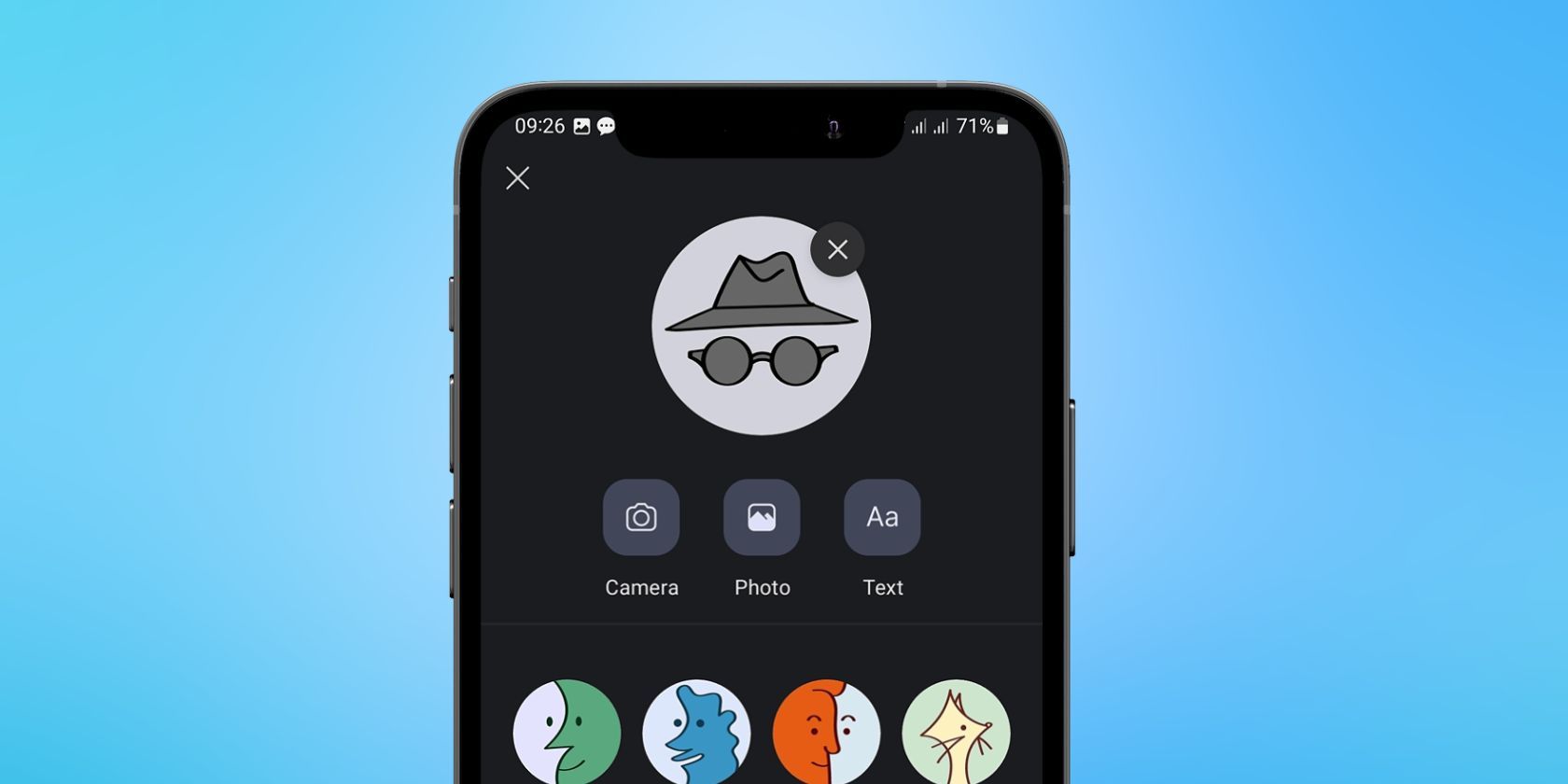
- Создайте профиль: имя и (опционально) фото.
- Разрешите доступ к контактам, если хотите автоматически найти знакомых в Signal.
После этого вы увидите список контактов, которые уже используют Signal, и сможете начать общение.
Как добавить контакты
Signal может синхронизировать адресную книгу устройства и автоматически находить людей, у которых уже установлен Signal. Для контактов, которые ещё не в Signal, можно отправить приглашение через встроенную функцию “Invite to Signal”.
Совет по приватности: если вы не хотите синхронизировать адресную книгу, можно добавить контакты вручную, зная их номер телефона.
Начало переписки и расширенные функции
Обычный чат
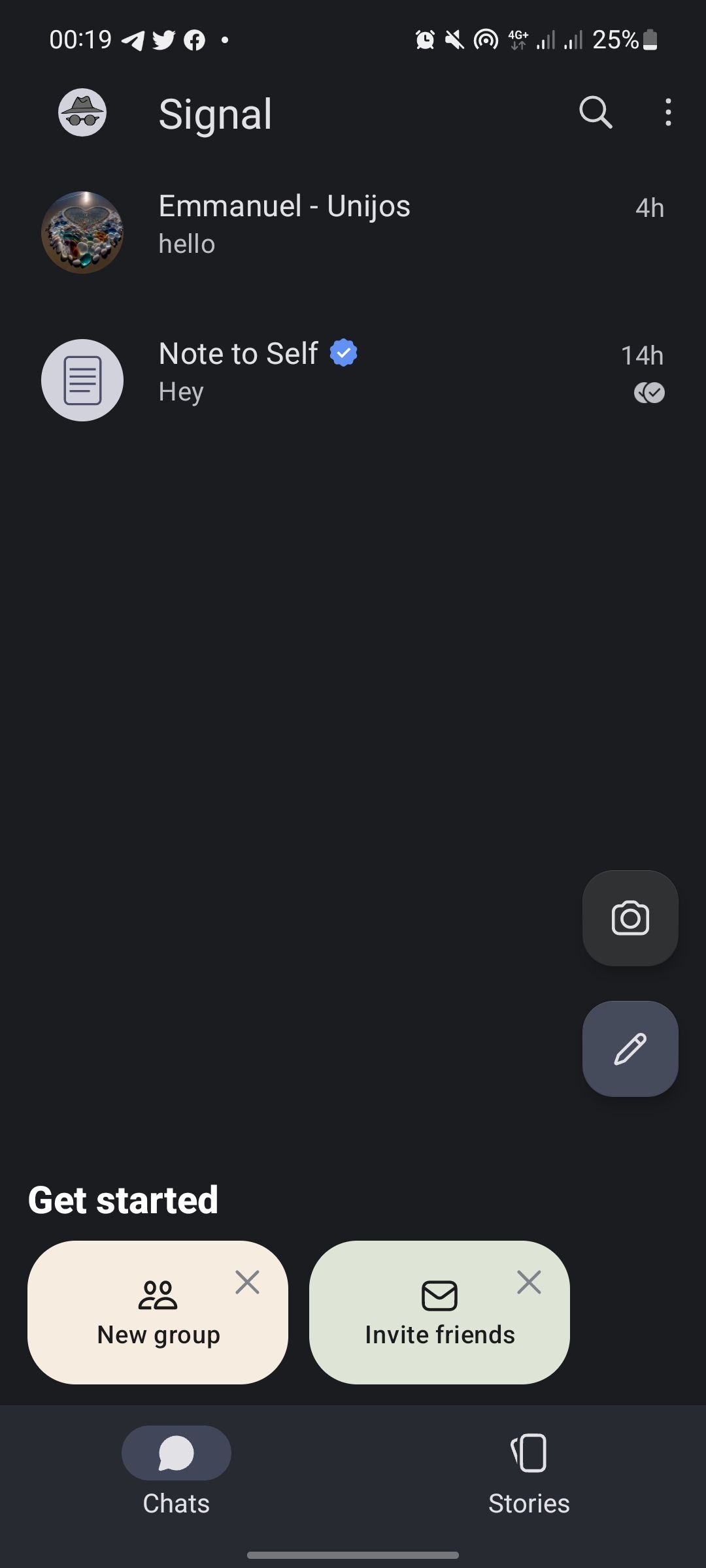
- Нажмите иконку чата внизу экрана.
- Выберите контакт или начните новую беседу.
Планирование сообщений
- Удерживайте кнопку отправки несколько секунд, чтобы открыть меню задержки отправки.
- Выберите предустановленное время или задайте собственное.
Исчезающие сообщения
- Откройте разговор, тапните по имени контакта вверху.
- Выберите “Disappearing Messages” и установите таймер.
Исчезающие сообщения удаляются автоматически для всех участников через выбранный интервал. Это удобно для чувствительной информации, но не заменяет общую осторожность: получатель всё ещё может сделать скриншот или сфотографировать экран.
Как совершать звонки и видеозвонки
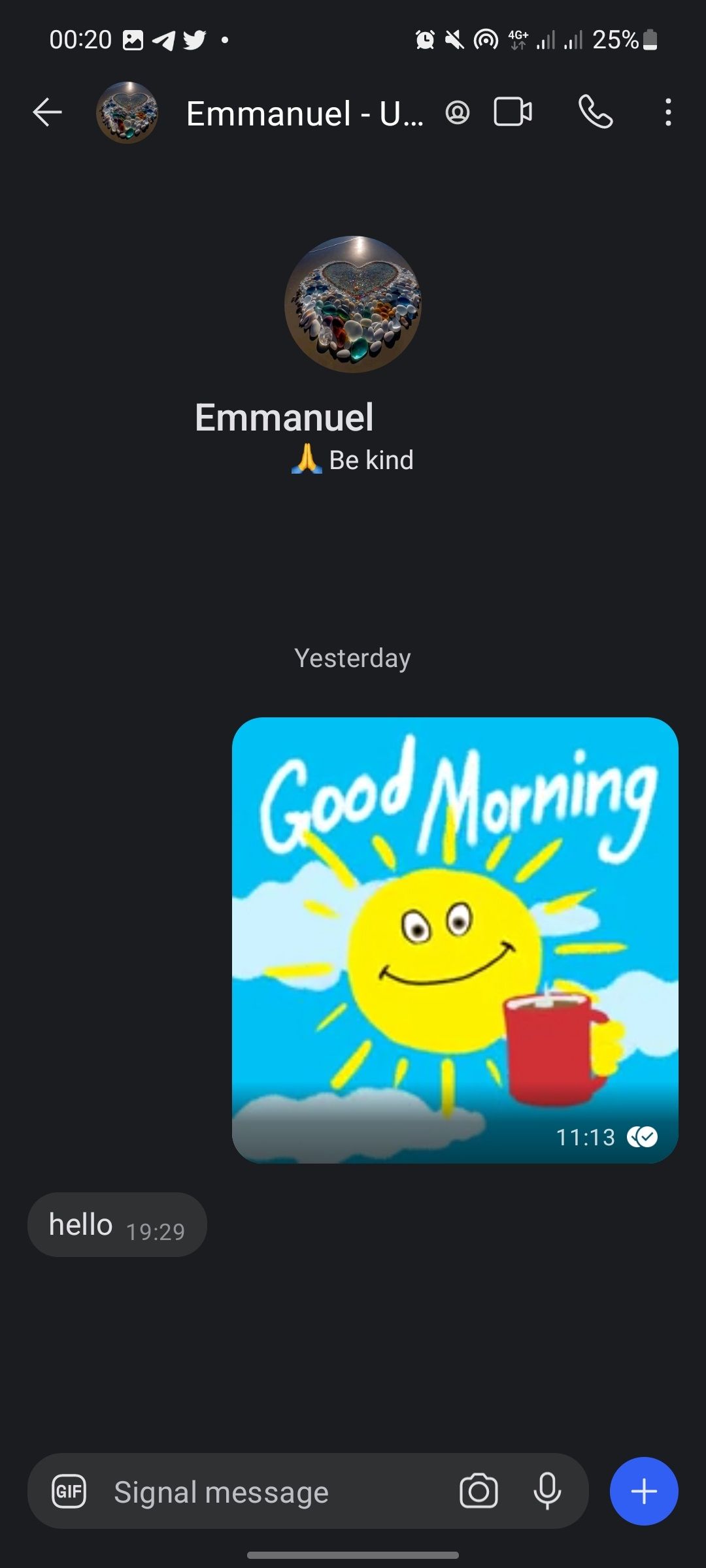
Signal поддерживает голосовые и видеозвонки между пользователями. Для звонка откройте чат и нажмите иконку телефона или камеры вверху окна. Signal также поддерживает групповые звонки — до 40 участников.
Практический совет: используйте Wi‑Fi для больших видеоконференций, чтобы снизить потребление мобильного трафика и улучшить качество.
Отправка файлов, размытие лиц и платежи
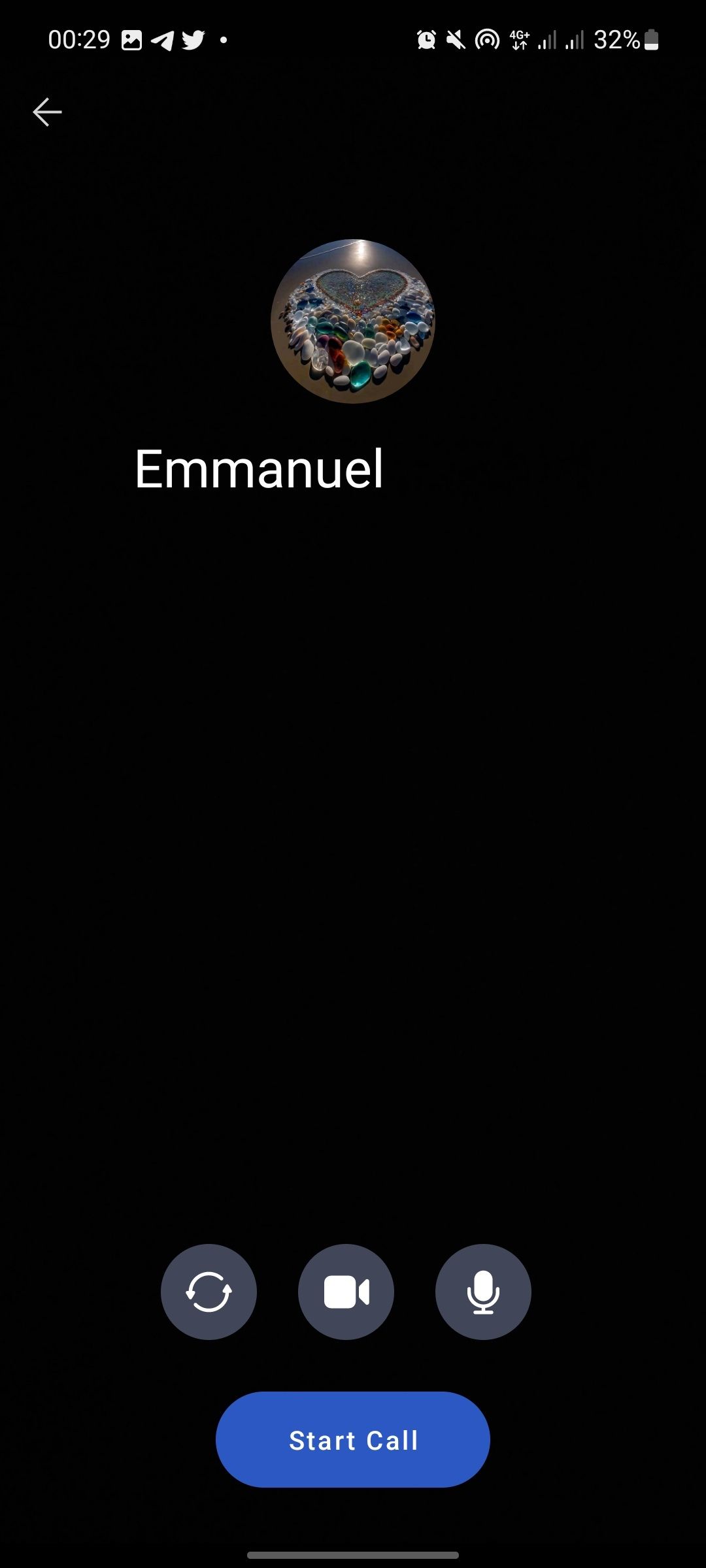
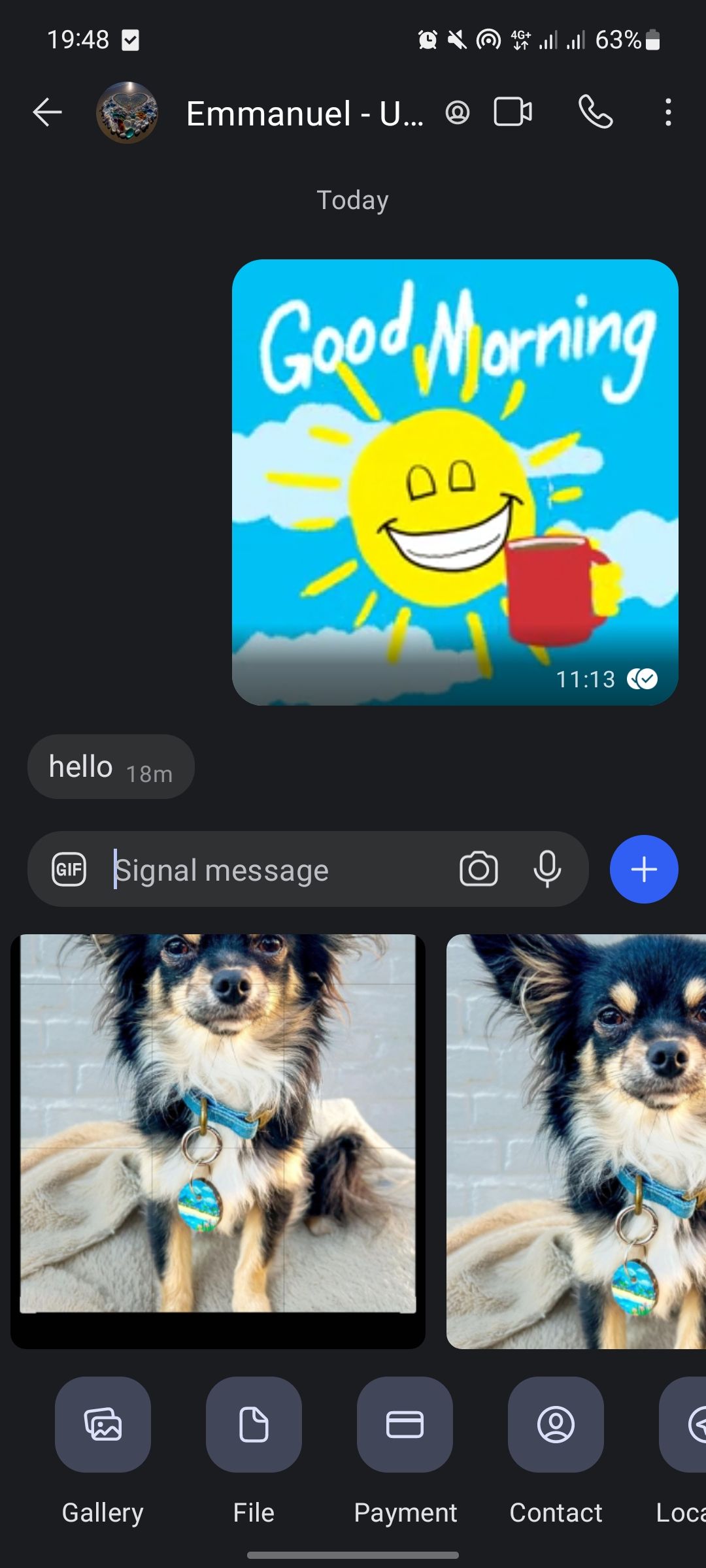
В Signal можно отправлять изображения, видео, документы и аудиофайлы. Нажмите кнопку с плюсом в поле ввода, чтобы открыть меню выбора типа файла. Также доступна отправка местоположения и, в некоторых регионах, встроенные платежи.
Размытие лиц в фотографиях
- Откройте камеру в чате и выберите изображение.
- Нажмите значок маркера, затем значок шахматной доски для перехода к интерфейсу размытия.
Это удобно, если вы хотите скрыть лица перед отправкой фото.
Истории в Signal
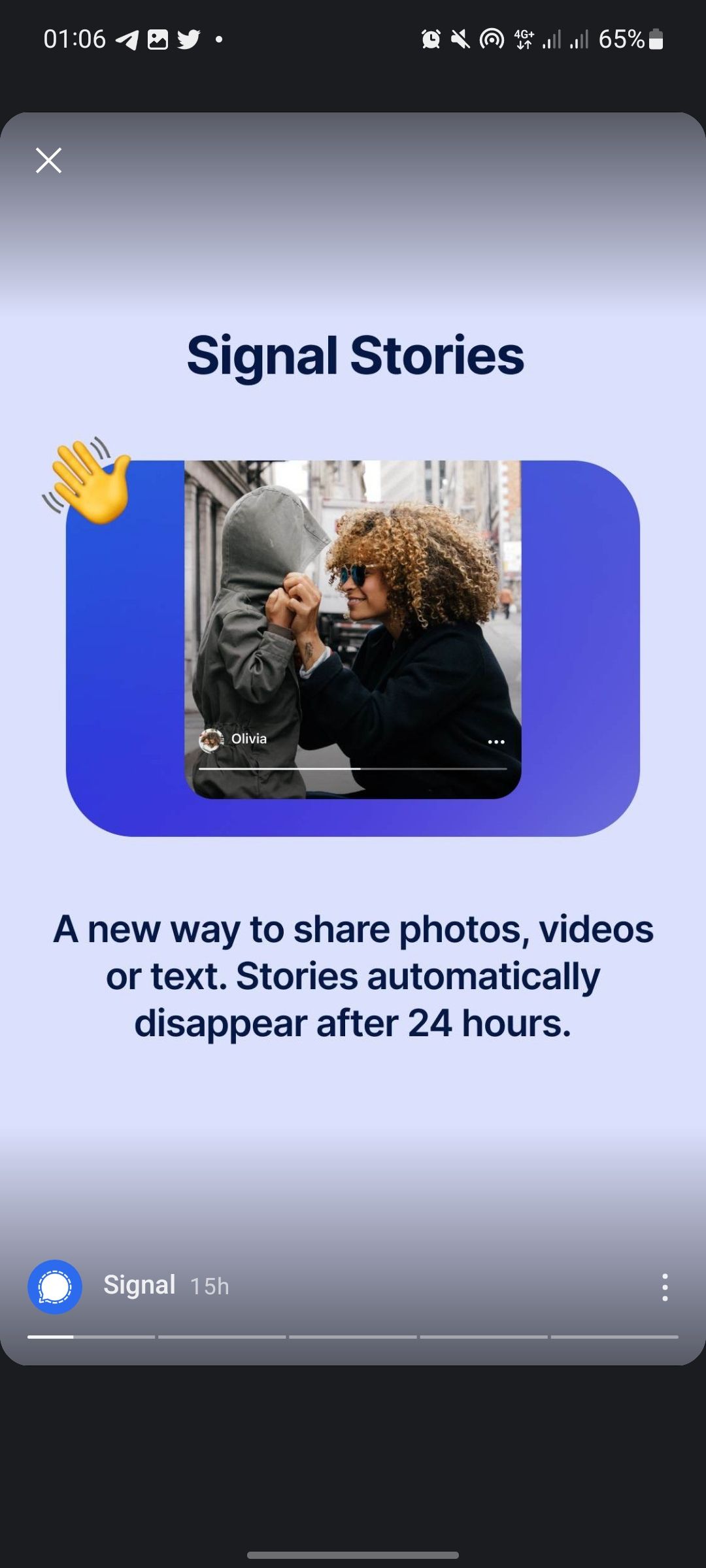
Signal поддерживает функцию Stories (появилась в 2022 году). Истории отображаются в отдельной вкладке и доступны 24 часа.
- Чтобы просмотреть истории, откройте вкладку Stories в правом нижнем углу.
- Чтобы опубликовать свою, нажмите значок создания истории.
- Чтобы отключить истории, откройте профиль → Stories → Turn off Stories.
Мини‑методология: быстрый чек‑лист настройки
- Установить Signal и подтвердить номер.
- Создать профиль и (опционально) поставить фото.
- Разрешить доступ к контактам или добавить вручную.
- Настроить резервную копию (если доступно на платформе) и PIN.
- Включить исчезающие сообщения для чувствительных бесед.
- Проверить ключи безопасности при обмене важной информацией.
Роль‑ориентированные чек‑листы
Для конечного пользователя:
- Подтвердить номер и настроить PIN.
- Ограничить автоматическую синхронизацию контактов, если беспокоит приватность.
- Включить исчезающие сообщения для конфиденциальных разговоров.
Для администратора устройства / ИТ‑специалиста:
- Обновлять приложение из официальных источников.
- Контролировать разрешения на уровне ОС (микрофон, камера, доступ к хранилищу).
- Проводить обучение пользователей по проверке ключей безопасности.
Для специалиста по безопасности:
- Регулярно проверять текущую политику резервного копирования и шифрования.
- Рекомендовать использование PIN и биометрии для защиты приложения.
- Оценивать риск утечки через конечные устройства (защита экранов, предотвращение скриншотов).
Критерии приёмки
- Приложение установлено и обновлено до последней версии.
- Номер телефона подтверждён.
- Контакты найдены или добавлены вручную.
- Возможность отправить/получить сообщение подтверждена.
- Звонок и видеозвонок успешно выполнены (если требуется).
- Установлен PIN или биометрия для доступа к приложению.
Когда Signal может не подойти (ограничения и альтернативы)
Когда может не подойти:
- У вас нет доверенных контактов, использующих Signal — тогда функционал концентрируется только на обмене между ограниченным числом людей.
- Необходима тесная интеграция с облачными сервисами, которых в Signal мало.
- Организация требует централизованного управления пользователями и политиками — Signal ориентирован на личное использование.
Альтернативы:
- WhatsApp — широкая база пользователей, но принадлежит коммерческой компании.
- Telegram — гибкие функции и каналы, но по умолчанию сообщения не всегда E2E.
- Решения для бизнеса (Microsoft Teams, Slack) — подходят для корпоративных политик и управления.
Рекомендации по безопасности и конфиденциальности
- Проверяйте ключи безопасности (safety numbers) при обмене важной информацией.
- Не храните резервные копии в незашифрованном виде.
- Используйте PIN и/или биометрию для защиты приложения.
- Будьте осторожны с отправкой чувствительных данных: исчезающие сообщения удобны, но не гарантируют невозможность копирования контента получателем.
Примечание по GDPR/конфиденциальности данных:
Signal передаёт минимальные метаданные (включая номер телефона и время регистрации). Поскольку Signal — некоммерческая организация, её политика сильно ориентирована на приватность, но при работе с персональными данными в коммерческих и корпоративных сценариях всегда учитывайте требования местного законодательства.
Небольшая справка: однострочный глоссарий
- E2E (End‑to‑End) — сквозное шифрование, когда только отправитель и получатель видят содержимое.
- Исчезающие сообщения — сообщения, автоматически удаляющиеся через заданный промежуток.
- Safety numbers — коды, которые позволяют пользователям убедиться, что их связь не перехвачена.
Факт‑бокс: ключевые пункты
- Платформа: Android, iOS, десктоп.
- Управление: Signal Foundation (некоммерческая организация).
- Основная цель: приватность и безопасность.
- Групповые звонки: до 40 участников.
Быстрый план действий (SOP)
- Установите Signal из официального источника.
- Пройдите верификацию по номеру телефона.
- Настройте профиль и разрешения.
- Обучите коллег/семью основам: исчезающие сообщения, размытие лиц, проверка ключей.
- Регулярно обновляйте приложение.
Примерный сценарий принятия решения (Mermaid)
flowchart TD
  A[Нужна приватность?] -->|Да| B{Контакты в Signal}
  A -->|Нет| C[Рассмотрите обычные мессенджеры]
  B -->|Много| D[Установить Signal и общаться]
  B -->|Мало| E[Попробывать приглашать контактов]
  E --> D
Часто задаваемые вопросы
Нужно ли указывать реальное имя и фотографию профиля?
Нет, имя и фотография опциональны. Для большей анонимности используйте псевдоним и пустую фотографию.
Что делать, если потерял доступ к номеру телефона?
Без доступа к номеру восстановить аккаунт будет сложно. Рекомендуется настроить резервные опции восстановления и связаться с поддержкой сервиса, если доступ утерян.
Как проверить, что переписка защищена?
Проверьте safety numbers в информации о контакте. Если номера совпадают у двух участников, связь защищена.
Краткое резюме
Signal — удобный и безопасный мессенджер для приватного общения. Он подходит тем, кто ценит конфиденциальность и минимизацию сбора данных. Установите приложение, подтвердите номер, настройте профиль и используйте такие функции, как исчезающие сообщения и размытие лиц, чтобы повысить безопасность своей переписки.
Важное: удобство и безопасность часто зависят не только от приложения, но и от поведения пользователей. Используйте хорошие практики безопасности и проверяйте настройки перед отправкой чувствительной информации.

Похожие материалы

Несколько аккаунтов Skype: Multi Skype Launcher

Журнал для работы: повысить продуктивность

Персональные звуки уведомлений на Android

Скачивание шоу Hulu для офлайн‑просмотра

Microsoft Start: персонализированная новостная лента
