
Как открыть веб‑страницы на Apple Watch
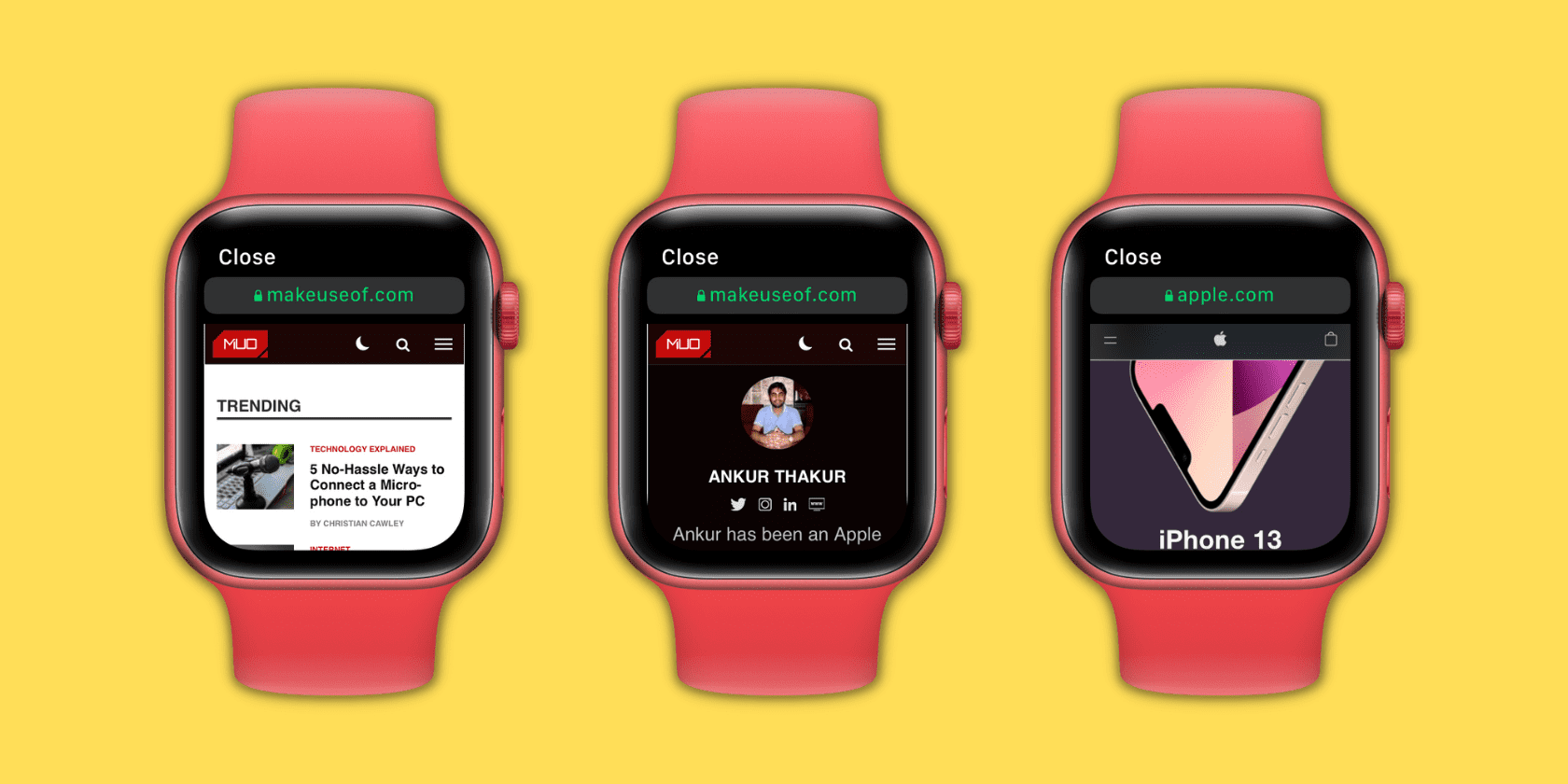
Когда вы нажимаете цифровую коронку на Apple Watch, значка Safari в списке приложений не видно. Это может создать впечатление, что на часах невозможно серфить в интернете. На самом деле watchOS содержит скрытый браузер — упрощённую версию Safari — который открывает ссылки, полученные в «Сообщениях» или «Почте».
Быстрые инструкции — как открыть любую страницу
- С помощью iPhone или Apple Watch отправьте желаемый URL себе или доверенному человеку через «Сообщения» или «Почта».
- Откройте приложение «Сообщения» или «Почта» на Apple Watch.
- Найдите разговор или письмо с отправленной ссылкой.
- Коснитесь URL — он откроется в скрытом браузере watchOS.
Совет: чтобы отправить ссылку себе, на iPhone откройте «Сообщения», нажмите создание нового сообщения, введите свой номер или адрес iMessage-почты в поле получателя, вставьте URL и отправьте.
Если у вас Apple Watch Series 7 или новее, можно ввести адрес прямо в разговоре с помощью полноразмерной QWERTY‑клавиатуры. На других моделях используйте диктовку или почту с iPhone.
Важно: при вводе через функцию «Почерк» (scribble) символ “o” в окончании “.com” иногда распознаётся как цифра 0. Лучше использовать клавиатуру, диктовку или отправку с iPhone.
Подробные возможности и ограничения встроенного браузера
Скрытый браузер на Apple Watch — это не полноценный Safari, а адаптированная версия с ограничениями. Понимание этих ограничений помогает не тратить время и грамотно выбирать сценарии использования.
- Прокрутка: листайте одним пальцем или вращайте цифровую коронку; касание в верхней части экрана обычно на iPhone возвращает к началу страницы, но в веб‑просмотрщике на часах это работает не всегда.
- Открытие ссылок: можно переходить по ссылкам внутри страницы, тем самым посещая новые адреса.
- Поиск по странице: если на сайте есть поисковая форма (например, Wikipedia), вы можете коснуться поля поиска и ввести запрос клавиатурой, почерком или диктовкой.
- Ввод нового адреса: вы не можете нажать адресную строку и набрать новый URL напрямую — для перехода нужно либо ссылка на странице, либо отправленный вам URL.
- Навигация назад/вперёд: проведите слева направо или справа налево от края экрана, чтобы вернуться или перейти вперёд по истории.
- Масштабирование: нельзя использовать жест «щипок» двумя пальцами; доступно двойное касание для увеличения/уменьшения и затем перетаскивание одним пальцем.
- Обновление страницы: коснитесь адресной строки сверху и выберите «Обновить страницу» — там же видна опция «Предыдущая страница».
- Режим просмотра: в том же меню адресной строки можно переключиться между «Режим чтения» и «Веб‑просмотром», если сайт поддерживает эти представления.
- Многозадачность: нажмите цифровую коронку, чтобы переключиться на другие приложения — страница останется открытой пока вы не закроете приложение «Сообщения» или «Почта».
- Выход из просмотра: нажмите «Закрыть» в левом верхнем углу.
- Изображения: некоторые изображения могут не отображаться или загружаться долго; тап по изображению не всегда открывает полноэкранный просмотр.
- Шрифты: кастомные шрифты часто не поддерживаются — система использует запасные системные шрифты, из‑за чего дизайн сайта может выглядеть иначе.
Полезная рекомендация по UX: отправляйте на часы упрощённые версии страниц (мобильные страницы или страницы в режиме “Читатель”) — они загружаются быстрее и удобнее читаются на маленьком экране.
Как удалить историю и данные веб‑просмотра на Apple Watch
История просмотра с Apple Watch не синхронизируется с историей Safari на iPhone. Удалять куки и данные нужно прямо на часах:
- Откройте приложение «Настройки» на Apple Watch.
- Выберите «Основные».
- Прокрутите и нажмите «Данные веб‑сайтов».
- Нажмите «Удалить данные веб‑сайтов» и подтвердите «Удалить данные».
Это очистит куки, учётные данные и прочие локальные данные, хранящиеся в браузере watchOS.
Почему Apple не показывает полноценный браузер на часах
Главные причины — размер экрана и ёмкость батареи. Маленький экран ограничивает удобное взаимодействие (набор адресов, заполнение форм, работа с мультимедиа). Полнофункциональный браузер требовал бы больше ресурсов для рендера современных сайтов, что негативно сказалось бы на автономности устройства.
watchOS проектируют под сценарии быстрого взаимодействия и длительного времени работы от батареи — из‑за этого Apple удерживается от включения ресурсоёмких функций, таких как полноценный веб‑браузер с поддержкой видео и загрузок.
Сторонние браузеры для Apple Watch — что доступно
Некоторые разработчики всё же создали лёгкие браузеры для watchOS. Самые заметные варианты:
- μBrowser — платный (одноразово стоит небольшую сумму), предоставляет интерфейс для ввода адреса и навигации по страницам. Подходит, если вы готовы заплатить за удобство.
- Parrity — бесплатная альтернатива с базовыми возможностями просмотра веб‑страниц.
Ограничения сторонних приложений те же: маленький экран, отсутствие полноценной поддержки мультимедиа и загрузок, большая зависимость от производительности и сети.
Будет ли в будущем полноценный Safari на Apple Watch?
Трудно предсказать. Пока Apple экономит ресурсы и фокусируется на автономности и быстроте работы, полный браузер с поддержкой видео и сложных сайтов выглядит маловероятно. Изменения возможны при серьёзных улучшениях энергоэффективности батарей или радикальном пересмотре интерфейса часов.
Когда использовать встроенный веб‑просмотр и когда нет — руководство по выбору
Руководство по сценарию использования:
- Подходит, когда нужно быстро просмотреть короткую инструкцию, билет, QR‑страницу, карту или текстовую заметку.
- Не подходит для просмотра видео, заполнения длинных форм, авторизации с несколькими шагами или загрузки/отправки файлов.
Если нужна интерактивная работа с сайтом — лучше использовать iPhone или iPad.
Метод: как подготовить ссылку для быстрой работы на часах (мини‑SOP)
- На iPhone откройте страницу, которую хотите просмотреть на часах.
- Если возможно, откройте мобильную или «читательскую» версию страницы (иконка «Аа» > Читатель в Safari или мобильная ссылка).
- Скопируйте URL.
- Откройте «Сообщения», вставьте ссылку в сообщение себе и отправьте.
- На Apple Watch откройте «Сообщения» и тапните по ссылке.
Критерии приёмки
- Ссылка открывается на часах и отображает основной текст или ключевую информацию.
- Время загрузки не превышает разумного ожидания при имеющемся соединении (Wi‑Fi или сотовая связь).
- Текст читаем без критического урезания верстки.
Технические приёмы и отладка — что делать, если что‑то не работает
Проблема: страница не загружается или долго грузится
- Проверьте соединение: часы подключены к iPhone или к Wi‑Fi/сотовой сети?
- Попробуйте открыть упрощённую версию сайта (m.example.com или режим «Читатель»).
- Очистите данные веб‑сайтов в «Настройках» и попробуйте заново.
Проблема: изображения не отображаются
- Это нормальное поведение для упрощённого браузера; попробуйте открыть мобильную версию сайта или перейти по прямой ссылке на изображение.
Проблема: не удаётся ввести адрес вручную
- Отправьте ссылку себе через «Сообщения» или «Почта», либо используйте сторонний watchOS‑браузер с функцией ввода.
Проверочный набор (тест‑кейсы) для базового QA
- Открыть короткий текстовый URL и убедиться, что текст читаем.
- Перейти по внутренней ссылке и вернуться назад жестом.
- Открыть страницу с поисковой формой, ввести запрос диктовкой и получить результат.
- Очистить данные сайта и проверить, что куки удалены (например, выйти из учётной записи на тестовой странице).
Конфиденциальность и синхронизация
Данные просмотра на Apple Watch не синхронизируются с Safari на iPhone. Это означает, что ваша активность в скрытом браузере остаётся локальной для часов до тех пор, пока вы не скопируете или не пересылаете ссылки на другие устройства. Если вы заботитесь о приватности — регулярно очищайте данные через «Настройки» → «Основные» → «Данные веб‑сайтов».
Сравнение вариантов (кратко)
- Встроенный скрытый браузер: нет необходимости устанавливать приложения, открывает ссылки из «Сообщений» и «Почты», ограниченная функциональность.
- μBrowser: платная опция с возможностью ввода адреса; ограничена аппаратными ресурсами часов.
- Parrity: бесплатная, базовые возможности, может быть менее стабильна.
Чек‑лист по ролям
- Обычный пользователь: отправить ссылку себе, открыть в «Сообщениях», использовать двойное касание для чтения.
- Путешественник: подготовить билет/инструкции в упрощённом виде, проверить режим «Читатель» заранее.
- IT‑администратор: проинструктировать сотрудников о политике очистки данных и приватности; при необходимости включить инструкции по удалению данных.
Решение «да/нет» — простая диаграмма
flowchart TD
  A[Нужно срочно просмотреть страницу?] -->|Да| B{Страница проста?}
  A -->|Нет| Z[Использовать iPhone]
  B -->|Да| C[Отправить ссылку в «Сообщения»]
  C --> D[Открыть на Apple Watch]
  D --> E{Понятно и достаточно?}
  E -->|Да| F[Готово]
  E -->|Нет| Z
  B -->|Нет| Z
Итог и рекомендации
Скрытый веб‑просмотр на Apple Watch — полезная, но ограниченная функция. Она пригодна для быстрого чтения короткого текста, проверки билета, адреса или инструкции. Для регулярного серфинга, заполнения форм или просмотра мультимедиа используйте iPhone или iPad.
Если вам часто нужно просматривать сайты с часов, рассмотрите установку стороннего браузера (μBrowser или Parrity), заранее подготавливайте страницы в мобильном/читательском виде и регулярно очищайте данные для сохранения приватности.
Ключевые действия на практике: отправьте ссылку себе, откройте «Сообщения» на часах, тапните ссылку, используйте диктовку или клавиатуру для быстрых поисков и помните про ограничения размера экрана и батареи.
Важно: эта инструкция описывает поведение встроенного веб‑просмотрщика в текущих версиях watchOS; поведение приложений и доступные опции могут меняться с обновлениями системы.

Похожие материалы

Несколько аккаунтов Skype: Multi Skype Launcher

Журнал для работы: повысить продуктивность

Персональные звуки уведомлений на Android

Скачивание шоу Hulu для офлайн‑просмотра

Microsoft Start: персонализированная новостная лента
