
Как использовать один аккаунт WhatsApp на нескольких телефонах
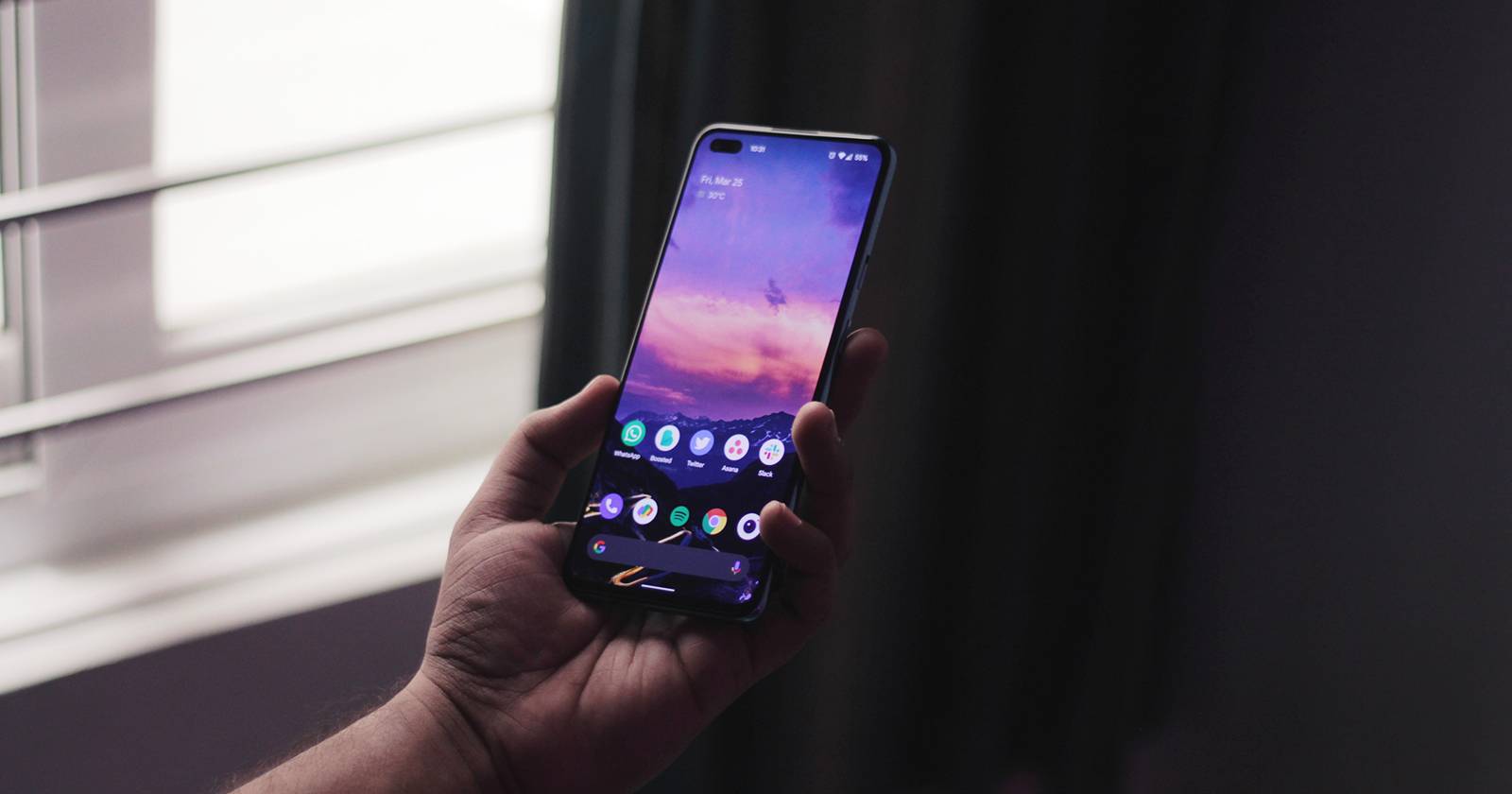

Как привязать аккаунт WhatsApp к другому телефону
WhatsApp обновил функцию «Связанные устройства», и теперь можно добавить дополнительные телефоны к одному аккаунту. Перед началом убедитесь, что на основном и на вторичном телефонах установлена последняя версия приложения.
Важно: вторичный телефон требует чистой установки WhatsApp (новая загрузка приложения). Не пытайтесь просто восстановить старую копию на втором устройстве.
Шаги для привязки устройства:
- Установите WhatsApp на вторичном телефоне и откройте приложение.
- Нажмите “Принять и продолжить” (Принять и продолжить) и пропустите ввод номера — вместо этого откройте меню (три точки) в правом верхнем углу и выберите Привязать к существующему аккаунту.
- На вторичном телефоне появится QR‑код. С помощью основного телефона отсканируйте этот код. На Android: откройте меню (три точки) → Связанные устройства → Привязать устройство. На iOS: Настройки → Связанные устройства → Привязать устройство.
- При необходимости подтвердите действие биометрией или PIN‑кодом телефона и отсканируйте QR‑код на вторичном устройстве.
После сканирования WhatsApp начнёт синхронизировать недавнюю историю чатов и настройки на вторичном телефоне. Время синхронизации зависит от скорости интернета и объёма данных.
Если нужно удалить подключённое устройство вручную, откройте на основном телефоне Настройки WhatsApp → Связанные устройства, выберите устройство и нажмите Выйти.
Скачать: WhatsApp для Android | iOS (бесплатно)
Как работает режим «компаньон»
Режим компаньона работает схоже с использованием WhatsApp Web: вторичное устройство получает зашифрованную копию последних сообщений и синхронизируется с основным телефоном. Ключевые особенности режима:
- Поддержка до четырёх дополнительных устройств на один основной аккаунт.
- На устройствах‑компаньонах доступны сообщения, аудио‑ и видеозвонки, исчезающие сообщения и просмотр статусов. Однако добавлять собственные статусы с компаньон‑телефона нельзя.
- Если основной телефон не активен более 14 дней, привязанные устройства автоматически выйдут из системы.
- Полная история чатов доступна только при использовании основного телефона; компаньон получает недавнюю историю и продолжает синхронизироваться.
Важно: Для звонков и сообщений на компаньоне требуется стабильное подключение к интернету. Некоторые функции (например, живое местоположение) пока недоступны на дополнительных телефонах.
Ограничения и случаи, когда привязка не сработает
Когда эта функция может не подходить или не работать:
- Если вторичный телефон не поддерживает текущую версию WhatsApp — обновите ОС и приложение.
- Если основной телефон долго не подключался к сети более 14 дней, все компаньоны будут автоматически отключены.
- Для полной истории чатов потребуется доступ к основному телефону; если вы потеряли основной телефон и не сохранили резервную копию — часть истории может быть недоступна.
- Некоторые функции (живое местоположение, добавление статусов с компаньона) временно ограничены.
Советы при проблемах:
- Перезапустите приложения на обоих устройствах.
- Убедитесь, что оба телефона имеют стабильный интернет и синхронизуют время и дату автоматически.
- Если QR‑код не сканируется, попробуйте увеличить яркость экрана или снизить дистанцию между устройствами.
Альтернативные подходы
Если режим компаньона по каким‑то причинам не подходит, рассмотрите альтернативы:
- WhatsApp Web/Desktop — подходит для использования на компьютерах, но требует основного телефона для синхронизации.
- Использование резервных копий в Google Drive или iCloud для миграции полного чата при смене телефона (один телефон за раз).
- Создание общего аккаунта с другим номером (не рекомендуется по безопасности и приватности).
Чек‑лист безопасности перед привязкой устройств
Для безопасного использования нескольких устройств выполните следующие действия:
- Убедитесь, что оба телефона обновлены до последних версий ОС и WhatsApp.
- Включите биометрию или сложный PIN на основном устройстве.
- Проверяйте список привязанных устройств в настройках и периодически удаляйте ненужные.
- Никому не показывайте QR‑код привязки; его сканирование даёт доступ к вашему аккаунту.
Важно: При утере или краже вторичного телефона сразу выполните «Выйти» для этого устройства через настройки основного телефона.
Совместимость и требования
Ключевые требования и ограничения:
- Требуется последняя версия WhatsApp на обоих устройствах.
- Вторичное устройство — чистая установка приложения.
- Максимум 4 дополнительных устройства.
- Автоматический выход при неактивности основного телефона более 14 дней.
Критерии приёмки:
- Устройство успешно отображается в списке «Связанные устройства» на основном телефоне.
- Сообщения и звонки приходят и на вторичное устройство.
- При удалении устройства из списка оно больше не принимает сообщения.
Роль‑ориентированные чек‑листы
Для обычного пользователя:
- Установить WhatsApp на вторичном устройстве.
- Пройти привязку через QR‑код.
- Проверить, что важные чаты синхронизированы.
Для администратора мобильных устройств (IT):
- Убедиться в соответствии политике безопасности компании до привязки личных устройств.
- Документировать привязанные устройства и процедуры удаления доступа.
Для продвинутого пользователя:
- Настроить двухфакторную аутентификацию (PIN) в настройках WhatsApp.
- Регулярно проверять и очищать список привязанных устройств.
Советы по миграции и совместному использованию
- Если вы планируете временно пользоваться вторичным телефоном (например, по работе), добавляйте устройство и удаляйте его после завершения задач.
- Для просмотра полной истории используйте только основной телефон или перенесите резервную копию через Google Drive / iCloud перед сменой основного устройства.
Рекомендации по приватности и соответствию требованиям
- Доступ к аккаунту через QR‑код эквивалентен входу — относитесь к кодам как к паролям.
- Не храните длительное время чужие устройства в привязанных: удаляйте доступ сразу после использования.
- Для компаний: перед разрешением использования компаньон‑режима у сотрудников, проверьте политику обработки персональных данных и соответствие GDPR (если применимо).
Краткое руководство по удалению устройства
- На основном телефоне откройте Настройки WhatsApp → Связанные устройства.
- Выберите устройство, которое нужно удалить.
- Нажмите Выйти и подтвердите.
Итог
Возможность привязать дополнительные телефоны делает WhatsApp более гибким: вы можете пользоваться мессенджером на рабочем и личном телефонах без постоянной привязки к одному аппарату. При этом важно соблюдать базовые правила безопасности: контролировать список устройств, защищать основной телефон и не показывать QR‑код третьим лицам.
Короткая памятка:
- Максимум 4 дополнительных устройства.
- Авто‑выйти при неактивности основного телефона более 14 дней.
- Некоторые функции ограничены на компаньон‑устройствах.
Замечание: Если вы столкнулись с проблемой, сначала проверьте версии приложений и соединение, затем перезапустите оба устройства и повторите привязку.

Похожие материалы

Несколько аккаунтов Skype: Multi Skype Launcher

Журнал для работы: повысить продуктивность

Персональные звуки уведомлений на Android

Скачивание шоу Hulu для офлайн‑просмотра

Microsoft Start: персонализированная новостная лента
