
Как использовать один аккаунт WhatsApp на нескольких телефонах
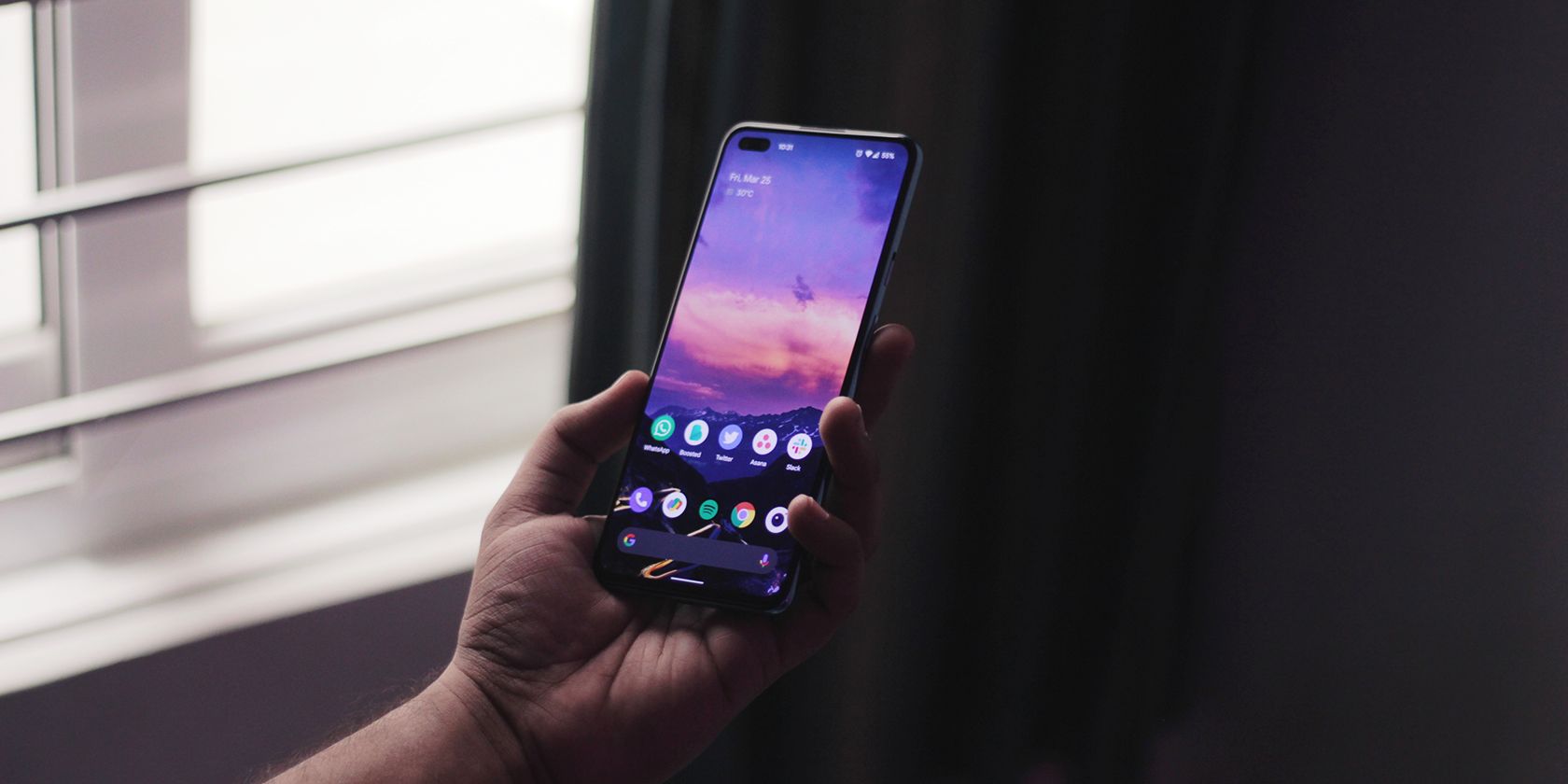
Несмотря на множество полезных функций, у WhatsApp долгое время была одна заметная ограничение — невозможно было использовать один аккаунт сразу на нескольких телефонах. Теперь же это ограничение снято: при помощи режима «компаньон» (Linked Devices) вы можете привязать дополнительные телефоны к своему основному аккаунту.
Как привязать аккаунт WhatsApp к другому телефону
Перед началом убедитесь, что на обоих устройствах установлена последняя версия WhatsApp. Вторичный телефон должен иметь свежую установку приложения.
Шаги:
- На вторичном телефоне откройте WhatsApp и нажмите «Согласиться и продолжить».
- Когда приложение предложит ввести номер телефона, вместо этого нажмите меню с тремя точками в правом верхнем углу и выберите «Привязать к существующему аккаунту».
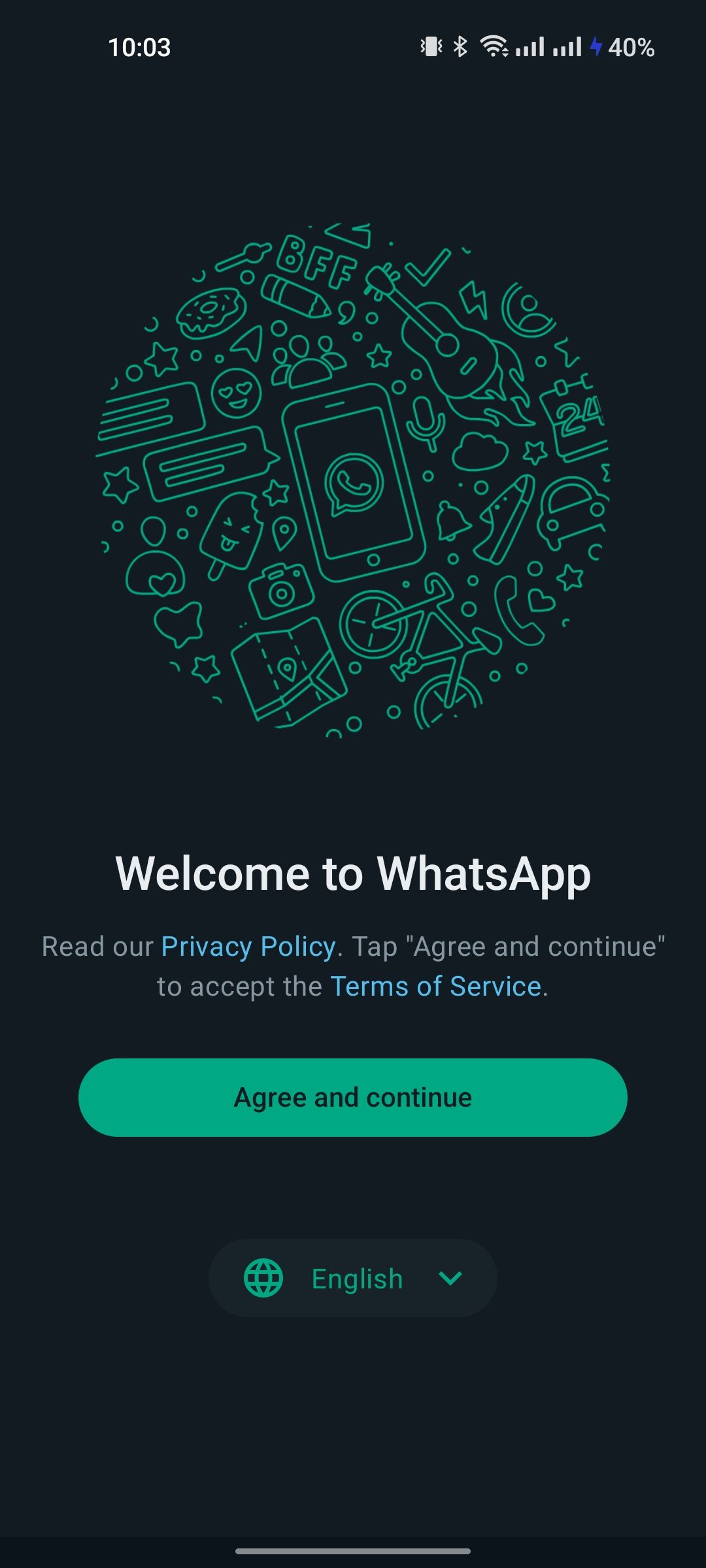
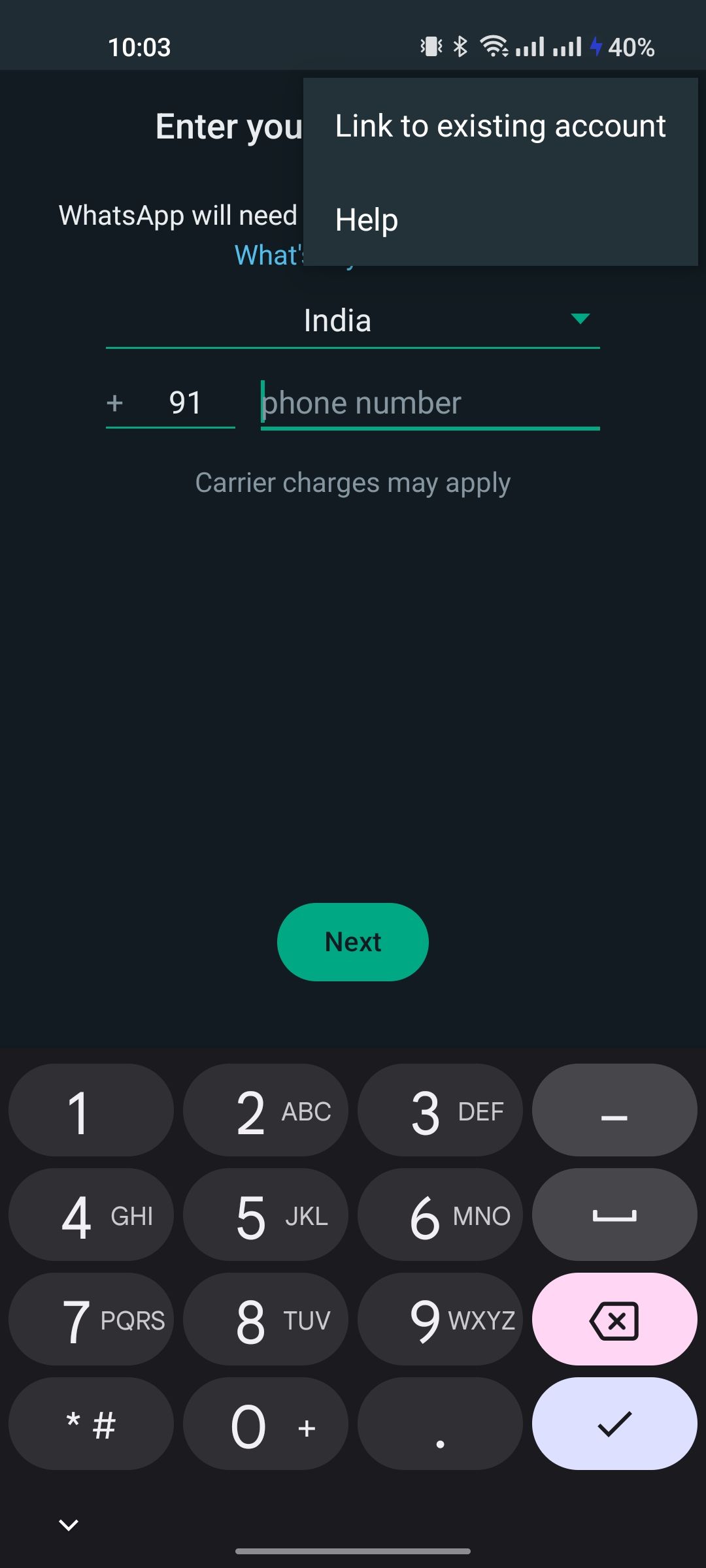
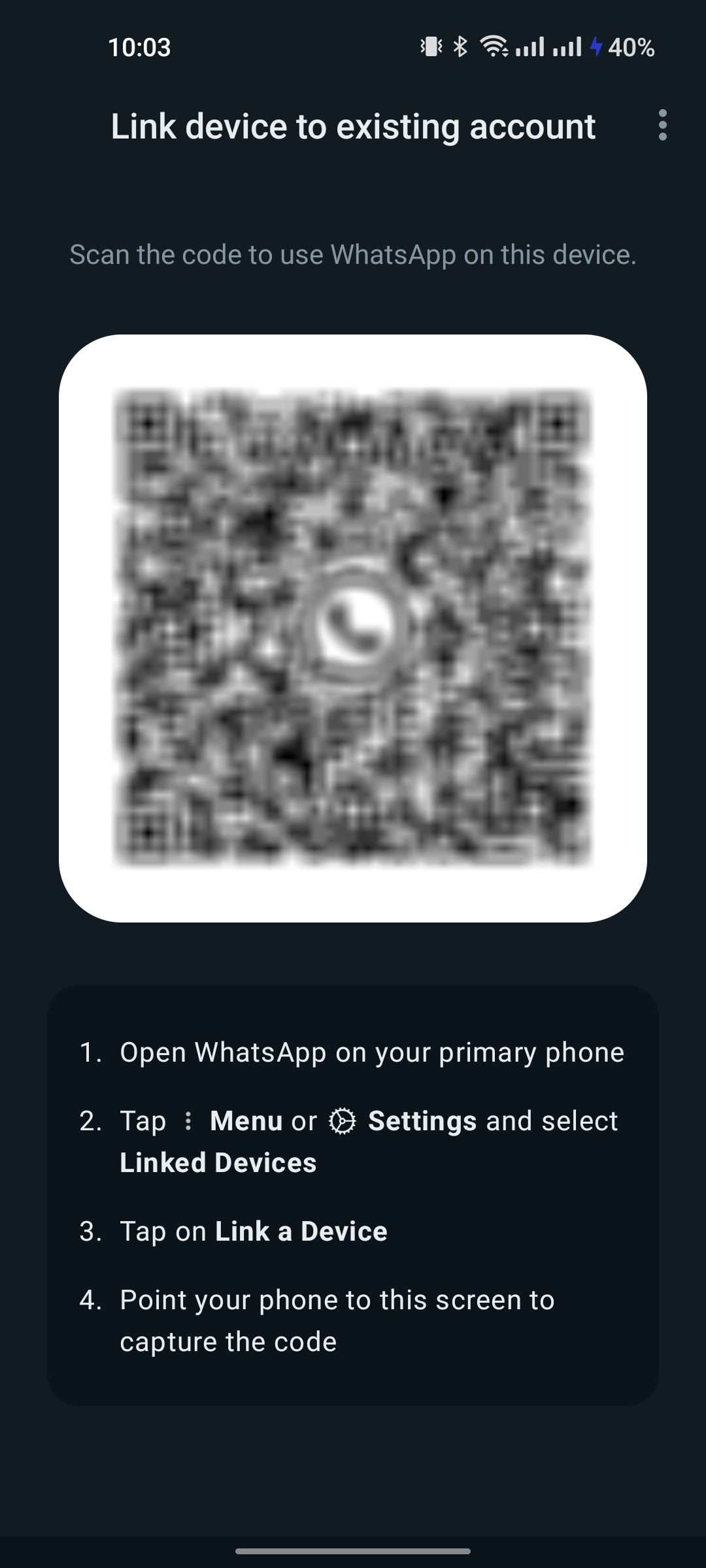
После этого на вторичном телефоне появится QR‑код. Отсканируйте его с основного телефона: на Android откройте меню с тремя точками → «Связанные устройства» → «Привязать устройство», на iOS — «Настройки» → «Связанные устройства» → «Привязать устройство».
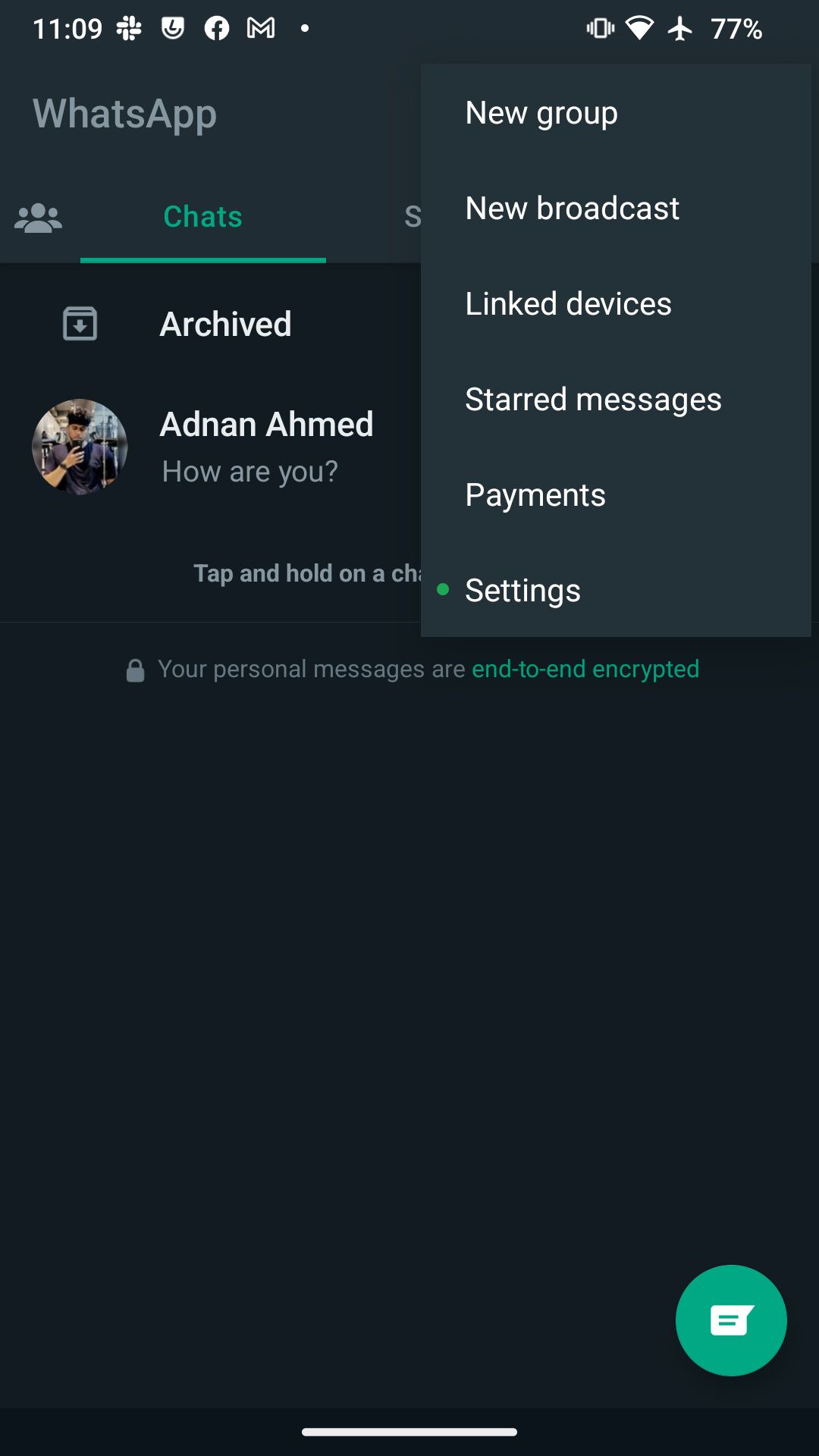
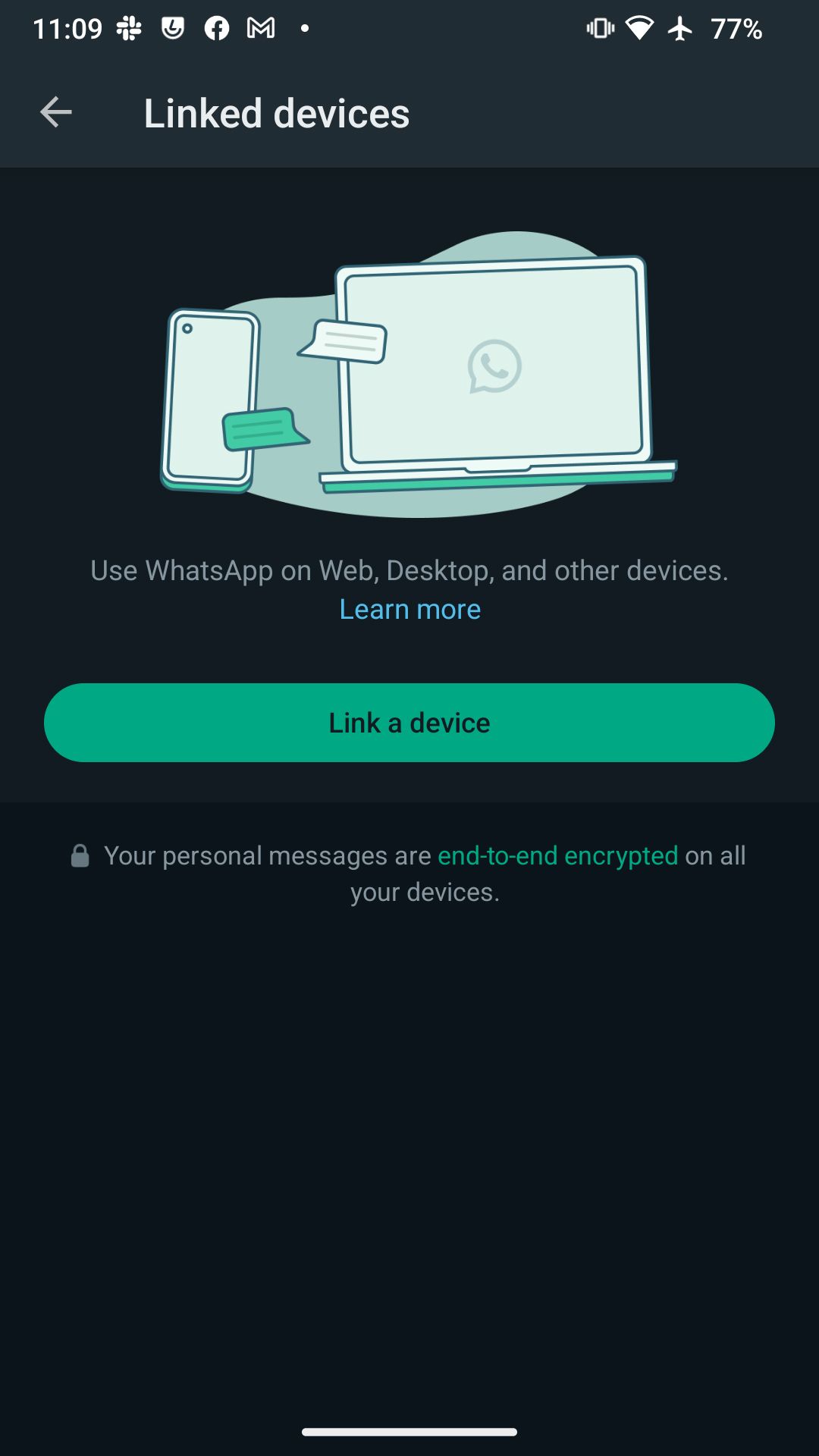
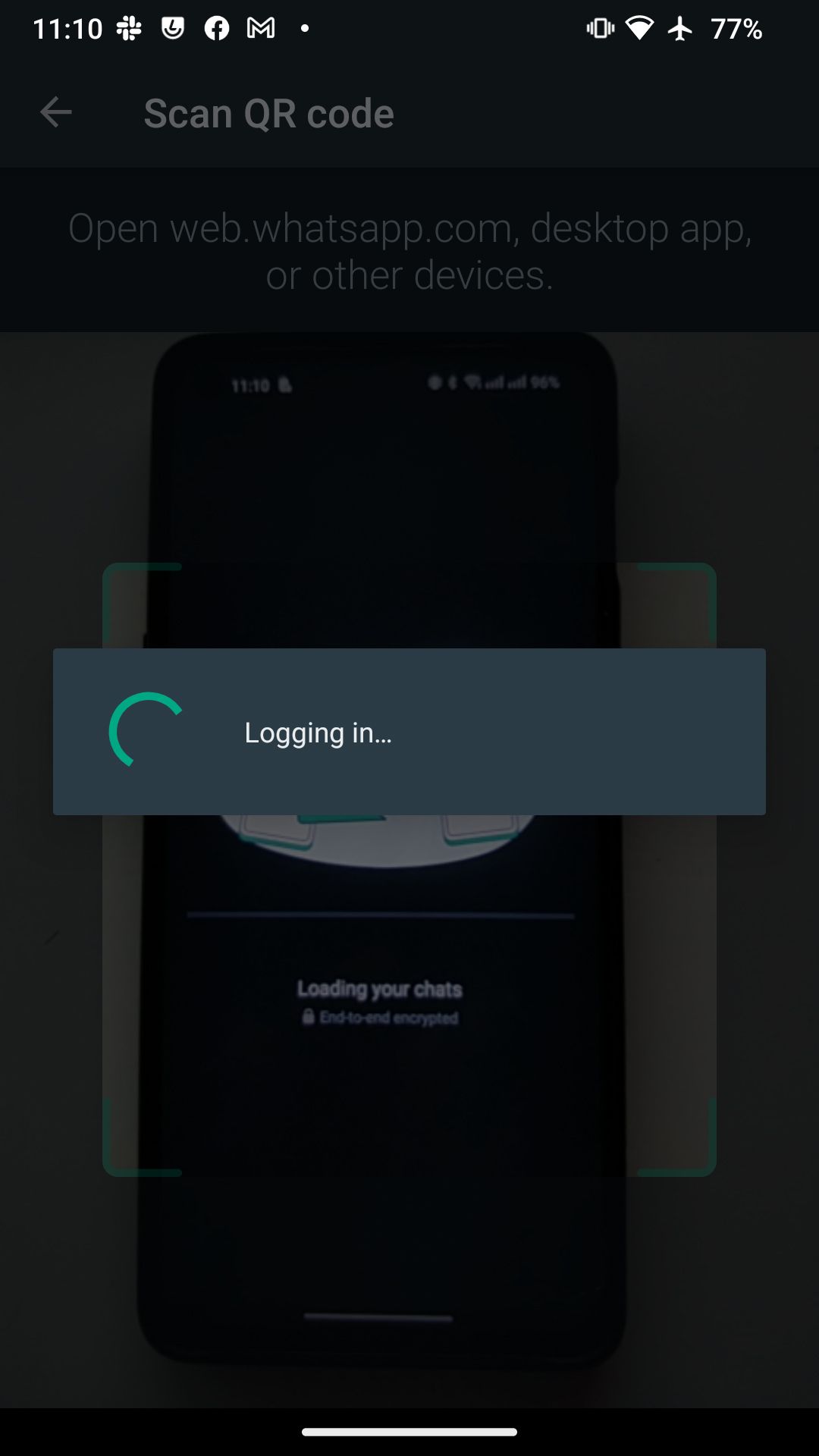
Если система запросит биометрические данные или код доступа телефона, подтвердите авторизацию и отсканируйте QR‑код. В зависимости от скорости интернета и объёма истории чатов WhatsApp синхронизирует сообщения и медиа на вторичном устройстве. Некоторые функции, например отслеживание живого геоположения, пока недоступны на компаньон‑устройствах.
Чтобы вручную удалить привязанный компаньон, на основном телефоне зайдите в «Настройки WhatsApp» → «Связанные устройства», выберите устройство и нажмите «Выйти».
Скачать: WhatsApp для Android | iOS (бесплатно)
Как работает режим компаньона
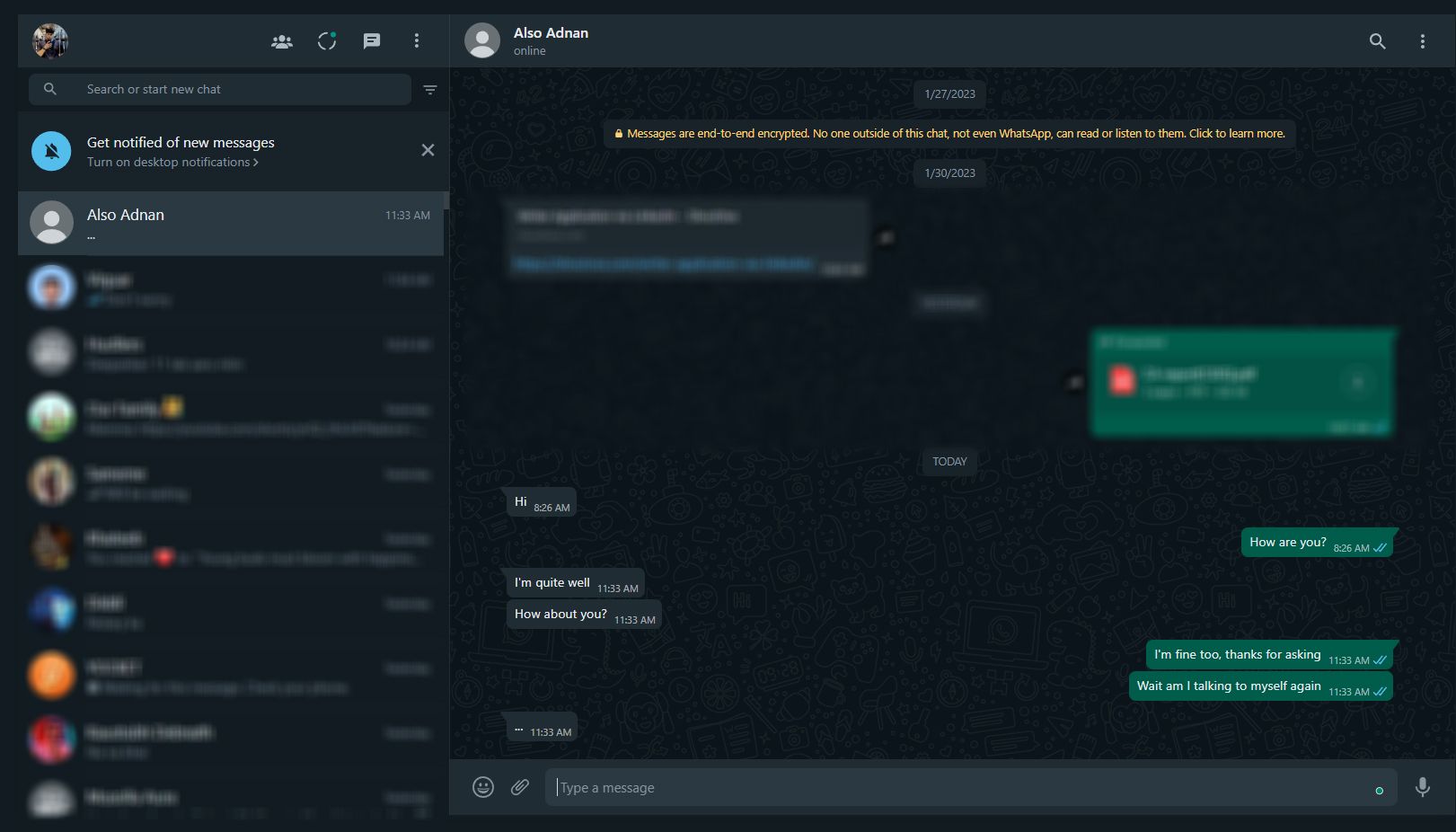
Если вы когда‑либо использовали WhatsApp Web, концепция будет знакома: компаньон‑режим использует безопасную синхронизацию через ваш основной телефон, но теперь компаньонами могут быть другие телефоны, а не только браузеры и клиенты для ПК.
Ключевые поведенческие моменты:
- Можно подключить до четырёх дополнительных устройств к одному основному аккаунту.
- На компаньонах доступны многие функции: отправка сообщений, голосовые и видеозвонки, исчезающие сообщения, просмотр статусов (но нельзя добавить собственный статус с компаньона).
- Если основной телефон неактивен более 14 дней, все компаньоны автоматически выходят из аккаунта.
- Полную историю чатов компаньон импортирует частично — для полного архива потребуется основной телефон.
Что можно и что нельзя делать на компаньоне
Важно:
На компаньоне нельзя создать новый аккаунт или полностью восстановить зашифрованный локальный бэкап; синхронизация идёт через основной телефон.
Доступно на компаньоне:
- Текущие сообщения и недавняя история
- Отправка текстов, медиа, файлов
- Голосовые и видеозвонки
- Настройки приватности (например, исчезающие сообщения)
Ограничено или недоступно:
- Добавлять собственные статусы (политика может меняться)
- Просматривать полную историю чатов без основного телефона
- Некоторые функции, привязанные к устройству (локальные резервные копии)
Быстрый чек‑лист перед привязкой
- Установите последнюю версию WhatsApp на обоих телефонах.
- Подготовьте основной телефон: доступ к меню «Связанные устройства».
- На вторичном устройстве выполните свежую установку WhatsApp.
- Проверяйте подключение к интернету на обоих устройствах.
- Идентифицируйте устройство: выключение/переустановка могут требовать повторной привязки.
Тесты и критерии приёмки
Критерии приёмки для успешной привязки:
- Компаньон отображается в списке «Связанные устройства» основного телефона.
- На компаньоне видны последние сообщения и медиа (в разумный срок по сети).
- Возможность отправлять сообщения и совершать звонки с компаньона.
- При удалении компаньона с основного телефона он теряет доступ.
Минимальные тесты:
- Отправить и получить текстовое сообщение.
- Отправить изображение и проверить загрузку.
- Совершить голосовой и видеозвонок.
- Отключить основной телефон от сети >14 дней и проверить автоматический выход.
Решение проблем и когда это может не работать
Распространённые причины сбоя и как их устранять:
- Неправильная версия приложения — обновите WhatsApp в магазине приложений.
- Плохое интернет‑соединение — проверьте мобильные данные или Wi‑Fi.
- Вы пытаетесь привязать более четырёх устройств — снимите лишние в списке «Связанные устройства».
- Основной телефон долго не использовался — проверьте, не вышел ли аккаунт.
- Проблемы с биометрией или кодом — введите резервный PIN или пароль устройства.
Если ничего не помогает, попробуйте переустановить WhatsApp на компаньоне и повторить процедуру привязки.
Альтернативные подходы и когда их использовать
- Использовать WhatsApp Web/десктоп‑клиент — удобно, если нужен только компьютер.
- Вести отдельные аккаунты на разных телефонах — если нужна строгая изоляция данных.
- Клонирование приложений или мультиаккаунт‑функции телефона — рискованно с точки зрения безопасности; предпочтительнее официальная привязка.
Безопасность и приватность
- Сообщения остаются защищены сквозным шифрованием во время синхронизации между вашими устройствами.
- Регулярно проверяйте список «Связанные устройства» и удаляйте неизвестные.
- При потере телефона удалите доступ как можно скорее через основной телефон или через поддержку WhatsApp.
Рекомендации по повышению безопасности:
- Включите блокировку экрана и биометрию на каждом устройстве.
- Не предоставляйте доступ к QR‑коду незнакомцам.
- Используйте двухфакторную аутентификацию в настройках аккаунта.
Принятие решения: стоит ли привязывать компаньоны
- Лично: удобно, если вы носите несколько телефонов (рабочий/личный) и хотите единый контакт‑лист.
- Для бизнеса: полезно для сотрудников, которые должны иметь доступ к общим контактам, но требует политики безопасности.
- Для путешествий: удобно, когда основной телефон может быть в роуминге, а вторичный — локальной SIM.
Быстрая методика (шпаргалка) для администратора или пользователя
- Проверить обновления WhatsApp на обоих устройствах.
- На вторичном устройстве установить WhatsApp и выбрать «Привязать к существующему аккаунту».
- На основном открыть «Связанные устройства» → «Привязать устройство» и отсканировать QR‑код.
- Подтвердить биометрию/пароль, дождаться синхронизации.
- Проверить отправку сообщений и звонков.
Пример принятия решения (диаграмма)
flowchart TD
  A[Нужен доступ с другого телефона?] -->|Да| B[Есть основной телефон с доступом?]
  B -->|Да| C[Обновить WhatsApp на обоих]
  C --> D[Установить WhatsApp на вторичном]
  D --> E[Выбрать 'Привязать к существующему аккаунту']
  E --> F[Сканировать QR‑код с основного]
  F --> G{Успешно?}
  G -->|Да| H[Готово: проверить сообщения и звонки]
  G -->|Нет| I[Диагностика соединения/обновлений]
  B -->|Нет| J[Нельзя: нужен доступ к основному телефону]
Часто задаваемые вопросы
Можно ли использовать один аккаунт WhatsApp на двух телефонах одновременно?
Да — теперь можно привязать до четырёх дополнительных телефонов к одному основному аккаунту через функцию «Связанные устройства».
Что произойдёт с историей чатов?
WhatsApp импортирует недавнюю историю на компаньон‑устройство. Для полного архива потребуется основной телефон.
Сколько устройств можно привязать?
До четырёх дополнительных устройств.
Краткое резюме
- Режим компаньона позволяет использовать один WhatsApp‑аккаунт на нескольких телефонах.
- Для привязки нужен свежий установ WhatsApp на вторичном устройстве и QR‑код от основного.
- Некоторые функции ограничены, а при неактивности основного телефона более 14 дней компаньоны автоматически выйдут.
Ключевые действия: обновите приложение, используйте встроенную функцию «Привязать к существующему аккаунту», проверяйте безопасность и регулярно очищайте список привязанных устройств.

Похожие материалы

Несколько аккаунтов Skype: Multi Skype Launcher

Журнал для работы: повысить продуктивность

Персональные звуки уведомлений на Android

Скачивание шоу Hulu для офлайн‑просмотра

Microsoft Start: персонализированная новостная лента
