
Как использовать линейку в Microsoft Word

Важное: линейка показывает текущие единицы измерения (дюймы, сантиметры или пункты). Для точных значений удерживайте Alt при перетаскивании маркеров.
Введение
Линейка в Word — это визуальный инструмент в верхней и левой частях рабочей области, который помогает быстро управлять отступами, полями и табуляцией без открытия диалоговых окон. Она полезна при подготовке академических работ, деловых предложений, счетов и печатных макетов.
Краткое определение: Линейка — панель с маркерами и шкалой, которая отражает текущие отступы, табуляторы и поля документа.
Как включить линейку и изменить единицы измерения
- Откройте Microsoft Word.
- Если линейка не видна: на ленте нажмите Вид и установите флажок Линейка — верхняя и боковая линейки появятся в рабочей области.
- Чтобы изменить единицы измерения (например, дюймы → сантиметры): Файл → Параметры → Дополнительно. В разделе Отображение выберите нужные единицы и нажмите ОК.
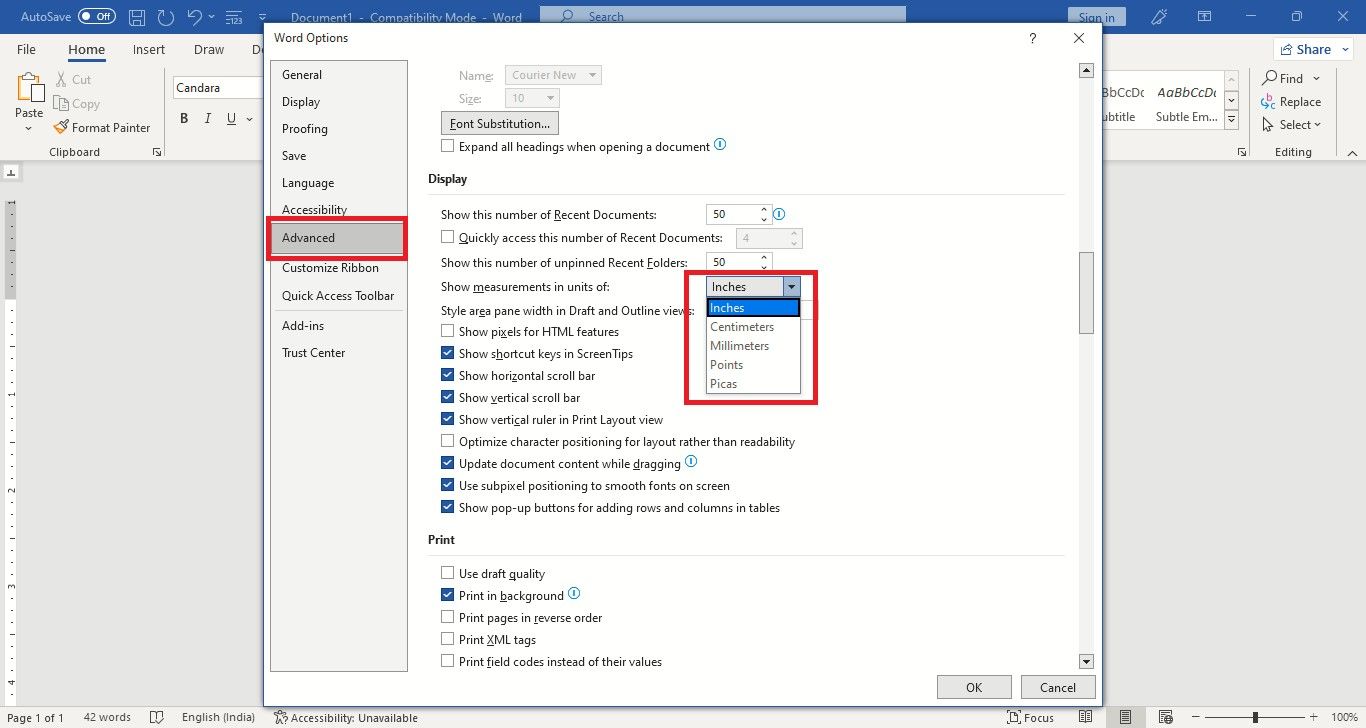
Примечание: в английских версиях Word по умолчанию используются дюймы (1 inch = 2.54 cm). Переключение на сантиметры полезно для локализованных шаблонов и печати в Европе.
Поля документа: быстрые и точные изменения
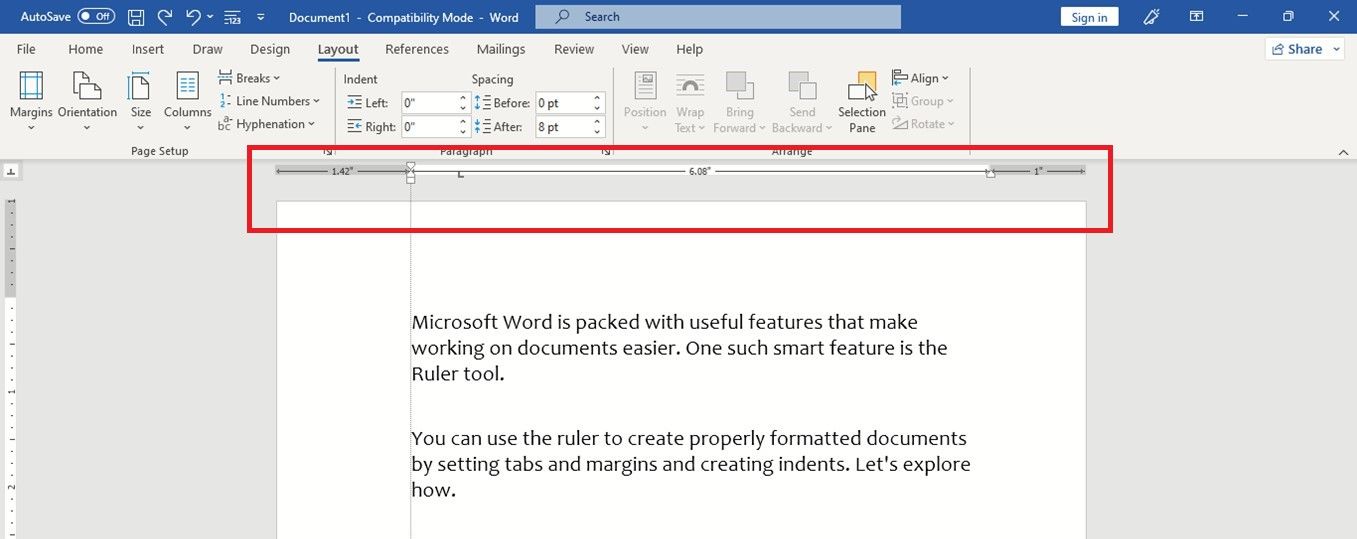
Линейки показывают области бумаги (серые) и область содержимого (белая). Вы можете изменять поля двумя способами: перетаскиванием на линейке или через диалоговое окно Параметры страницы.
Шаги для изменения полей на линейке:
- Подведите курсор к границе между серой и белой зонами на горизонтальной или вертикальной линейке.
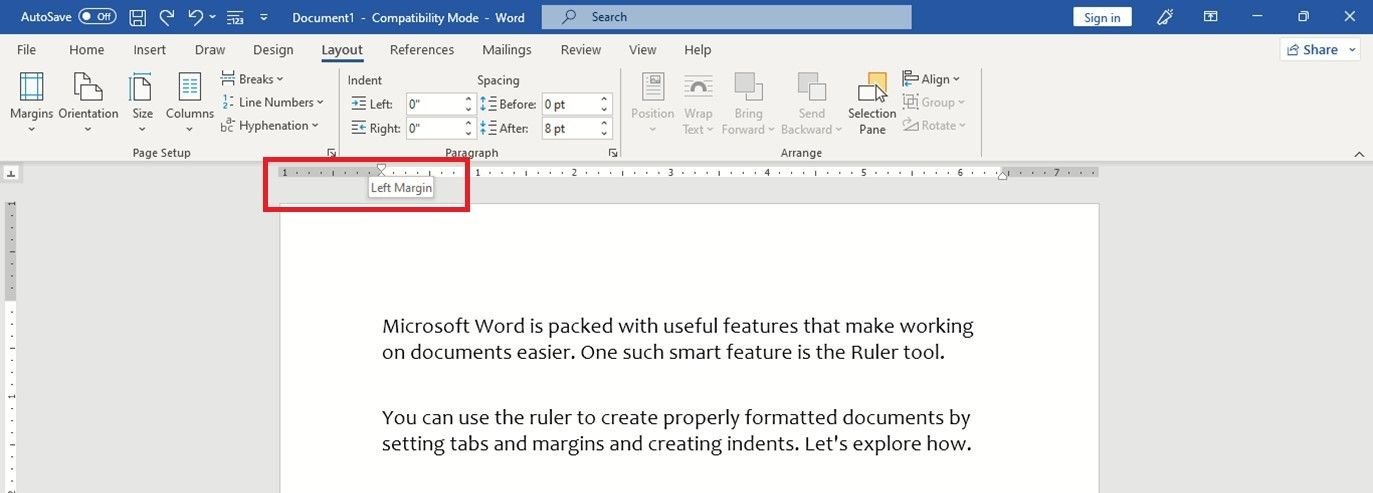
- Когда курсор превратится в стрелку с двумя наконечниками и подписью (например, Левое поле, Правое поле), перетащите границу влево или вправо для изменения значения.
- Для точных изменений удерживайте клавишу Alt во время перетаскивания — шкала покажет числа с большей точностью.
Совет: если требуется одинаковый отступ для всех страниц, установите поля через Макет → Параметры страницы, это гарантирует постоянство при печати и экспорте в PDF.
Табуляция: типы стопов и как их использовать
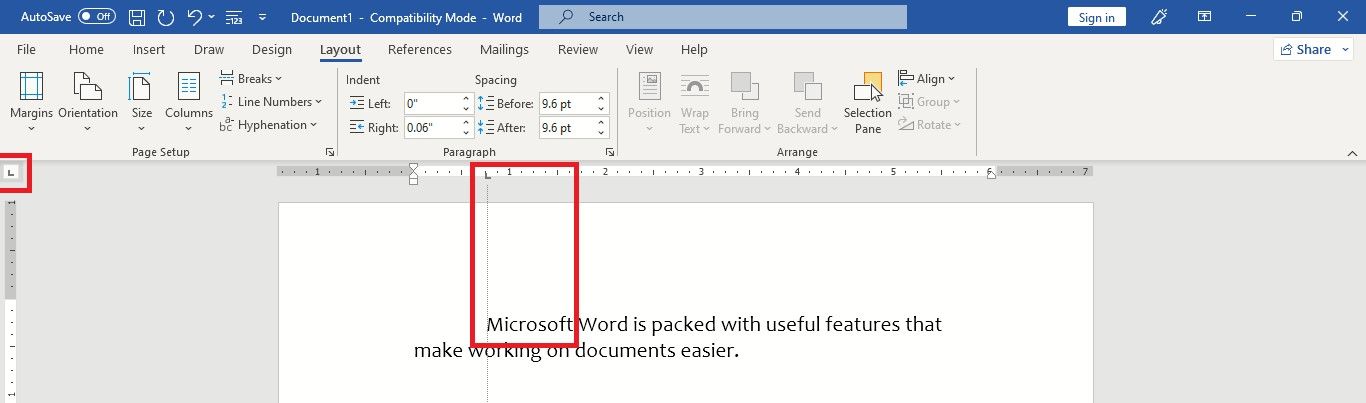
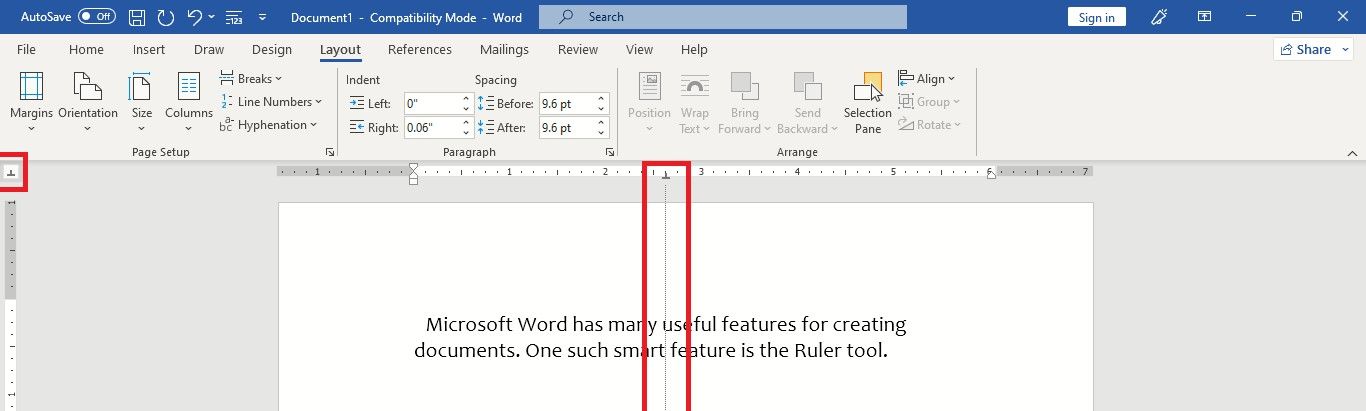
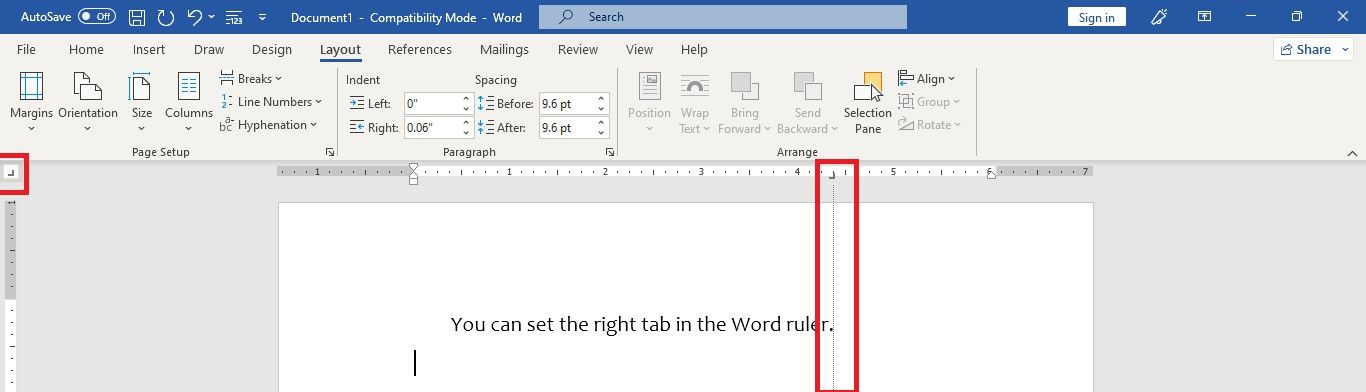
В левом конце горизонтальной линейки находится переключатель типа табуляции — малый значок, который изменяется при клике: Левый таб, Центрированный таб, Правый таб, Десятичный таб, Вертикальная черта.
Типы табуляторов и их задача:
- Левый таб: курсор выравнивает текст по левому краю точки табуляции.
- Центрированный таб: центрирует текст относительно точки.
- Правый таб: выравнивает текст по правому краю точки.
- Десятичный таб: выравнивает числа по десятичной точке.
- Вертикальная черта (Bar tab): вставляет вертикальную линию-разделитель.
Как установить табулятор на линейке:
- Кликните переключатель типа табуляции в левом конце линейки, чтобы выбрать нужный тип.
- Кликните по нижней части горизонтальной линейки в том месте, где нужен табулятор — появится маркер.
- Нажмите клавишу Tab в тексте, чтобы переместить курсор к этой позиции.
Удаление табулятора: перетащите маркер вниз и за пределы линейки — он исчезнет.
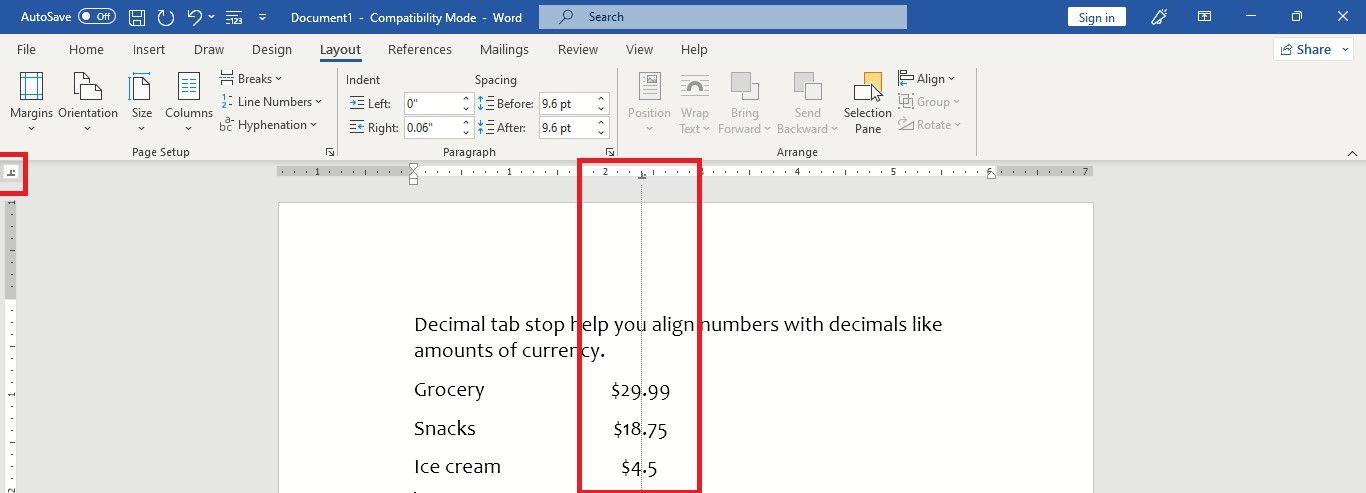
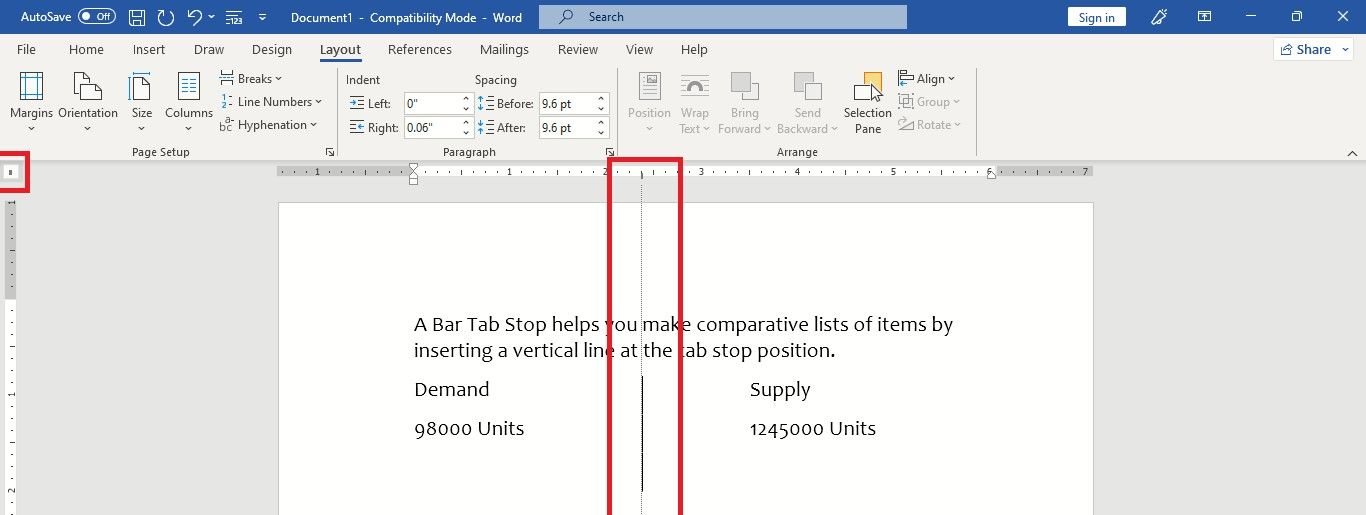
Практический пример: вы готовите таблицу расходов. Установите десятичный таб на 10 см (или 4 дюйма) — все суммы с десятичными дробями станут выровнены по точке.
Отступы: первые строки, висячие и крайние отступы
Левый набор маркеров на верхней части линейки управляет отступами абзацев:
- Маленький треугольник сверху — Первый строковой отступ (первая строка абзаца).
- Маленький треугольник снизу — Отступ правой/левой границы для первой строки при комбинированных настройках.
- Прямоугольник под треугольником — Индекс левого отступа (весь абзац).
Как задать отступы через линейку:
- Выделите абзац(ы).
- Перетащите верхний треугольник, чтобы изменить положение первой строки.
- Перетащите прямоугольник, чтобы сместить все строки абзаца.
- Для висячего отступа перетащите нижний треугольник вправо, оставив верхний треугольник на месте.
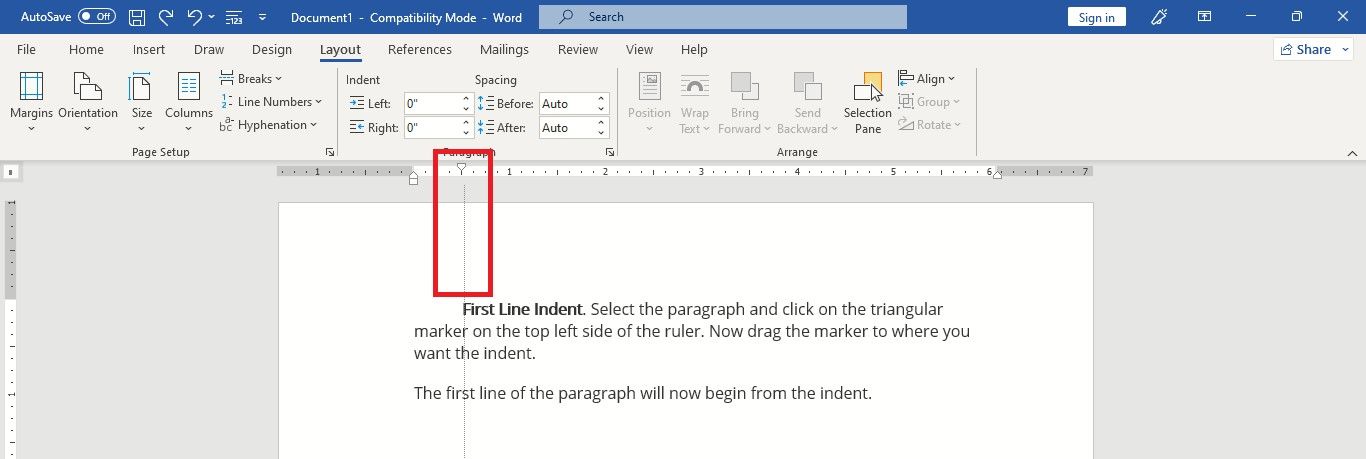
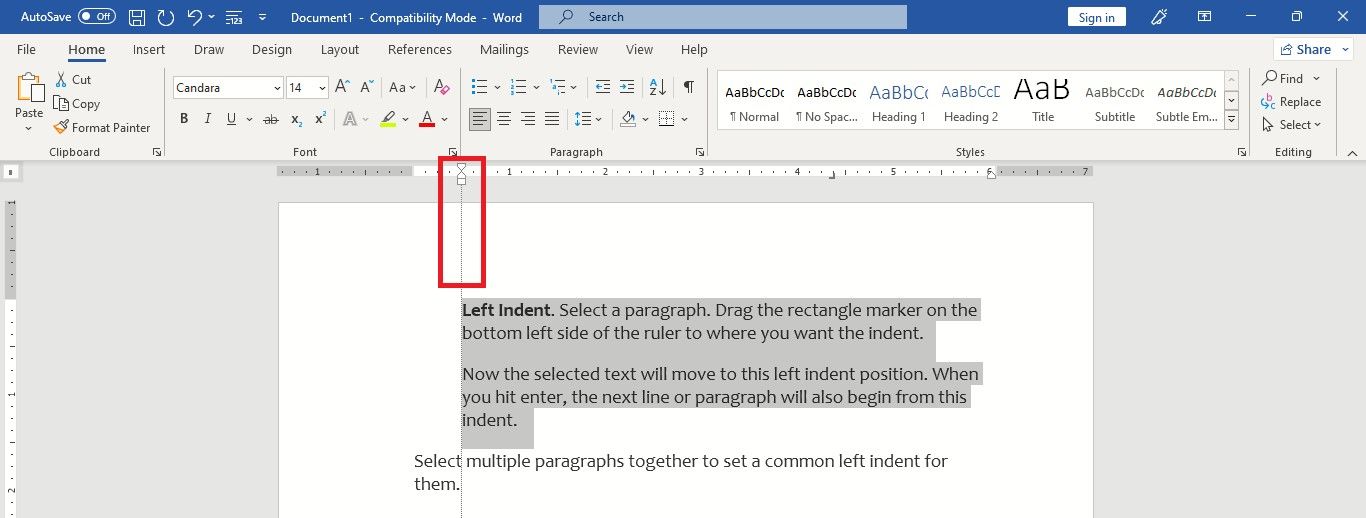
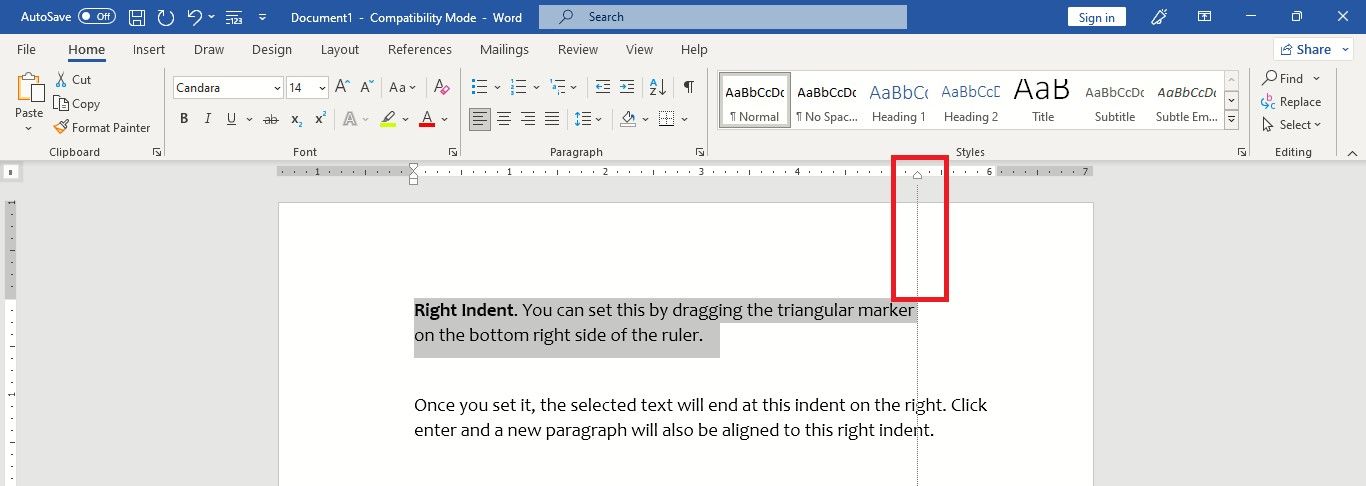
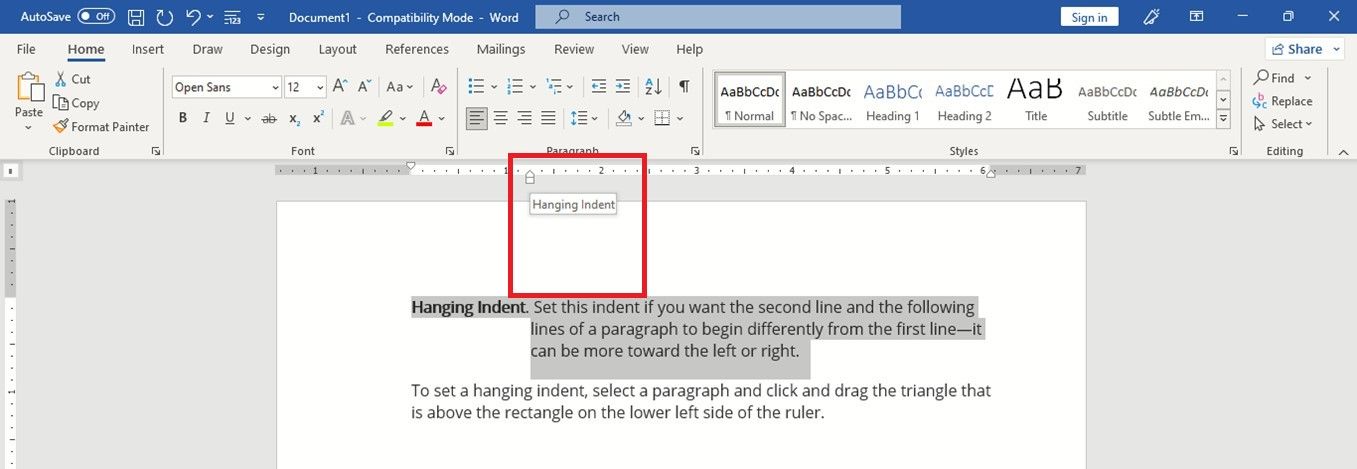
Подсказка: при наведении курсора на маркеры появляется подпись с именем отступа — это помогает не ошибиться при работе с несколькими маркерами.
Когда линейка не подходит: альтернативные способы и ограничения
Когда стоит не полагаться на линейку:
- Масштаб просмотра слишком мал: маркеры трудно перетаскивать. Используйте Увеличение (Ctrl+колесо мыши) или диалог Параметры страницы.
- Документ содержит несколько разных секций с уникальными полями — настройка через диалог «Параметры страницы» и «Разрывы разделов» более предсказуема.
- Требуется строгое форматирование для конвертации в XML/HTML — лучше использовать стили и табличные макеты.
Альтернативы:
- Вкладка Макет → Параметры страницы (точные числа полей).
- Вкладка Главная → абзац → нажать кнопку табуляции (вызывает окно Табуляция) для точной установки позиций.
- Использовать таблицы для сложного визуального выравнивания вместо табуляции — таблицы лучше при экспорте в PDF/HTML.
Быстрые правила и эвристики (ментальные модели)
- Модель «Лист бумаги»: представьте белую область как печатную область — серые зоны справа и слева это «мёртвое пространство» полей.
- Модель «Ось X»: все табуляторы — координаты по горизонтали; ставьте десятичный таб для колонок чисел.
- Правило 2—3: для читаемости текста отступ первой строки 1.25 см и интервал между абзацами 6–12 пунктов (пункты — единица в типографике).
Шпаргалка: соответствие маркеров и их поведения
- Верхний треугольник (слева) — отступ первой строки.
- Нижний треугольник (слева) — висячий отступ (смещает все строки, кроме первой).
- Прямоугольник (слева) — левый отступ для всего абзаца.
- Треугольник справа — правый отступ для всего абзаца.
Мини‑таблица соответствия (текст):
- Левый таб: текст начинается от точки табуляции.
- Центрированный: текст центрируется вокруг точки.
- Правый таб: конец текста выравнивается по точке.
- Десятичный: выравнивание чисел по разделителю.
- Bar tab: визуальная вертикальная линия на этом месте.
Шаблон действий: быстрая настройка для типичных задач
- Подготовка счёта/списка расходов:
- Установите поля 1 см (или нужные по шаблону).
- На 10 см установите десятичный таб для сумм.
- Используйте Bar tab для визуального разделения колонок, если нужно.
- Подготовка научной работы:
- Установите поля 2.54 см (1 inch) или по требованиям университета.
- Для ссылок и списка литературы используйте висячий отступ 1.25 см.
- Печатная брошюра:
- Используйте диалог Параметры страницы для внутреннего поля (гребня переплёта).
Уровни владения линейкой (рост навыка)
- Начальный: включает линейку, меняет поля и базовые табуляторы.
- Средний: использует висячие отступы, выравнивание чисел десятичными табуляторами, комбинирует линейку и таблицы.
- Продвинутый: настраивает шаблоны, применяет секции с разными полями, автоматизирует формат через стили и макросы.
Критерии приёмки (для проверки форматирования документа)
- Все поля соответствуют требованиям шаблона (проверить в Параметры страницы).
- Числовые столбцы выровнены по десятичной точке.
- Заголовки и основной текст имеют корректные отступы первой строки.
- Документ корректно печатается и экспортируется в PDF без сдвигов.
Тестовые сценарии и контроль качества
Примеры тест-кейсов:
- TC1: Изменение поля с помощью линейки отображает корректное значение в диалоге Параметры страницы.
- TC2: Установка десятичного табулятора для трёх строк чисел выравнивает десятичные точки.
- TC3: Установка висячего отступа применяется ко всем выделенным абзацам.
- TC4: Удерживание Alt при перетаскивании отображает более точную шкалу.
Критерии успеха: визуально и численно проверенные позиции совпадают.
Роль‑ориентированные контрольные списки
Для автора:
- Включил линейку и проверил единицы измерения.
- Настроил отступы первой строки для всех абзацев.
- Проверил выравнивание таблиц и чисел.
Для дизайнера:
- Выставил точные поля для печати и запас обреза, если нужно.
- Применил Bar tab вместо графических линий, если требуется печать без ошибок.
Для бухгалтера:
- Использовал десятичный таб для сумм.
- Проверил, что экспорт в PDF не смещает колонки.
Советы по безопасности и совместимости
- При обмене документом между регионами проверьте единицы измерения: в Европе принято использовать сантиметры, в США — дюймы.
- Используйте стили для ключевых форматов (заголовок, основной текст, цитата) — это уменьшает риск потери форматирования при открытии в других версиях Word.
Сравнение: линейка vs диалог Табуляция vs таблица
- Линейка: быстро и визуально, удобно для быстрых правок.
- Диалог Табуляция (Главная → Абзац → Табуляция): точные числовые установки, удобно при стандартах.
- Таблица: лучший выбор для макетов с множеством колонок и сложным выравниванием при экспорте.
Частые ошибки и как их избежать
- Ошибка: полощение документа разными секциями с разными полями. Решение: унифицируйте поля через стили или применяйте одинаковые параметры для секций.
- Ошибка: ожидание, что табуляция заменит таблицу в сложном макете. Решение: используйте таблицу для структурированных данных.
Краткое методическое руководство (SOP)
- Откройте документ и включите линейку.
- Установите единицы измерения.
- Настройте поля через линейку или Параметры страницы.
- Установите табуляторы и проверьте выравнивание в пробных строках.
- Примените висячие отступы и проверьте формат для нескольких абзацев.
- Сохраните шаблон, чтобы повторно использовать настройки.
Глоссарий (одна строка)
- Tab/табуляция: позиция на линейке, куда прыгает курсор при нажатии Tab.
Итог
Линейка — мощный и быстрый инструмент для локального форматирования в Word. Она отлично подходит для базовой верстки: полей, отступов и табуляторов. Для строгих корпоративных или печатных требований комбинируйте линейку со стилями и диалогами настроек. Применяйте предложенные шаблоны и тест‑кейсы, чтобы обеспечить стабильный и корректный результат при печати и обмене документами.
Короткое резюме:
- Включите линейку в Вид → Линейка.
- Настройте единицы в Файл → Параметры → Дополнительно.
- Удерживайте Alt для точных перемещений.
- Для чисел используйте десятичный таб.
Если нужно, я подготовлю готовые настройки полей и табуляторов под ваш шаблон (академия, счет, брошюра) или дам mermaid‑диаграмму процесса настройки.

Похожие материалы

Несколько аккаунтов Skype: Multi Skype Launcher

Журнал для работы: повысить продуктивность

Персональные звуки уведомлений на Android

Скачивание шоу Hulu для офлайн‑просмотра

Microsoft Start: персонализированная новостная лента
